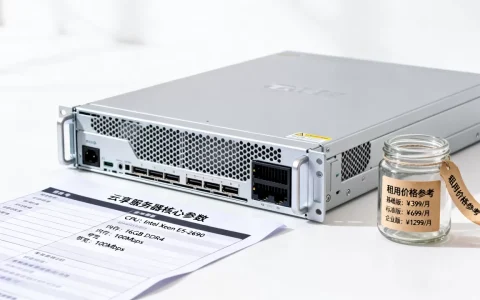
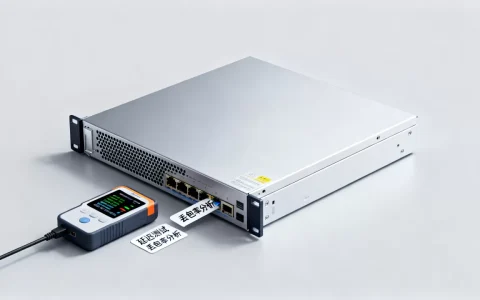
用CAD绘制交换机和服务器拓扑图,核心在于合理利用图块和图层,按照从设备布局到链路连接的顺序,精准呈现网络结构。 很多网工习惯用Visio,但CAD在尺寸控制和自定义标注上有独特优势,尤其适合需要精确到机柜U位和端口对应的场景。
交换机拓扑图在CAD中怎么画?先做好这些准备
画图前,有两件事能让你事半功倍:一是找对设备图例,二是建好个人图块库。
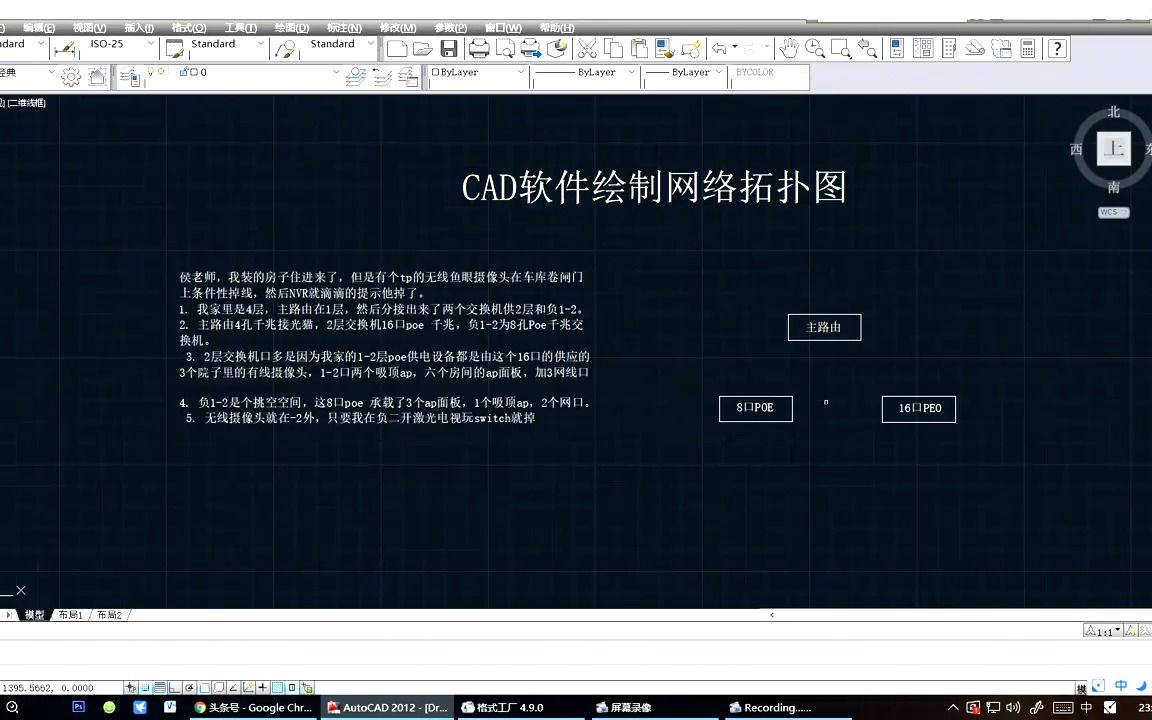

交换机服务器图例哪里找
- 行业共识认为,使用标准化的网络设备符号能让拓扑图更易读,你可以从设备厂商官网下载CAD格式的图例,Cisco、Huawei等厂商都提供完整的设备图例包,搜索“Cisco CAD symbols”或“Huawei CAD symbols”即可找到。
- 如果没有现成文件,也可以自己画,交换机用一个矩形加几个小矩形表示端口,服务器用机架式图标(带前面板细节),关键是要保持风格统一,比如所有交换机用同一颜色和线宽。
- 近年来,很多设计资源网站提供免费或付费的CAD网络拓扑图素材,直接下载使用能节省大量时间,付费素材通常包含更多的动态块属性,价格在几十到几百元不等,适合需要频繁绘制拓扑图的团队。
建立自己的CAD图块库
- 将常用设备保存为“块”,并存入工具选项板或设计中心,这样在后续绘图时,直接拖拽就能插入,不用反复画。
- 建议按设备类型分文件夹:交换机、服务器、路由器、防火墙、UPS等,每个块定义时设定好插入点(如设备中心或左下角)、比例和图层,这样插入后自动归入对应图层。
- 使用“写块”命令(WBLOCK)将块保存为独立DWG文件,方便跨项目调用,不同版本的CAD之间也兼容,不用担心升级问题。
服务器拓扑图绘制步骤:从零到完整
下面以一个小型数据中心为例,演示完整的绘制流程,这套流程适用于大多数物理拓扑图,逻辑拓扑图可以简化。
第一步:设置图层和绘图环境
- 新建几个图层:设备层(线宽0.3mm,用于图标)、链路层(线宽0.15mm,用于连接线)、标注层(线宽默认,用于文字和尺寸),图层颜色可以自定义,比如设备层用白色,链路层用蓝色,标注层用绿色。
- 设置绘图单位:一般用毫米,适用于机柜尺寸,如果机柜宽度是600mm,深度是1000mm,单位就设成毫米。
- 开启极轴追踪(角度设为90°)和对象捕捉(端点、中点、交点),方便对齐,开启“正交模式”能让连线横平竖直。
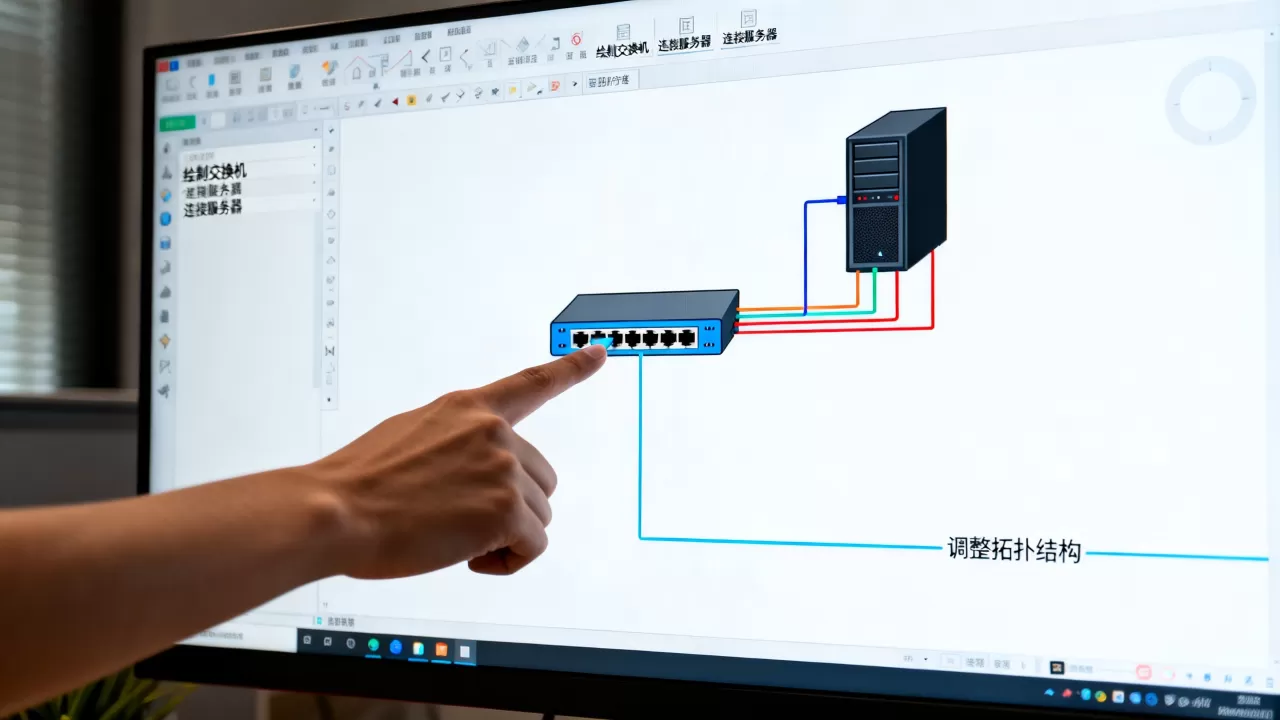
第二步:绘制机柜或设备框架
- 如果有机柜,先画一个矩形代表机柜,并标注U位刻度(每个U=44.45mm),可以使用“阵列”命令快速生成U位刻度线,阵列间距设为44.45mm。
- 如果没有机柜,直接画一个区域边界,表示设备放置范围,比如用大矩形画出机房区域,再用小矩形划分出不同机柜的位置。
第三步:插入服务器和交换机图标
- 使用“插入块”命令(INSERT),将服务器和交换机图块放入对应位置,注意插入点的选择,如果之前定义块时插入点设在设备左下角,就方便对齐到机柜左下角。
- 调整比例:如果机柜宽度是600mm,交换机图标宽度应设为430mm(标准19英寸机架宽度),服务器图标宽度同理,但深度可能不同,需要根据实际设备尺寸调整。
- 使用“阵列”命令或“复制”加“等距排列”快速放置多台相同设备,确保间距均匀,比如一排4台服务器,每台之间留1U的间隙。
第四步:连接链路
- 使用“多段线”命令(PLINE),从交换机端口连接到服务器端口,设置多段线宽度为0.3mm,线型为实线或虚线。
- 不同链路用不同颜色或线型区分:管理链路用蓝色虚线,数据链路用红色实线,光纤链路用绿色点划线,在打印时,可以通过颜色控制线宽。
- 在线路交叉处使用“打断”命令(BREAK)或添加跳线符号(一个半圆弧),避免混乱,多段线拐弯时使用“圆角”命令(FILLET)设置半径为0,让折角更整齐。
第五步:标注和说明
- 使用单行文字(TEXT)或多行文字(MTEXT),标注设备名称(如“WS-C2960-24”)、IP地址、端口号(如“Gi0/1”),文字高度一般设为2-3mm,在图纸中清晰可见。
- 使用引线标注(LEADER),指向具体端口,说明用途,比如从交换机端口引出一条线,文字写“连接服务器A eth0”。
- 添加图例,解释不同线型和颜色的含义,放置在图纸右下角,图例中包括设备符号、链路类型、标注示例。
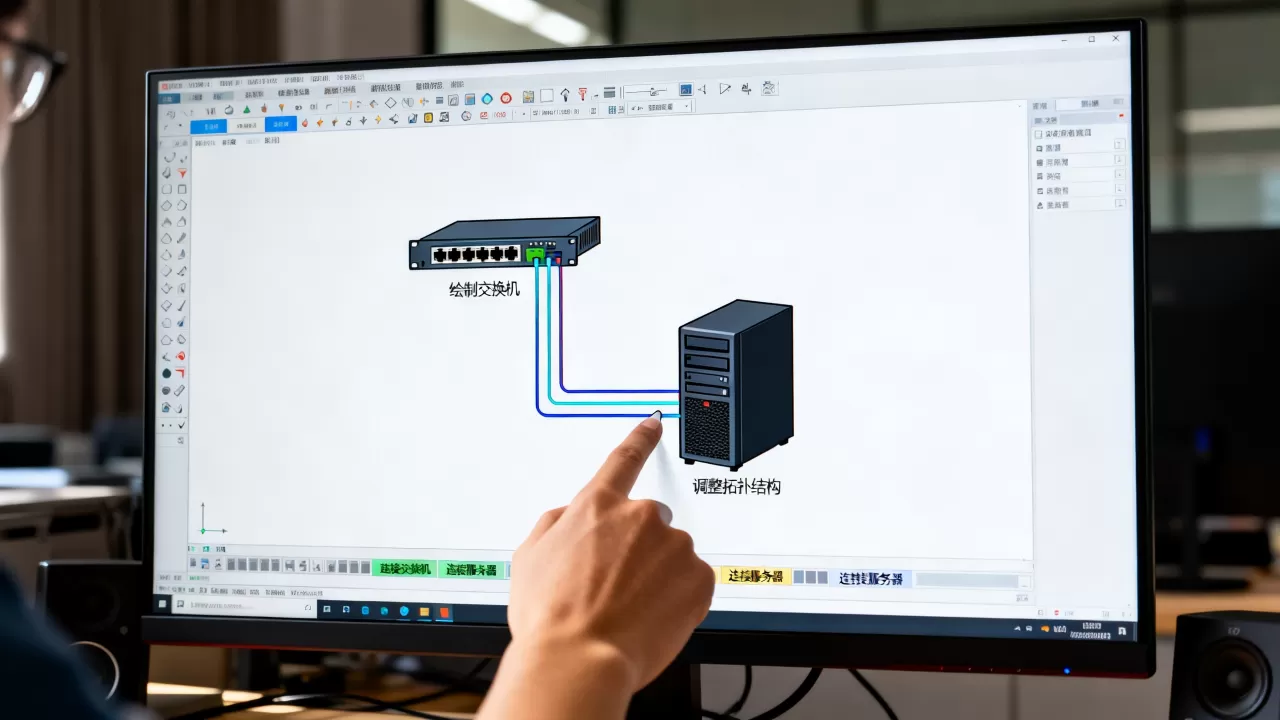
用CAD画网络拓扑图,选什么辅助方案更高效
虽然CAD本身功能强大,但结合一些技巧和工具,效率能再上一个台阶。
利用动态块和属性块
- 动态块:创建交换机块时,添加“拉伸”动作,可以动态调整端口数量,比如从24口交换机变为48口,只需拉伸一下,不用重新画,具体操作:在块编辑器中添加线性参数,关联拉伸动作,指定端口阵列。
- 属性块:给服务器块添加属性,如“主机名”、“IP地址”、“位置”,插入后直接填写属性值,后期可以使用“属性提取”命令(EATTEXT)生成设备清单,省去手动统计的麻烦,属性提取可以输出到Excel或表格,自动汇总。
借助专业工具包
- 有些第三方插件专门为CAD增加网络拓扑图功能,提供预定义设备符号和自动连线功能,Eagle”或“CADprofi”等,虽然需要额外费用,但能大幅提升绘制效率,适合大型项目或频繁绘制拓扑图的团队。
- 如果你不想花钱,也可以利用AutoCAD自带的“设计中心”(ADCENTER)和“工具选项板”(TOOLPALETTES),自己搭建一个图库,效果并不差,工具选项板可以按选项卡分类,交换机”、“服务器”、“线缆”,拖拽即可使用。
不同场景下的绘制要点
小型办公室网络拓扑
- 场景:一个路由器、一台交换机、两三台服务器、若干PC,空间有限,通常不强调物理位置。
- 要点:重点标注WAN口和LAN口,明确内外网边界,使用逻辑拓扑图,不强调U位,设备用简单图标表示,链路用直线连接,加注IP地址段。
数据中心机房拓扑
- 场景:几十台服务器、多台交换机、配线架、光纤链路,必须精确到每台设备所在的机柜U位,每根跳线的起点和终点。
- 要点:建议分层绘制:物理层(机柜和设备布局)、链路层(线缆连接)、逻辑层(VLAN和IP地址规划),物理层使用“俯视图”或“正视图”,链路层使用“透视图”或“接线表”,在物理层图中,标注每个U位的设备编号,方便运维人员定位。
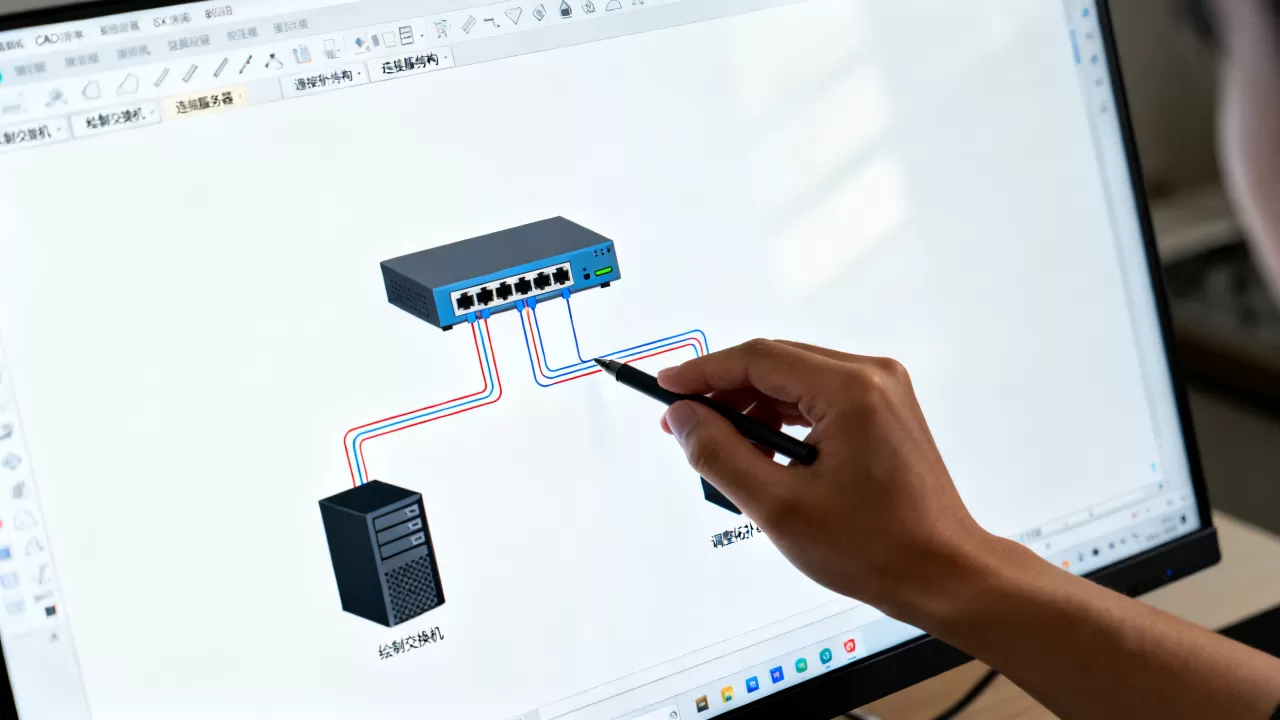
网络改造项目拓扑
- 场景:需要新旧设备对比,或者展示迁移路径,涉及设备替换或链路割接。
- 要点:使用不同图层表示旧设备和新设备,例如旧设备用灰色图层,新设备用彩色图层,用虚线箭头表示迁移方向,从旧设备指向新设备,在标注中注明“待替换”或“已部署”,并加注时间节点。
Q&A:CAD交换机拓扑图绘制常见问题
问题1:CAD中交换机图标从哪里获取最方便?
最方便的是直接使用设备厂商提供的CAD图例,Cisco、Huawei、H3C等官网都有下载页面,搜索“Cisco CAD symbols”或“Huawei CAD library”即可找到,也可以从专业图库网站下载,如“NetZoom”或“CADforum”,但要注意版权,免费素材通常有限,付费素材库的价格从几十元到几百元不等,包含更多动态块和设备变体。
问题2:画拓扑图时,CAD和Visio哪个更好用?
两者各有侧重,Visio上手快,自带大量网络设备图标,适合快速绘制逻辑拓扑,尤其适合做方案汇报,CAD的优势在于尺寸精确,适合需要反映物理位置和机柜U位的场景,比如数据中心布线图、机房施工图,如果你需要对接施工图纸或做精确的线缆长度计算,CAD是更好的选择,多数情况下,逻辑拓扑用Visio,物理拓扑用CAD,两者结合使用效果最佳。
问题3:如何在CAD中批量对齐多个设备图标?
使用“对齐”命令(ALIGN)或“移动”配合“对象捕捉”可以手动对齐单个设备,更高效的方法是使用“阵列”命令(ARRAY)或“复制”加“等距排列”,选中所有设备图标,使用“阵列”设定行间距和列间距,自动排列整齐,AutoCAD的“参数化”功能也能实现几何约束,比如让设备底部与机柜底部对齐,自动保持垂直或水平位置。
归根结底,用CAD画交换机服务器拓扑图,只要准备好标准图块、分好图层、按步骤布局连线,就能输出专业级网络拓扑图,尤其在需要精确尺寸和自定义标注的场景下,CAD的优势无可替代。
首发原创文章,作者:王坚,如若转载,请注明出处:https://test.idctop.com/article/578514.html