在Windows 7服务器上设置FTP用户名和密码,核心是通过IIS管理器创建FTP站点并配置授权规则,或使用命令行添加本地用户并赋予对应权限。
w7服务器ftp用户名密码怎么设置密码?从零开始的操作流程
确认IIS FTP服务组件是否就位
打开控制面板,进入“程序和功能”,点击左侧“打开或关闭Windows功能”,在列表中找到“Internet信息服务”,展开后勾选“FTP服务器”下的“FTP服务”和“FTP扩展性”,同时确保“Web管理工具”下的“IIS管理控制台”已勾选,点击确定,等待安装完成,系统可能会提示重启,按要求操作即可,完成这一步后,w7服务器ftp用户名密码设置的基础环境就准备好了。


创建专用的FTP用户账户
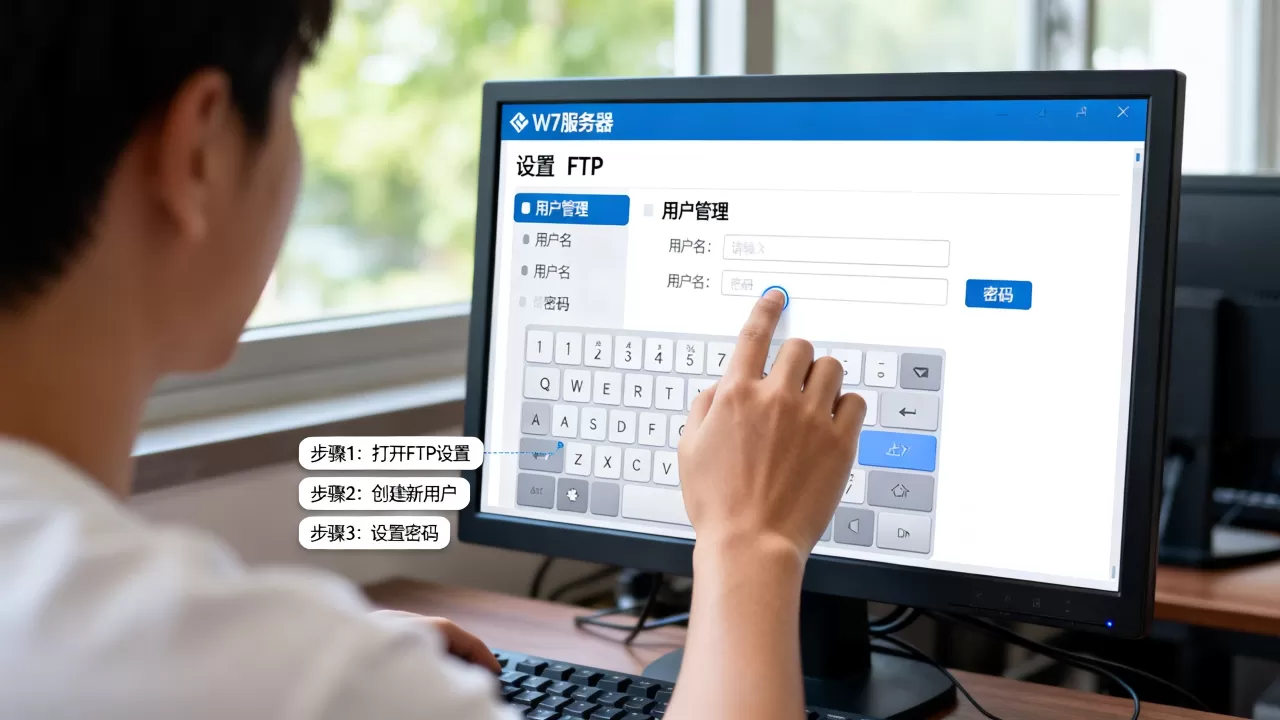
为了权限隔离,不建议使用系统管理员账号,右键点击“计算机”,选择“管理”,在左侧导航栏展开“系统工具”->“本地用户和组”->“用户”,在右侧空白处右键,选择“新用户”,输入用户名(如ftpusr)和密码,取消“用户下次登录时须更改密码”,勾选“密码永不过期”以方便维护,点击创建,如果需要设置用户主目录,可以在用户属性中添加“配置文件”路径,但非必须,这个新建的用户就是后续w7服务器ftp用户名密码设置的关键账号。
通过IIS管理器添加FTP站点
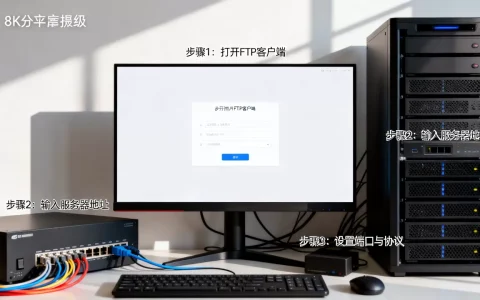
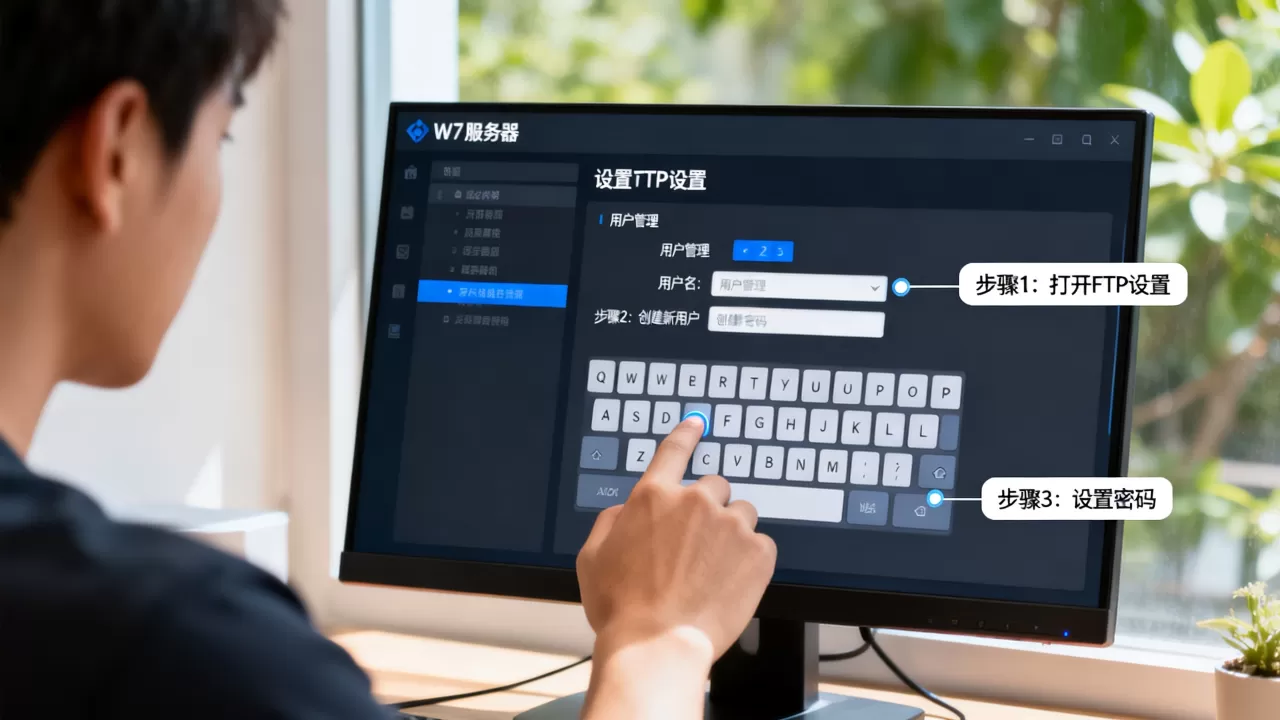
打开“Internet信息服务(IIS)管理器”,在左侧连接窗格中右键点击“网站”,选择“添加FTP站点”,在弹出的对话框中:
- 站点名称:输入便于识别的名称,如“我的FTP站点”。
- 物理路径:指定FTP文件存放的文件夹,如D:FTPRoot。
- 绑定和SSL设置:
- IP地址:选择“全部未分配”或指定服务器IP。
- 端口:默认21,若21被占用可改为其他端口如2121。
- 启用虚拟主机名:一般不勾选。
- SSL:允许SSL或无SSL,若不需要加密传输,选择“无SSL”。
- 自动启动FTP站点:勾选。
点击“下一步”进入身份验证和授权信息:
- 身份验证:勾选“基本”(基本验证会明文传输密码,需要安全性请考虑FTP over SSL)。
- 授权:
- 允许访问:选择“指定用户”,输入刚创建的FTP用户名(如ftpusr)。
- 权限:勾选“读取”和“写入”。
点击“完成”,FTP站点即创建成功。
配置FTP授权规则确保用户能登录
在IIS管理器左侧选中刚创建的FTP站点,双击中间区域的“FTP授权规则”,点击右侧“添加允许规则”,选择“指定的用户”,输入用户名(如ftpusr),权限勾选“读取”和“写入”,点击“确定”,如果想让多个用户访问,可在此添加多条规则,这一步是w7服务器ftp用户名密码设置中容易被忽略的环节,缺失授权规则会导致登录失败。
防火墙与网络设置
Windows 7防火墙默认可能阻止FTP入站连接,需要添加入站规则:
- 打开“控制面板”->“Windows防火墙”->“高级设置”。
- 在“入站规则”中,新建规则,选择“端口”,协议选择“TCP”,特定本地端口输入“21”(如果改了其他端口就输入对应端口)。
- 动作选择“允许连接”,并应用到所有配置文件。
- 名称输入“FTP Service”。
如果需要被动模式,在IIS FTP站点的“FTP防火墙支持”中设置“数据通道端口范围”如“1024-65535”,然后在防火墙中同样开放此端口范围,在路由器上做端口映射(若需外网访问),对于本地w7服务器ftp用户密码设置,防火墙配置是必须的一步,否则客户端无法连接。
w7服务器ftp用户名密码设置遇阻怎么办?常见问题排查
登录时提示“530 User cannot log in”
- 检查用户名和密码是否输入正确,注意大小写。
- 确认该用户是否被禁用或密码过期,在“本地用户和组”中查看用户状态。
- 检查FTP授权规则是否包含该用户,且权限设置正确。
- 如果使用基本身份验证,确保IIS中该FTP站点的“基本身份验证”已启用。
多数情况下,w7服务器ftp用户名密码设置后登录失败,原因在于授权规则遗漏或用户状态异常。
被动模式连接失败
- 在IIS站点“FTP防火墙支持”中设置端口范围,50000-60000”。
- 在Windows防火墙中添加入站规则允许这些端口。
- 客户端连接时设置使用被动模式,部分客户端需要手动开启。
- 如果外网访问,路由器上需对应映射被动端口范围。
被动模式是w7服务器ftp用户名密码设置中常见的坑,按照上述步骤配置即可解决。
无法上传或写入文件
- 检查FTP站点物理文件夹的NTFS权限,确保FTP用户有“修改”或“写入”权限。
- 在FTP授权规则中,确认该用户权限包含“写入”。
- 如果用户隔离被启用,确保用户有权访问其目录。
- 检查磁盘空间是否充足。
写入权限问题通常与文件夹权限和授权规则双重关联,是w7服务器ftp用户名密码设置后需要验证的要点。
w7服务器ftp用户名密码设置命令及批处理方式
对于喜欢命令行或需要批量部署的用户,可以使用以下方法:
- 创建用户:以管理员身份运行命令提示符,输入
net user ftpuser P@ssw0rd /add(注意密码复杂度要求),然后使用net localgroup Users ftpuser /add将其加入Users组。 - 设置FTP站点:IIS提供appcmd命令行工具。
c:windowssystem32inetsrvappcmd add site /name:"FTPsite" /bindings:ftp://:21 /physicalPath:"D:FTP"
但授权规则仍需通过图形界面或使用PowerShell脚本设置,通常建议使用图形界面完成授权配置,命令方式适合快速创建站点,但完整的w7服务器ftp用户名密码设置仍需配合图形界面进行授权和权限调整。
w7服务器ftp用户名密码设置方案对比与选择
| 方案 | 优点 | 缺点 | 适用场景 |
|---|---|---|---|
| IIS FTP | 系统自带,零成本,无需额外安装,与Windows集成度高 | 配置相对复杂,不支持UTF-8(需额外设置),被动模式设置麻烦 | 内网环境,本地文件共享,对安全性要求不高的场景 |
| FileZilla Server | 开源免费,配置简单,支持UTF-8,被动模式自动处理 | 需要单独安装,作为独立服务运行 | 需要快速搭建的w7服务器ftp,或需要自定义功能较多的环境 |
| 第三方商业软件 | 功能丰富,支持加密传输,用户管理方便 | 需要付费,占用资源 | 高安全需求或需要管理大量用户的生产环境 |
根据具体需求选择,多数情况下,Windows 7上的IIS FTP足以满足日常小规模文件共享,这也是w7服务器ftp用户名密码设置最常见的方式。
w7服务器ftp用户名密码设置常见问题与解答
w7服务器ftp用户名密码怎么设置才能让外网访问?
首先确保FTP服务器正常运行且内网可访问,然后在路由器上设置端口映射,将外网端口(如21或自定义端口)映射到内网服务器的IP和端口,防火墙需允许对应端口,如果使用被动模式,还需映射被动端口范围,并在IIS中设置正确的公网IP地址,注意运营商可能封锁21端口,建议改用1024以上端口,外网访问需要额外配置,但w7服务器ftp用户名密码设置本身与外网无关,用户权限设置步骤不变。
忘记w7服务器ftp密码怎么办?
在服务器上打开“计算机管理”,展开“本地用户和组”,找到对应的FTP用户,右键选择“设置密码”,按提示输入新密码并确认,注意重置密码后,FTP授权规则不需要修改,用户即可使用新密码登录,如果忘记用户名,可以查看IIS授权规则中列出的用户,或者检查本地用户组中最近创建的账户,密码重置后,w7服务器ftp用户名密码设置即更新为新凭据。
能否在w7服务器上设置多个ftp用户和不同权限?
可以,创建多个本地用户,然后在IIS FTP站点的“FTP授权规则”中为每个用户添加允许规则,并分别设置读取和写入权限,如果需要让每个用户只能访问自己的文件夹,可以使用“FTP用户隔离”功能,在FTP站点属性中选择“FTP用户隔离”,设置为“用户名目录”(隔离用户)或“用户名物理目录”,然后为每个用户创建对应的子文件夹,这样用户登录后只能看到自己的目录,无法访问其他用户的内容,多用户管理是w7服务器ftp用户名密码设置的高级应用,企业内网场景下非常实用。
首发原创文章,作者:王坚,如若转载,请注明出处:https://test.idctop.com/article/575514.html