Windows 7家庭版完全可以用系统自带的IIS组件搭建FTP服务器,而且不需要花钱买软件,只要照着下面的步骤走,你就能在局域网里实现文件共享。
win7家庭版搭建ftp服务器:准备工作与系统检查
在开始操作之前,你最好确认一下你的Windows 7家庭版是不是已经安装了IIS,很多精简版系统可能去掉了这个功能,但原版系统都有,如果你不确定,可以在控制面板里看看有没有“启用或关闭Windows功能”这个选项,请确保你的电脑处于局域网中,其他设备能ping通它的IP地址。
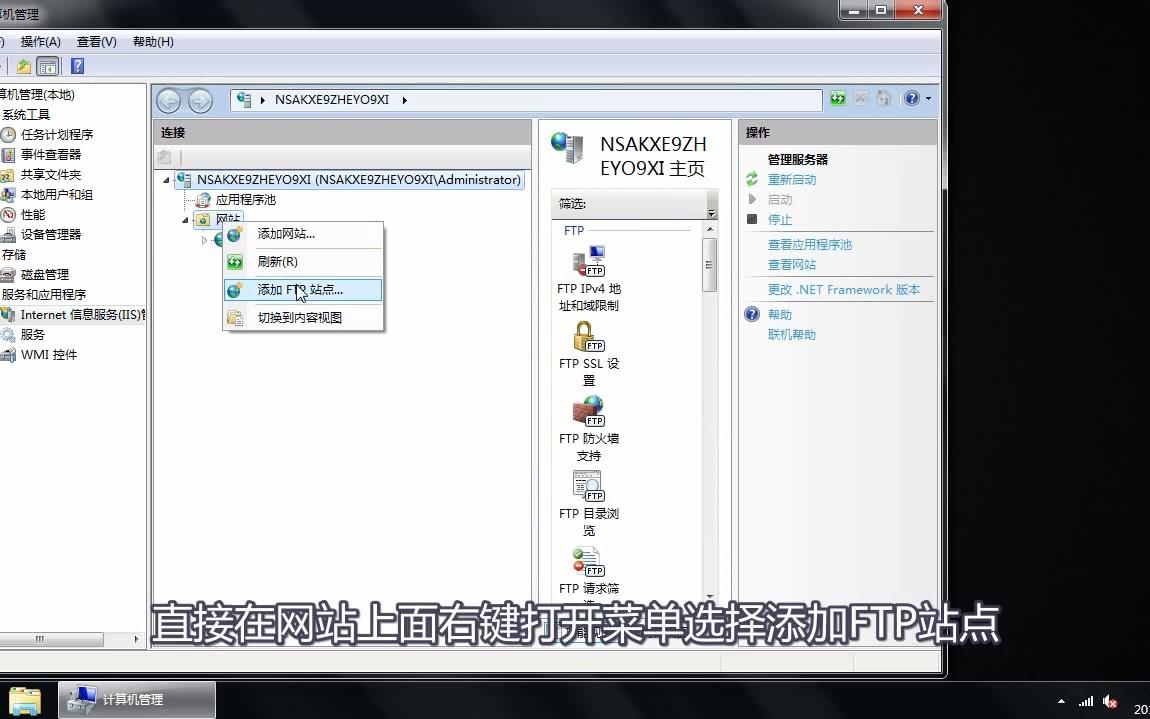

确认系统版本
- 右键点击“计算机”,选择“属性”,查看Windows版本,家庭版包含家庭普通版和家庭高级版,但都支持IIS。
- 如果系统是简化版或Ghost版,可能缺少IIS组件,需要重新安装原版系统或使用第三方FTP软件(如FileZilla Server),但这不是本文重点。
准备一个专用文件夹
- 在某个盘符下创建一个文件夹,D:FTP共享”,作为FTP根目录。
- 建议不要使用系统盘(C盘),避免占用过多空间影响系统运行。
- 为了安全,可以提前在该文件夹中放置一个测试文件,用于验证FTP是否正常。
win7家庭版怎么搭建ftp服务器?一步步操作
现在进入核心配置环节,我尽量把每一步讲清楚,但你实际操作时可能比想象中简单。
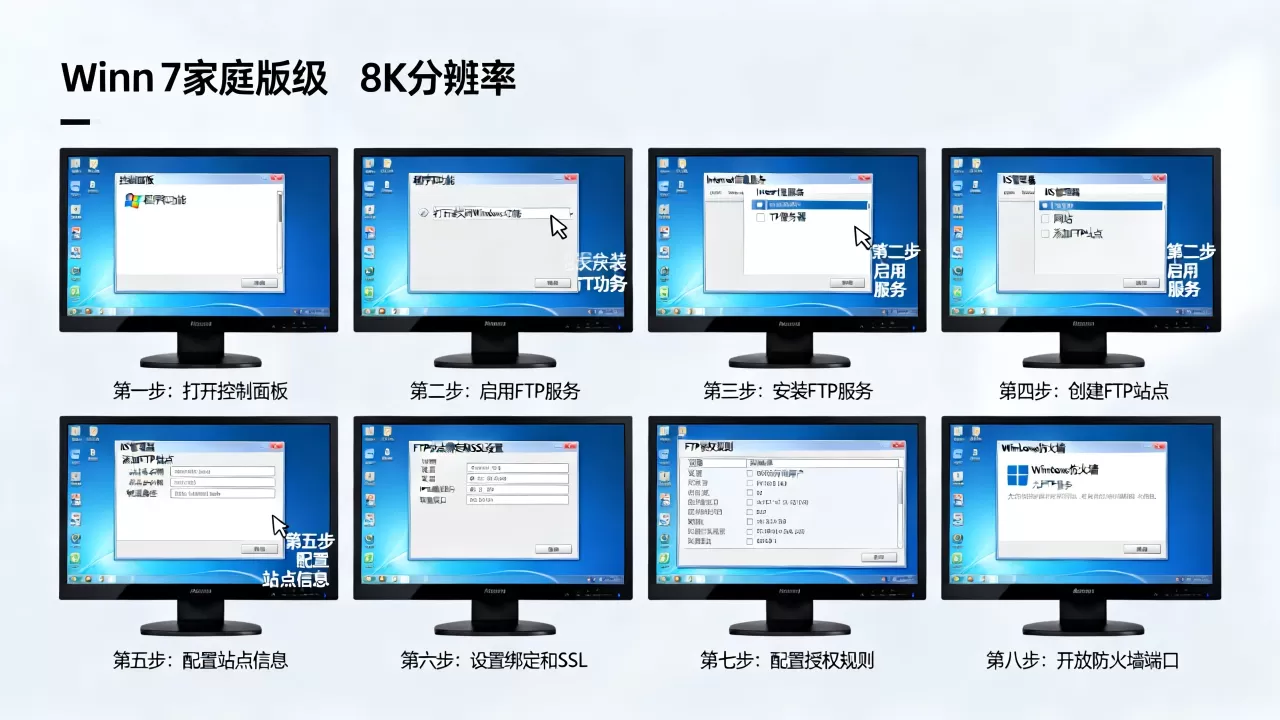
启用IIS和FTP服务
- 点击开始,打开控制面板。
- 选择“程序”,然后点击“启用或关闭Windows功能”。
- 在列表中找到“Internet信息服务”,展开它,然后勾选“FTP服务器”下的“FTP服务”和“FTP扩展性”,如果你还想管理IIS,建议同时勾选“Web管理工具”下的“IIS管理控制台”。
- 点击确定,系统会安装所选功能,安装完成后,可能需要重启电脑,重启后,你可以在开始菜单的“管理工具”中找到“IIS管理器”。
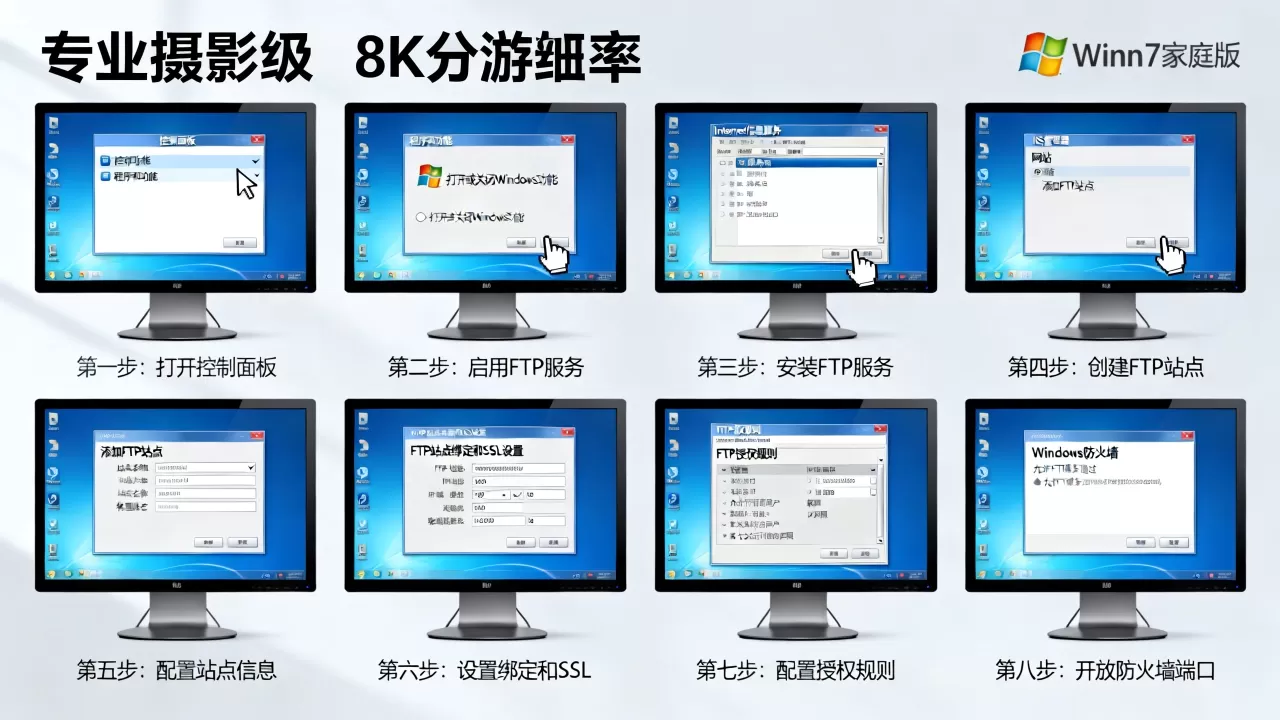
配置FTP站点
- 打开“IIS管理器”,在左侧面板中,右键点击“网站”,选择“添加FTP站点”。
- 输入站点名称,我的文件共享”,然后点击“浏览”选择你刚才创建的文件夹,D:FTP共享”。
- 点击“下一步”,在“绑定和SSL设置”中,IP地址选择“全部未分配”,端口保持21,勾选“自动启动FTP站点”,SSL设置选择“无SSL”,因为家庭环境通常不需要加密,除非你要通过公网传输敏感数据。
- 点击“下一步”,在“身份验证和授权信息”中,身份验证勾选“基本”,授权用户可以根据情况选择,如果你希望所有用户都能访问,可以选择“所有用户”,但这样安全性较低,如果只允许特定用户,选择“指定用户”,然后输入Windows用户名(如Administrator),并输入密码,注意:这个密码是Windows登录密码,如果为空,FTP可能无法连接。
- 权限部分,建议同时勾选“读取”和“写入”,这样客户端可以上传和下载文件。
- 点击“完成”。
调整防火墙设置
- 打开控制面板,进入“Windows防火墙”,点击“高级设置”。
- 在左侧选择“入站规则”,然后在右侧点击“新建规则”。
- 规则类型选择“端口”,点击“下一步”。
- 选择“TCP”,并在“特定本地端口”中输入“21”。
- 选择“允许连接”,然后点击“下一步”。
- 勾选所有配置文件(域、专用、公用),然后点击“下一步”。
- 输入规则名称,FTP 21端口”,然后点击“完成”。
-
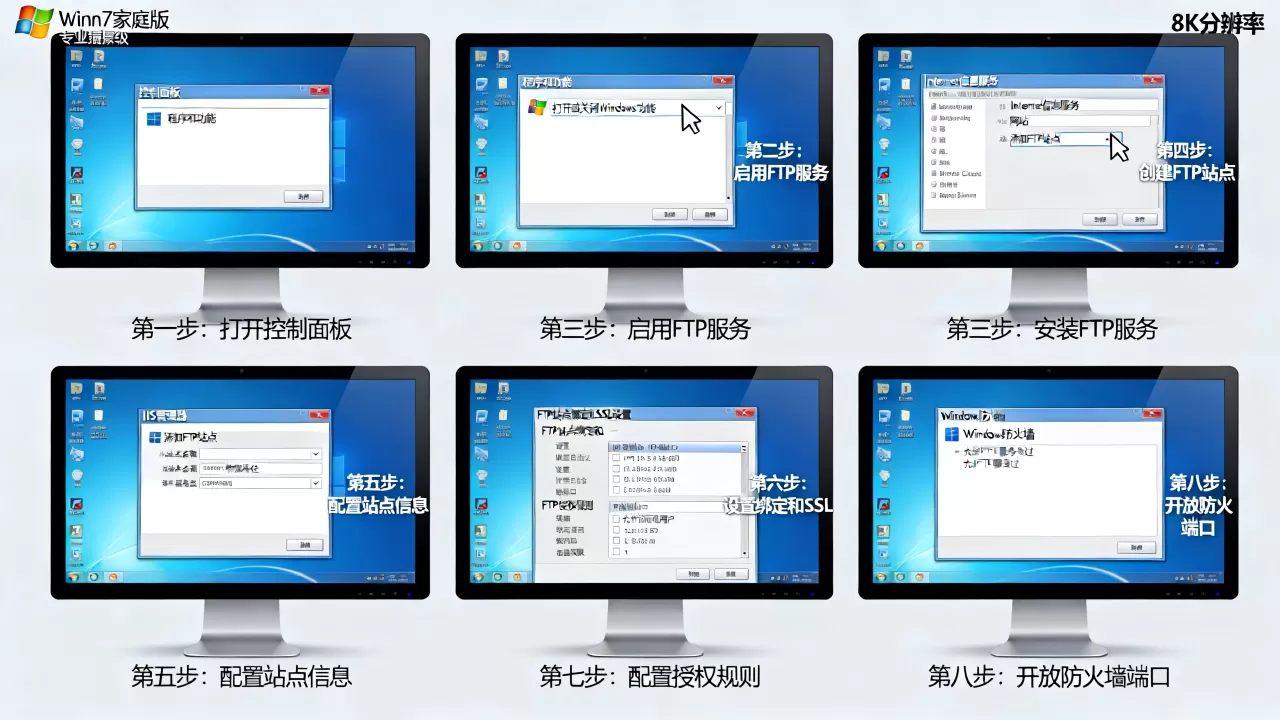
如果你使用被动模式(推荐),还需要在IIS中设置被动模式端口范围,在IIS管理器中,右键点击你的FTP站点,选择“FTP防火墙支持”,在“数据通道端口范围”中输入一个范围,5000-6000”,然后同样在防火墙中创建新规则,开放这个端口范围。
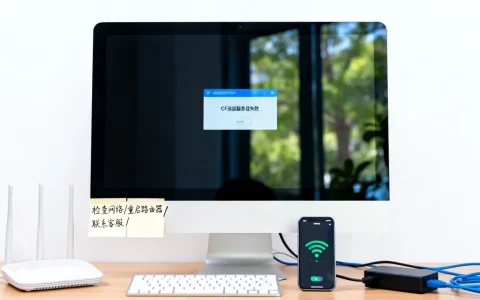
win7家庭版ftp服务器搭建完成后,连接不上怎么办?
这是很多用户会遇到的问题,明明按照步骤做了,但就是连不上,别着急,我来帮你排查。
检查FTP服务是否运行
- 在IIS管理器中,确保你的FTP站点处于“已启动”状态,如果未启动,右键点击“启动”。
- 也可以打开“服务”管理器,查看“Microsoft FTP Service”服务是否正在运行,如果未运行,启动它并设置为自动启动。
检查防火墙规则
- 确认你添加的入站规则已经启用,并且配置文件覆盖了当前网络(比如专用网络)。
- 如果你使用了第三方防火墙或杀毒软件,它们可能会阻止FTP连接,需要添加例外。
检查用户权限
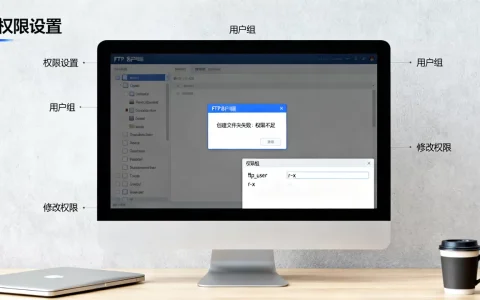
- 在IIS中,点击FTP站点,然后双击“FTP授权规则”,确保你添加了允许的用户或组,并且设置了读取和写入权限。
- 在FTP根目录文件夹的“安全”属性中,添加FTP用户并赋予相应权限,否则用户可能无法读写文件。
测试连接
- 在同一台电脑上,打开浏览器,输入“ftp://127.0.0.1”,看是否能访问,如果能,说明FTP服务本身正常。
- 然后换一台局域网内的电脑,输入“ftp://服务器IP地址”,看是否能连接,如果连接不上,可能是防火墙或网络问题。
- 也可以使用命令行工具,如“ftp 192.168.1.x”进行测试。
win7家庭版搭建ftp服务器实现外网访问的注意事项
如果你想让FTP服务器能被外网访问,需要额外配置,而且要注意一些限制。
公网IP问题
- 大多数家庭宽带默认没有公网IPv4地址,你需要联系运营商获取,一些地区如上海、北京,可能比较容易申请,但也有很多地区不提供。
- 如果没有公网IP,可以使用内网穿透工具,或者使用IPv6(如果运营商支持)。
端口转发
- 登录路由器,找到“端口转发”或“虚拟服务器”功能,添加一条规则,将外部端口21转发到内网FTP服务器的IP和端口21。
- 如果使用被动模式,也需要转发被动模式端口范围。
动态DNS
- 如果公网IP是动态的,需要配置DDNS,将域名绑定到IP,这样外网客户端可以通过域名访问。
win7家庭版搭建ftp服务器常见问题解答
Q: win7家庭版搭建ftp服务器需要额外买软件吗?
A: 不需要,使用系统自带的IIS功能即可,完全免费。
Q: win7家庭版搭建ftp服务器和旗舰版有什么区别?
A: 在FTP服务基础功能上,两者没有区别,家庭版同样可以搭建并使用,旗舰版可能提供一些高级安全功能,但家庭版完全满足日常局域网文件共享需求。
Q: win7家庭版搭建ftp服务器局域网内传输速度慢怎么办?
A: 首先检查网络连接是否为千兆,如果使用百兆网络,速度上限在11MB/s左右,确认是否有其他程序占用大量带宽,FTP模式也可能影响速度,建议使用被动模式,并适当调整缓冲区大小。
Windows 7家庭版利用IIS搭建FTP服务器是一个可靠且免费的文件共享方案,只要按照上述步骤操作,并解决常见的防火墙和权限问题,你就能轻松拥有自己的FTP服务器。
首发原创文章,作者:王坚,如若转载,请注明出处:https://test.idctop.com/article/574721.html