想在服务器上通过U盘和ISO镜像安装Windows 7,核心思路是:制作一个兼容Legacy引导的U盘启动盘,在BIOS中关闭安全启动并开启CSM模式,然后借助PE环境或官方安装向导完成系统部署。 但服务器硬件较新时,还需要提前注入RAID或USB 3.0驱动,否则极易出现蓝屏或无法识别硬盘的问题。
准备阶段:选对ISO镜像和U盘工具是成败关键
服务器装win7系统步骤里,最容易被忽略的不是安装过程,而是准备工作,很多人在普通台式机上装win7顺风顺水,换到服务器上就卡在启动界面,原因往往出在ISO镜像和U盘工具的选择上。
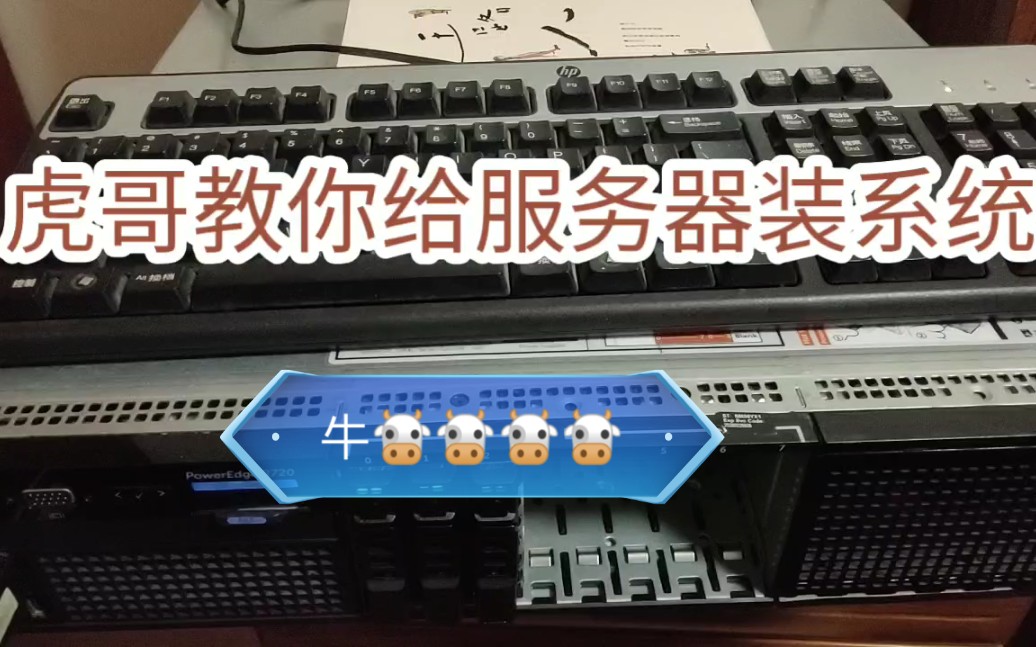

服务器装win7系统步骤:先确认硬件兼容性
服务器跟家用机不同,它的磁盘控制器、网卡、芯片组往往使用企业级方案,行业共识认为,Win7官方原版镜像不包含这些新硬件的驱动,尤其是RAID阵列卡驱动和USB 3.0控制器驱动,如果你手里是一台2015年以后出厂的双路服务器,直接用原版ISO安装,大概率会在“加载驱动程序”或“安装程序无法创建新的系统分区”处卡住。
建议先做两件事:
- 访问服务器厂商官网(如戴尔、惠普、联想),在支持页面搜索该型号的Windows 7驱动包,重点下载SATA/RAID驱动和主板芯片组驱动。
- 确认服务器是否支持Legacy引导模式,部分新服务器默认仅开启UEFI,而Win7对UEFI的支持不友好,需要进入BIOS手动开启CSM(兼容支持模块)。
U盘启动盘制作:ISO镜像写入方式
u盘装win7系统教程中,制作启动盘的方法有很多,但针对服务器场景,推荐使用Rufus或UltraISO,注意以下几点:
- U盘容量建议8GB以上,格式选择FAT32,如果ISO镜像超过4GB,FAT32会报错,此时可以改用NTFS格式,但部分老旧主板不支持NTFS启动,需要权衡。
- Rufus中“分区类型”选择MBR,“目标系统类型”选择BIOS或UEFI-CSM,这是服务器装win7系统步骤里最关键的选项,选错会导致U盘无法引导。
- 写入方式选择ISO镜像模式,不要用“DD镜像”模式,否则U盘会变成裸盘,无法正常启动。
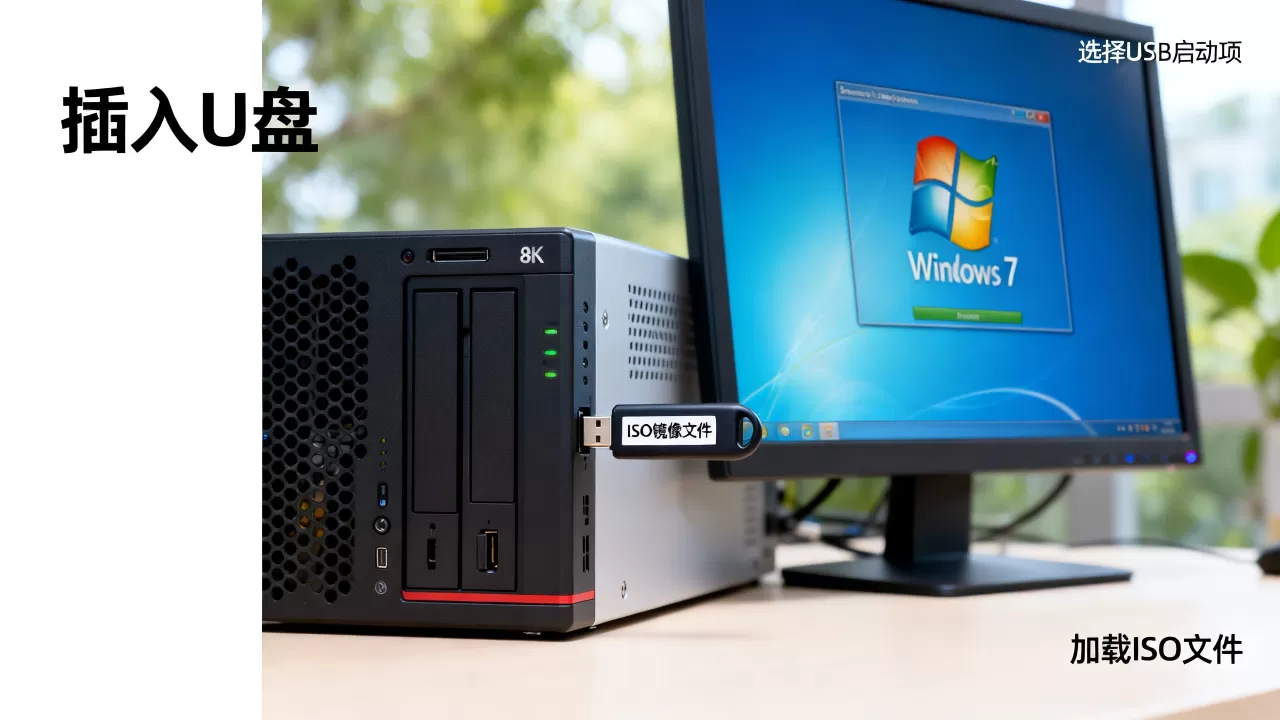
制作完成后,把之前下载的RAID驱动放到U盘根目录下新建的“drivers”文件夹里,这样安装时可以直接指向这个文件夹加载驱动。
u盘iso安装服务器系统:BIOS引导设置与安装流程
u盘iso安装服务器系统,核心难点在于引导顺序和分区操作,服务器主板品牌繁杂(超微、华硕、技嘉、戴尔等),BIOS界面各不相同,但逻辑是一致的。
BIOS设置三步走
进入BIOS的方式多为开机按Del或F2,部分服务器按F1,进入后依次调整:
- 关闭Secure Boot(安全启动):通常在“Boot”或“Security”菜单下,设置为Disabled,不关闭的话,U盘引导会被直接拦截。
- 开启CSM:在“Boot”菜单下,找到“CSM Support”或“Compatibility Support Module”,设为Enabled,CSM关闭时,系统只支持UEFI引导,而大多数Win7安装镜像不支持纯UEFI环境。
- 调整启动顺序:在“Boot Priority”中,把U盘设置到第一启动项,如果服务器有多个SATA口,优先把U盘插在主板后置USB 2.0接口上,避免USB 3.0接口在安装初期不被识别。
安装向导中的分区细节
从U盘启动后,进入Win7安装界面,按照常规流程选择语言、接受协议,来到“安装类型”时选自定义(高级),此时如果能看到硬盘,直接分区即可,如果看不到硬盘,界面下方会有一个“加载驱动程序”按钮,点击后指向U盘中的drivers文件夹,选择对应的RAID或SATA驱动文件(.inf格式),系统会自动识别磁盘。
分区时建议使用
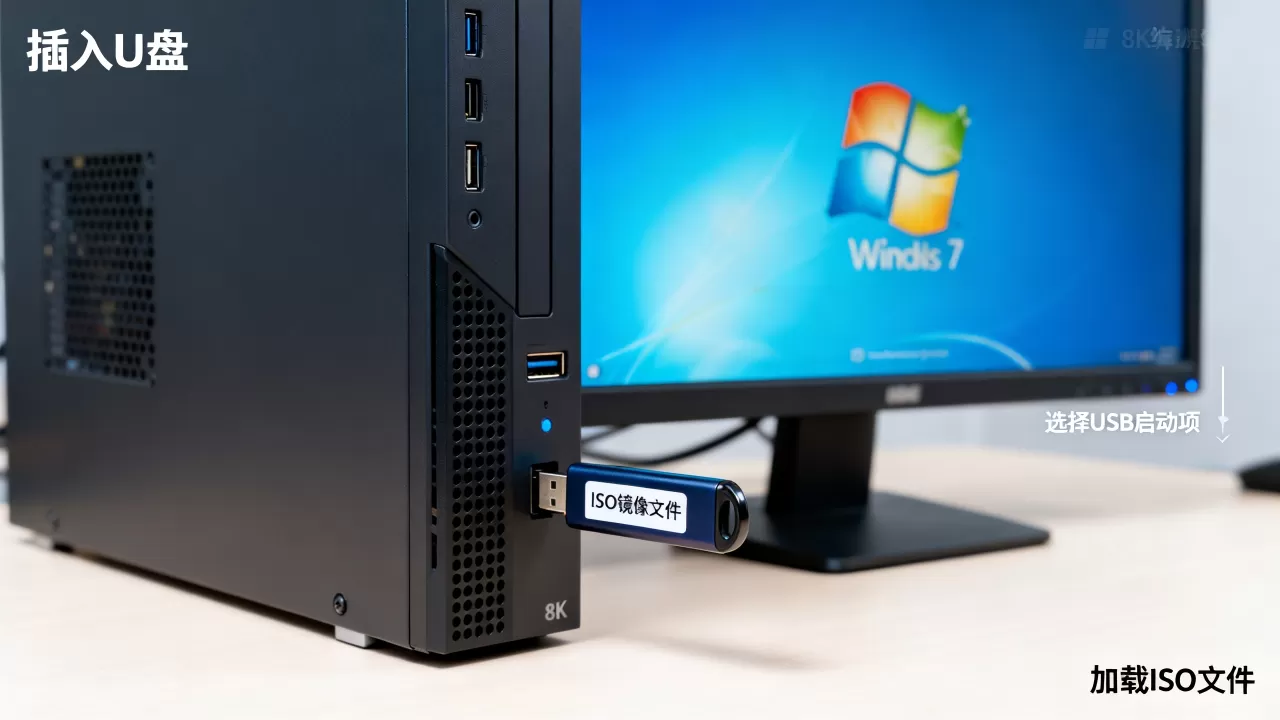
系统默认的引导分区,即系统保留的100MB或300MB分区,服务器上如果有多块硬盘组了RAID,安装目标盘选择正确即可,不要手动删除其他阵列分区。
安装过程会经历两次重启,期间不要拔掉U盘,第一次重启后,如果BIOS的启动优先级仍然指向U盘,需要手动选择硬盘启动,或者直接拔掉U盘,部分服务器在安装完成前会反复读取U盘,导致进入重复安装界面,这是正常现象,重新选择硬盘启动即可。
驱动与故障处理:服务器装win7的拦路虎
软件层面安装完成后,服务器装win7系统步骤还剩最后一步:驱动部署,这一步没做好,系统照样跑不起来。
蓝屏0x7B和RAID驱动注入
最常见的蓝屏代码是0x7B,表示系统无法访问启动磁盘,原因很直接:硬盘控制器驱动不匹配,如果你在安装时没有加载厂商驱动,或者安装完成后系统盘被插到了不同的RAID卡接口上,就会触发这个错误。
解决办法有两种:
- 安装前注入:在安装界面加载驱动,这是最推荐的方式。
- 安装后修复:如果已经蓝屏,可以用PE启动盘进入系统,使用dism命令注入驱动,操作路径是:PE环境下打开命令提示符,输入
dism /image:D: /add-driver /driver:E:drivers /recurse,其中D:是系统盘盘符,E:是驱动所在U盘盘符,执行后重启,蓝屏通常能解决。
网卡和显卡驱动缺失
服务器显卡多为主板集显(如Aspeed AST系列),Win7自带的通用驱动可以输出基本画面,但分辨率低且无法硬件加速,安装厂商提供的显卡驱动即可,网卡驱动更关键,服务器没有网卡驱动等于断网,建议提前下载Intel、Broadcom或Mellanox网卡的Win7驱动包,装完系统后优先安装。
引导模式切换问题
如果安装时BIOS使用Legacy模式,系统盘的分区表就是MBR格式,后续想要切换到UEFI模式启动,需要重新安装系统或使用工具转换分区表,不能直接在BIOS里改,反过来,如果安装时用了UEFI模式,系统盘是GPT分区,切回Legacy后也会无法引导,所以安装前想清楚要用哪种模式,服务器上最好统一用Legacy+MBR,兼容性最稳。
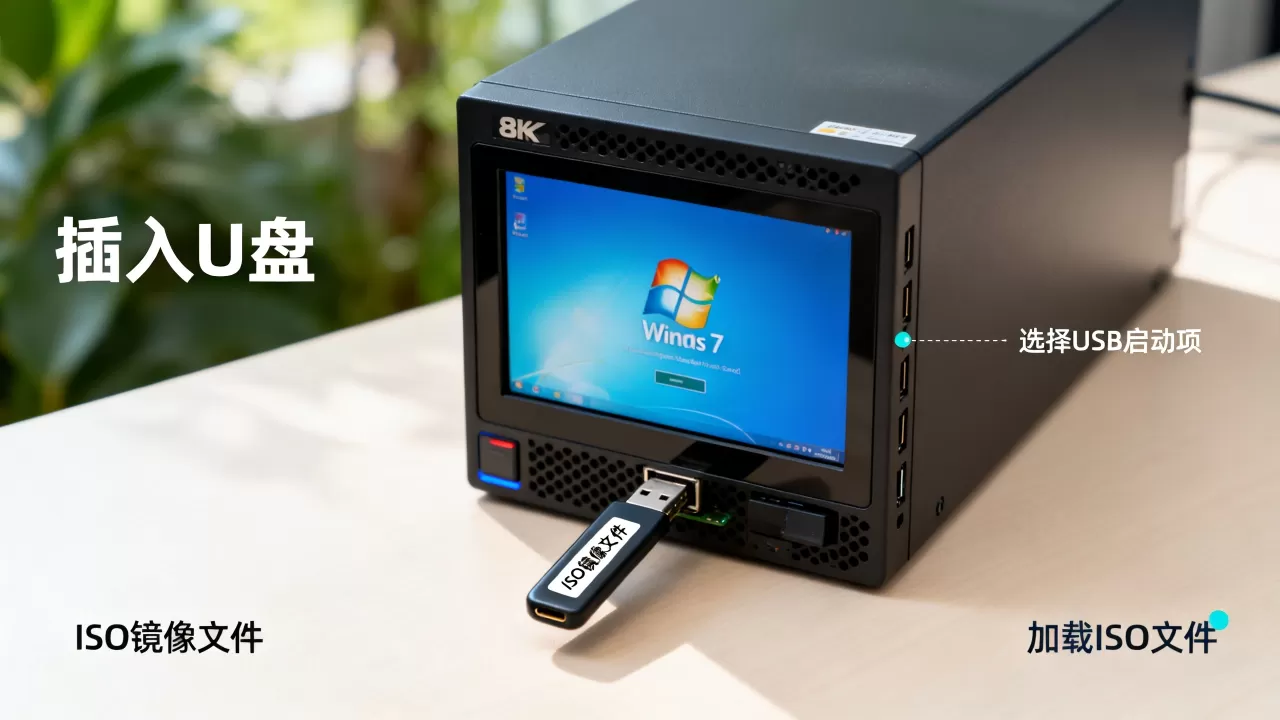
u盘iso安装服务器系统的全流程,本质上就是“制作启动盘→调整BIOS→注入驱动”三个环节的串联,只要把驱动问题前置,在安装界面正确加载RAID和USB 3.0控制器驱动,Win7在服务器上完全可以稳定运行,记住一个原则:服务器硬件比家用机更挑剔,驱动先行才能避免中途翻车。
u盘iso安装服务器系统常见问题解答
问题1:u盘iso安装服务器系统时,提示“缺少必需的CD/DVD驱动器设备驱动程序”怎么办?
这个提示意味着安装程序没有识别到U盘或硬盘控制器,首先确认U盘插在USB 2.0端口,而不是USB 3.0蓝色端口,在安装界面点击“加载驱动程序”,浏览到U盘中的RAID驱动文件夹,如果仍然无法识别,检查ISO镜像是否完整,部分精简版镜像会移除驱动库,建议换用官方原版镜像。
问题2:服务器装win7系统步骤全部走完,但启动后黑屏只剩光标闪烁怎么办?
这种情况多是引导文件损坏或启动分区未激活,使用PE启动盘进入系统,打开命令提示符,执行bootsect /nt60 C:(假设C:是系统分区)修复引导扇区,再执行bcdboot C:Windows重建引导文件,如果是分区激活问题,在磁盘管理中将系统分区标记为“活动”。
问题3:安装Win7时鼠标键盘失灵,无法操作安装界面?
服务器主板上的USB接口在Win7安装初期可能未被驱动,尤其是USB 3.0接口,解决办法是插上PS/2接口的鼠标键盘,或者进入BIOS开启“USB Legacy Support”选项,如果主板没有PS/2接口,只能使用带有原生USB 2.0主控的外接PCI-E转接卡,或者使用集成USB 3.0驱动的定制版Win7镜像。
首发原创文章,作者:王坚,如若转载,请注明出处:https://test.idctop.com/article/566177.html