win7电脑连接无线网络后,连接服务器的核心操作是:先确保无线网络已正常接入互联网,再通过“运行”窗口输入服务器IP或名称,最后按服务器类型输入账号密码即可完成连接。
这听起来简单,但很多朋友卡在某一步无线网连上了,服务器却死活连不上,接下来我从零开始,把整条链路拆开讲清楚,包括IP设置、网络发现、服务器访问方式,以及那些“已连接但打不开服务器”的典型坑。


win7连接无线网络后访问服务器的完整流程
无论你连的是家里路由器、公司Wi-Fi还是公共热点,访问服务器这件事本质上只有三步:无线链路通 → 网络参数对 → 服务器地址可达,这三步缺一不可。
第一步:确认无线网络本身已连通
先别急着找服务器,打开浏览器随便访问一个网站,比如百度首页,如果网页能正常打开,说明你的win7通过无线网络已经获得了互联网访问能力,如果打不开,先解决无线网络的问题,这属于基础连通性故障。
具体检查路径是:开始菜单 → 控制面板 → 网络和共享中心 → 更改适配器设置,右键“无线网络连接”,选择“状态”,查看“IPv4连接”是否显示“Internet”,如果显示“无网络访问权限”,说明无线网卡拿到了IP但无法出网,需要检查路由器或Wi-Fi密码是否输入正确。
第二步:确认服务器地址和访问方式
这一步是“win7连接无线网络怎么连接服务器”的关键差异点,服务器不是一个通用名词,它可能是:
- 公司内部文件服务器(基于SMB/CIFS协议)
- 远程桌面服务器(基于RDP协议)
- Web服务器(基于HTTP/HTTPS协议)
- 数据库服务器(基于特定端口)
不同类型的服务器,访问方式完全不同,你需要先从管理员或同事那里确认三件事:服务器IP地址、协议类型、你的账号权限。
第三步:通过运行窗口发起连接
这是win7最常用的连接服务器方式,按键盘上的 Win + R 组合键,打开“运行”对话框,然后根据服务器类型输入对应的命令:
- 访问文件共享服务器:输入
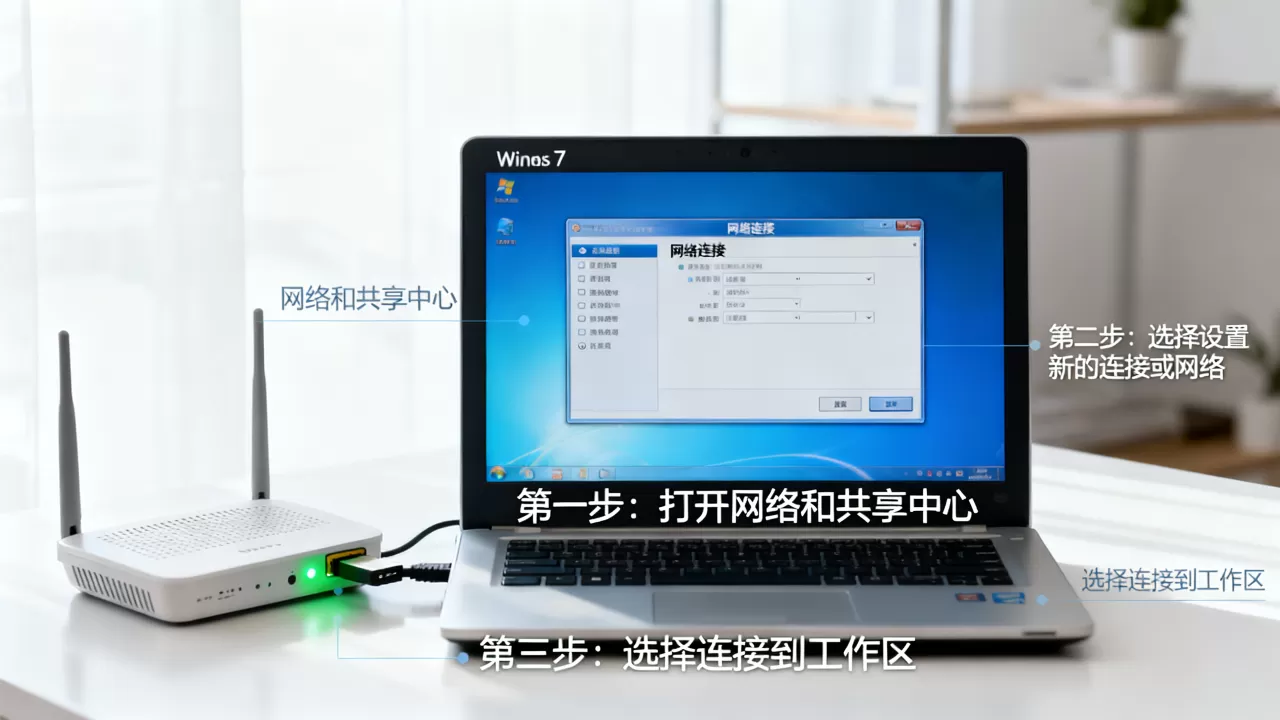
\192.168.1.100
\server-name,回车 - 访问远程桌面服务器:输入
mstsc,回车,在弹出的窗口里填IP地址 - 访问Web服务器:直接在浏览器地址栏输入
http://192.168.1.100或域名
输入后按回车,如果网络通畅,系统会弹出认证窗口,输入用户名和密码即可进入。
win7无线网络显示已连接但无法访问服务器怎么办
这是最常见的故障场景,也是很多人在百度搜索“win7无线网络显示已连接但无法访问服务器”的核心诉求,无线图标显示满格,但访问服务器时提示“找不到网络路径”或“无法访问”。
检查IP地址是否在同一个网段
行业共识认为,80%以上的“已连接但无法访问”问题出在IP地址不在同一网段,你的win7通过无线网络获得的IP,必须和服务器IP在同一个子网内,才能直接通信。
打开命令提示符(Win + R → 输入cmd → 回车),输入 ipconfig,查看“无线局域网适配器”的IPv4地址,如果服务器IP是168.1.100,你的IP是168.1.50,那没问题,如果你的IP是168.2.50,那就是网段不一致,需要检查路由器是否开启了AP隔离功能,或者手动设置静态IP。
检查网络发现和文件共享开关
win7系统默认关掉了网络发现,这会导致你能上网但看不到局域网里的服务器,需要在控制面板 → 网络和共享中心 → 高级共享设置中,把“网络发现”和“文件和打印机共享”都选择“启用”,记得密码保护的共享可以根据需要开启或关闭。
检查防火墙是否拦截了访问请求
win7自带的Windows防火墙有时候会拦截来自无线网络的入站连接,可以临时关闭防火墙测试一下:控制面板 → Windows防火墙 → 关闭,如果关闭后能正常访问服务器,说明是防火墙规则的问题,需要添加入站规则放行对应端口,而不是一直关着防火墙裸奔。
检查服务器端的共享权限
如果你能ping通服务器IP但无法访问共享文件夹,问题可能出在服务器端,右键服务器上的目标文件夹 → 属性 → 共享 → 高级共享,确认“共享此文件夹”已勾选,权限”里给了你对应的读取或写入权限,有时候服务器端重启后共享服务没自动启动,也会导致访问失败。
win7连接公司无线网络服务器设置步骤详解
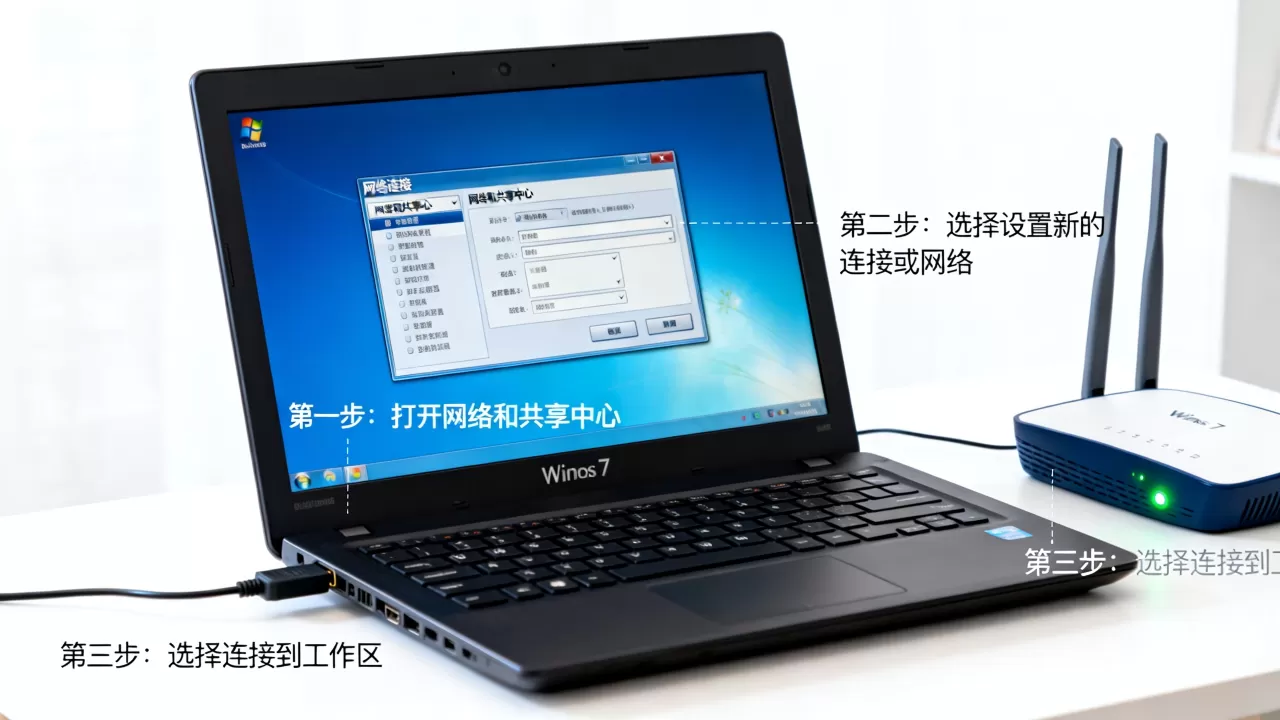
公司场景比家里复杂不少,因为涉及域环境和代理服务器,很多职场新人第一次用win7连公司Wi-Fi,卡在服务器连接环节,其实多半是没搞清公司的网络接入策略。
域环境下的无线连接设置
如果公司用的是域账户登录,win7连接公司无线网络后,需要把电脑加入域才能访问内部服务器,操作路径:计算机 → 右键属性 → 更改设置 → 计算机名选项卡 → 更改,在“隶属于”一栏选择“域”,输入公司域名,回车后输入域管理员账号密码确认。
加入域之后,重启电脑,用域账号登录,这时访问内部文件服务器通常直接在“网络”里就能看到共享列表,如果看不到,按前面的方法在运行窗口输入 \服务器IP 直连。
代理服务器设置
很多公司通过无线网络上网时,需要手动配置代理服务器才能访问外网和内网Web服务,设置路径是:控制面板 → Internet选项 → 连接选项卡 → 局域网设置,勾选“为LAN使用代理服务器”,填写代理地址和端口,代理地址通常由IT部门统一发放,格式类似 proxy.company.com:8080。
无线网络和有线网络的优先级问题
部分win7电脑同时插着网线和连着Wi-Fi,这时候系统可能优先走有线网络,导致无线网络虽然连上了但流量不从无线走,访问服务器也异常,可以在网络和共享中心 → 更改适配器设置里,按 Alt 键调出菜单栏,点击“高级 → 高级设置”,把“无线网络连接”上移到“本地连接”上方,让无线网络优先。
win7无线网络连接服务器失败的常见坑
除了上面提到的IP和防火墙问题,还有几个比较隐蔽的原因,导致“win7无线网络连接服务器失败”反复出现。
无线网卡休眠导致连接中断
win7为了省电,默认允许无线网卡在空闲时进入节能状态,这会导致你长时间挂着不动后,再访问服务器时提示“网络路径不可用”,解决方法是:设备管理器 → 网络适配器 → 找到无线网卡 → 右键属性 → 电源管理,取消勾选“允许计算机关闭此设备以节约电源”。
DNS解析异常
如果你通过主机名而不是IP访问服务器,DNS配置错误会导致解析失败,可以在命令提示符里输入 nslookup 服务器主机名 测试解析结果,如果解析不了,把无线网卡的DNS改成公司内网DNS地址,或者直接改成 8.8.8 和 114.114.114 这类公共DNS试试。
服务器IP地址填写错误
这属于看完本篇内容后最容易自查的问题,win7连接网络服务器IP地址怎么填,取决于你访问的服务器类型,文件共享服务器填的是服务器电脑的局域网IP,远程桌面填的也是局域网IP或公网IP,填错了自然连不上,需要向管理员确认准确的IP地址。
无线信号强度不足
据统计,相当一部分办公室里的无线连接问题源于信号弱,如果电脑离路由器或AP太远,信号强度不足会导致丢包严重,即使ping通了服务器,实际传输文件时也会卡顿或中断,可以尝试靠近无线热点,或者使用USB无线网卡增强信号。
常见问题解答
win7无线网络连接后,ping不通服务器但能上网,是什么原因?
能上网说明无线链路和DNS正常,ping不通服务器通常是因为服务器开启了防火墙禁ping,或者服务器和你的电脑不在同一网段,先用 ipconfig 查看自身IP段,再和服务器IP对比,如果网段一致,直接用 telnet 服务器IP 端口号 测试服务器特定端口是否开放。
win7系统连接无线网络时提示“服务器未找到”怎么处理?
先确认无线网络是否真的连上了外网,然后关闭防火墙测试,如果局域网内其他电脑能访问服务器而你的不行,检查是否开启了“家庭组”或“网络发现”功能,在命令提示符里执行 net view 命令,可以查看当前局域网内可见的计算机列表,如果列表为空,说明网络发现功能未生效。
win7远程桌面连接服务器的操作方式和文件共享一样吗?
不一样,文件共享用 \IP 直接访问,远程桌面需要先运行 mstsc,然后在弹出的窗口中输入服务器IP或计算机名,再点击“连接”,连接后输入域账号或本地账号密码,通过认证后进入远程桌面界面,无线网络下进行远程桌面连接时,建议保证信号稳定,否则画面延迟和卡顿会比较明显。
首发原创文章,作者:王坚,如若转载,请注明出处:https://test.idctop.com/article/564686.html