FileZilla配置FTP服务器的核心流程是先装Server端、再建用户并绑定目录、最后放行防火墙端口,全程只需三步就能让局域网内其他电脑访问到你的文件。
很多人第一次接触FileZilla时,总以为它是个需要付费的专业工具,实际上FileZilla分为客户端和服务器端两个独立软件,都是免费开源的,下面我直接带你走一遍完整的配置流程,顺带把那些容易踩坑的细节一并说清楚。

开始之前:区分Server和Client
不少人搞混FileZilla两个版本,下载时一脸懵,这里的区别直接关系到你接下来该装哪个。
- FileZilla Client:这是用来连接别人FTP服务器的工具,相当于你的“访问凭证”。
- FileZilla Server:这是用来搭建FTP服务器的软件,相当于你电脑的“文件仓库管理员”。
如果你想让自己的电脑变成一台FTP服务器,供同事或朋友下载文件,那就装FileZilla Server,如果你只是想去连接网上某个FTP资源库,那装Client就够了。
FileZilla Server和FileZilla Client有什么区别,这个问题在技术论坛里被反复问起,简单记一句话:一个管“进”,一个管“出”,Server管别人怎么连进来,Client管你连到哪里去。
FileZilla配置FTP服务器详细步骤
第一步:下载并安装FileZilla Server
去FileZilla官网下载Server版本,认准Windows Server图标,别下成Client,安装过程基本一路Next,但有几个地方需要留意。
- 安装时选择Standard模式,不要选Full或FTP over TLS,除非你明确需要加密传输。
- 端口保持默认的14147,这是Server管理界面的连接端口,跟FTP服务端口21是两回事。
- 安装完成后,系统托盘会出现一个图标,双击打开管理界面。
首次打开管理界面时,它会要求你连接本地服务器,地址填0.0.1,端口填14147,密码留空直接点Connect,新版本会让你设置一个管理员密码,建议设置一下,防止局域网内其他人篡改你的配置。
第二步:配置FTP服务监听端口
在管理界面左侧找到Server菜单下的Settings,这里有几个关键配置项。
- Listen on these ports:默认是21,这是FTP标准端口,不用改。
- Passive mode settings:切到这一项,勾选
Use custom port range
,填上50000-50100,这个端口范围是给被动模式用的,后面会细说。 - IP Filter:如果你想限制某些IP不能访问,可以在这里填黑名单。
配置好之后点击OK保存,FTP服务就开始监听了。
第三步:创建用户并设置访问权限
没有用户,别人就登不上你的服务器,这一步是核心中的核心。
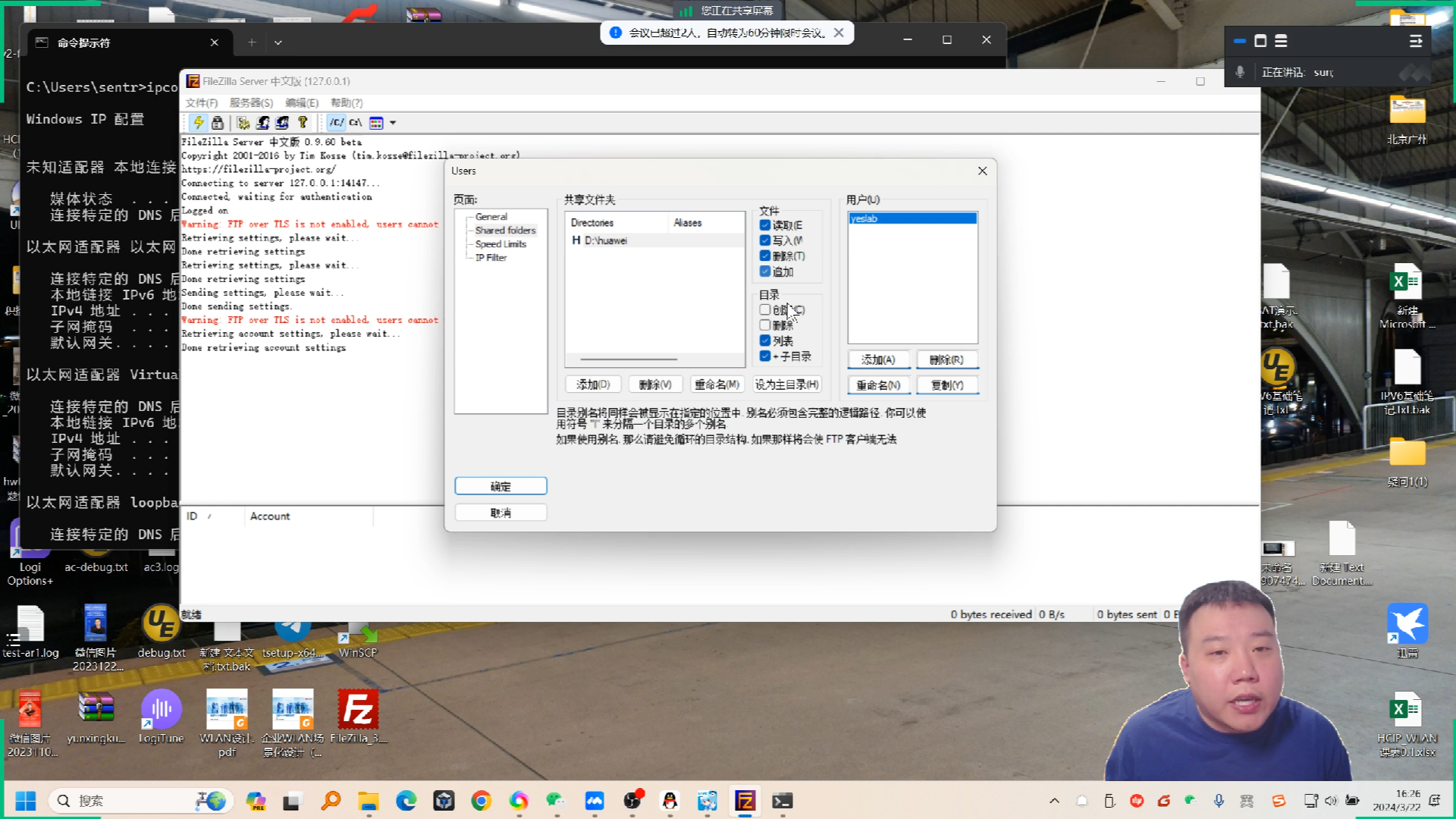
- 在管理界面左侧找到Users,右键选择Add user。
- 输入用户名,比如
testuser。 - 勾选Password,设置密码,如果不想设置密码,可以勾选Always allow login,但强烈不建议这么做,局域网里的陌生人也能随便翻你文件。
- 添加完成后,在左侧选中这个用户,在右侧Page区域切换到Shared folders。
- 点击Add,选择你要共享的文件夹路径。
- 设置权限:勾选Read(读取)和List(列出目录),如果对方需要上传文件,再勾选Write和Delete。
权限这块建议按需分配,只让对方下载资料,就只给Read和List权限,需要对方反馈文件,再把Write打开,Delete权限除非有明确需求,否则别开,手滑删了文件哭都来不及。
第四步:放行防火墙端口
这一步卡住了不少人,Server配置没问题,但别人就是连不上,十有八九是防火墙拦住了。
打开Windows防火墙的高级设置,找到入站规则,点击新建规则。
- 规则类型:选择端口。
- 协议和端口:选择TCP,特定本地端口填21, 50000-50100。
- 操作:选择允许连接。
- 配置文件:三个都勾上。
- 名称:随便填,比如
FileZilla FTP。
确认后保存,防火墙就放行了,如果你用的是第三方安全软件,比如360或火绒,也要在软件里放行这两个端口。
第五步:测试连接
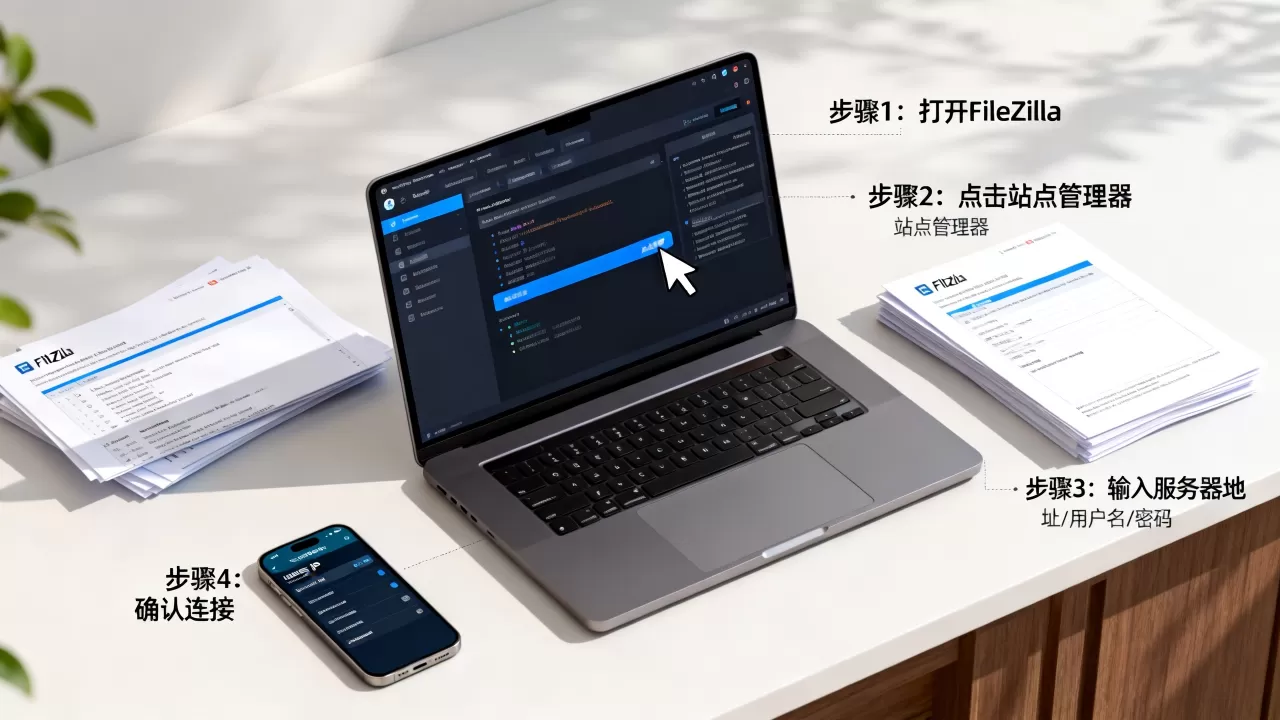
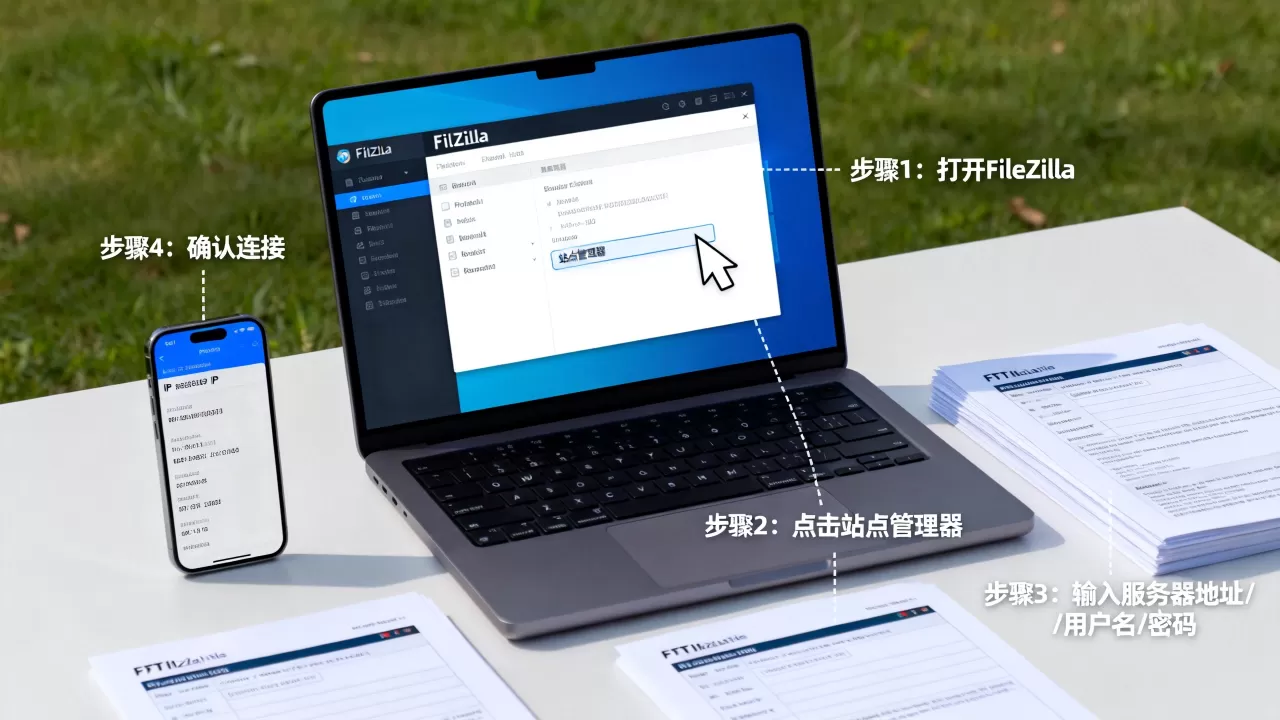
配置完成后,在同局域网的另一台电脑上打开FileZilla Client,在主机栏输入你服务器的IP地址,用户名填刚才创建的testuser,密码填你设置的密码,端口默认21,点击快速连接。
能看到远程目录列表,恭喜你,FileZilla配置FTP服务器已经成功了一大半。
常见问题:连不上怎么办
FileZilla中文文件名乱码怎么解决
这是Windows环境下最常见的坑,服务器端默认使用系统编码,客户端默认使用UTF-8,两边对不上中文就变乱码。
解决办法有两个:
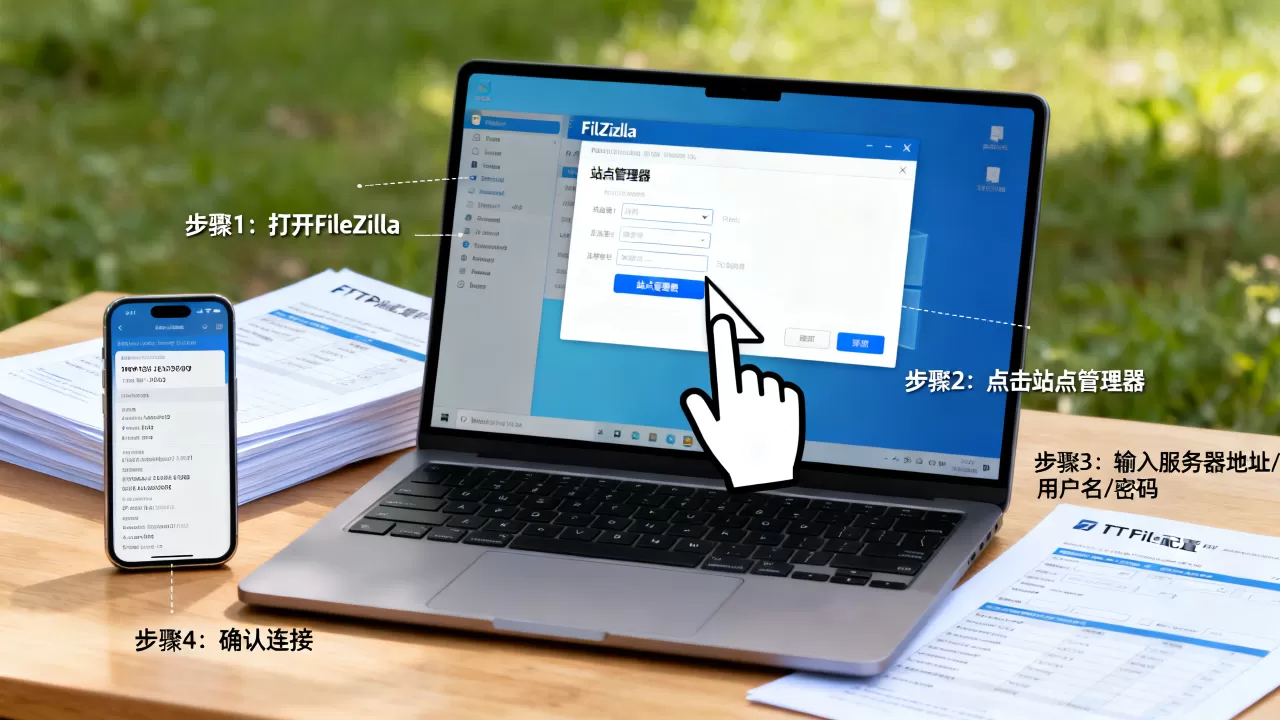
- 在FileZilla Client顶部菜单栏,打开文件 → 站点管理器,选中你的站点,在字符集选项卡里选择使用自定义的字符集,填上
GBK。 - 或者直接在Server管理界面的Settings → General里,勾选Force UTF-8,让服务器强制使用UTF-8编码。
两种方法选一个就行,强制UTF-8是长远之计,因为现在主流FTP客户端默认用UTF-8,兼容性更好。
FileZilla主动模式被动模式选哪个
这个选择决定了数据连接怎么建立,直接影响你能不能传文件。
- 主动模式:服务器主动连接客户端的端口,如果客户端在路由器后面,或者有防火墙拦截入站连接,主动模式会失败。
- 被动模式:服务器开放一个随机端口等客户端来连,客户端只需要能发出连接就行,对客户端网络环境要求低。
FileZilla主动模式被动模式选哪个,行业共识认为被动模式更通用,基本能适应绝大多数网络环境,你只需要在Server设置里配置好被动模式的端口范围,然后把防火墙放行即可。
FileZilla配置FTP服务器需要公网IP吗
这得分场景说清楚。
- 局域网内使用:不需要公网IP,只要两台电脑在同一路由器下,用内网IP就能连。
- 互联网访问:需要公网IP,或者在路由器上做端口转发,把外网的21端口和被动端口范围转发到内网服务器的IP上。
- 没有公网IP:可以用内网穿透工具,比如frp、花生壳,把FTP服务暴露到公网。
如果是公司内部用,局域网配置就足够了,想在外出差也能访问家里电脑,才需要考虑公网IP和端口转发。
端口范围设置多少合适
被动模式的端口范围,50000-50100是常见做法,总共100个端口,够用,如果访问人数多,可以放宽到50000-50200,端口范围越小越安全,但并发连接数也越少。
配置细节优化
用户权限按需分配
不要给所有用户相同的权限,建议按角色拆分配置。
- 公司文件共享:单独建一个
shared用户,只给Read和List权限,大家只能下载,不能乱改。 - 部门协作:每个部门建一个用户,挂载部门自己的共享文件夹,给Read和Write权限。
- 临时文件传输:建一个临时用户,设置密码后用完就删,避免长期暴露。
账号数量怎么控制
账号数量没有硬性限制,但建议精简,每个账号都是一道门,门越多风险越大,维护一个账号对应一个职责,离职或换岗时及时清理。
日志记录查问题
FileZilla Server自带日志功能,在Settings → Logging里可以开启,日志会记录所有连接和传输动作,排查问题很有用,比如你发现有人传文件断了,看日志就能定位是哪一步出错。
本地测试场景
想验证配置是否正确,不一定要找第二台电脑,你可以在同一台机器上装FileZilla Client,连接0.0.1,用刚创建的用户登录,能连上就说明Server端配置没问题,问题只可能出在网络或防火墙。
FileZilla配置FTP服务器本地测试时,注意Client和Server不要装在同一目录,避免文件混淆,官方推荐装到不同盘符或不同文件夹下。
写在最后
FileZilla配置FTP服务器的完整链路就是:装Server端、建用户绑目录、配被动模式端口、放行防火墙,这套流程走下来,局域网文件共享基本够用,如果涉及外网访问,再补一步端口转发即可。
Q&A
FileZilla Server配置好后客户端连不上,提示“无法连接到服务器”怎么办?
先检查服务器端防火墙是否放行21端口和被动模式端口范围,再确认Server管理界面里用户是否勾选了Enabled,最后在客户端测试连接127.0.0.1,排除Server自身配置问题。
FileZilla Server免费吗?
FileZilla Server是免费开源软件,遵循GPL协议,可以免费用于个人和商业用途,官方提供安装包免费下载,没有隐藏收费项目。
被动模式端口范围怎么查看是否生效?
在FileZilla Server管理界面,打开Server → Settings → Passive mode settings,查看自定义端口范围是否已勾选并填写,连接成功后,客户端消息栏会显示“正在连接服务器端口50001”之类的信息,能匹配到你填写的范围即说明生效。
首发原创文章,作者:王坚,如若转载,请注明出处:https://test.idctop.com/article/560326.html