FreeBSD搭建系统并不适合所有人,但如果你追求极致稳定性和网络性能,它值得认真学习,安装过程比Linux稍复杂,但一次配置好就能长期稳定运行。
FreeBSD和Linux哪个好?先搞清楚适不适合你
很多人在选择服务器操作系统时,都会纠结FreeBSD和Linux哪个好,这个问题没有标准答案,因为二者定位不同,Linux发行版多、生态热闹,驱动支持快;FreeBSD走的是保守路线,代码质量高、文档严谨,系统设计整体性强,业内专家指出,在同等硬件条件下,FreeBSD的网络栈吞吐能力有优势,适合做路由器、防火墙、存储服务器这类对稳定性要求极高的场景。

FreeBSD和Ubuntu怎么选
这是新手问得最多的对比,Ubuntu有庞大的社区和海量教程,遇到问题随手搜就能找到答案,FreeBSD的社区相对小众,但用户普遍资深,FreeBSD手册质量极高,几乎覆盖所有管理场景。
- 包管理:Ubuntu用apt,软件新但偶有兼容问题;FreeBSD用pkg和ports,软件版本偏保守但经过严格测试
- 文件系统:Ubuntu默认ext4,FreeBSD原生支持ZFS,数据自愈能力强
- 升级策略:Ubuntu每半年发版,FreeBSD采用滚动式更新,升级更平滑
如果你只是想要一个跑网站的VPS,Ubuntu更省心,如果你打算搭建一台长期不重启的存储服务器或网络设备,FreeBSD更合适。
FreeBSD适合做什么
FreeBSD在服务器市场有明确的分工,它不擅长当桌面系统,但在后端领域出镜率很高。
- 网络设备:pf防火墙和ipfw的性能表现优于多数Linux方案
- 存储服务:ZFS文件系统是FreeBSD的招牌功能,数据安全和压缩能力表现突出
- 虚拟化宿主:bhyve虚拟化技术成熟,资源占用比KVM更轻量
- 嵌入式或专用设备:不少路由器固件和存储设备的底层系统就是FreeBSD
FreeBSD系统搭建完整流程
FreeBSD系统搭建流程并不复杂,核心步骤包括下载镜像、安装系统、配置网络、开启SSH,整个过程大约需要30分钟,比安装CentOS稍繁琐,但只要按步骤操作就不会出错。
安装前的准备
去FreeBSD官网下载安装镜像,选择memstick版本适合U盘安装,disc1版本适合刻录光盘,硬件方面,FreeBSD对配置要求不高,处理器64位即可,内存至少1GB,硬盘建议10GB以上,如果打算启用ZFS,内存尽量给到8GB以上,否则ZFS的缓存优势发挥不出来。
安装步骤要点
安装界面是文本模式的,但逻辑清晰,跟着向导走就行。
- 启动U盘后进入安装菜单,选择
Install - 配置键盘布局,默认USA标准即可
- 设置主机名,例如
freebsd-server - 选择发行组件,建议勾选
lib32和ports,避免后续安装软件时缺依赖 - 分区时选择
Auto (ZFS),这是FreeBSD的推荐方案,自动创建引导池和数据池 - 设置root密码,创建普通用户(记得把用户加入
wheel组,否则无法用su切换root) - 网络配置环节,选择网卡后用DHCP自动获取IP,或者手动配置静态IP
- 最后选择
System hardening安全选项,默认全部开启即可
安装完成后取出U盘,重启进入系统,第一次启动会看到文本登录界面,用刚才创建的账号登录。
网络配置和SSH开启
安装过程中如果跳过了网络配置,或者需要修改IP,可以通过/etc/rc.conf文件编辑,多数情况下,安装时的DHCP配置已经够用,但服务器一般需要固定IP。
# 查看网卡名称
ifconfig
# 编辑 /etc/rc.conf,添加静态IP配置
ifconfig_re0="inet 192.168.1.100 netmask 255.255.255.0"
defaultrouter="192.168.1.1"
# 重启网络服务
service netif restart
service routing restart
开启SSH服务,FreeBSD默认不启动SSH,需要手动启用。
sysrc sshd_enable="YES"
service sshd start
之后就可以用终端工具远程连接了。建议用密钥登录代替密码登录,编辑/etc/ssh/sshd_config,把PasswordAuthentication改成no,然后重启sshd服务。
生产环境下的FreeBSD配置
FreeBSD系统搭建完成后,还需要做一些基础配置才能投入生产使用,这一步直接决定服务器后期的维护体验。
软件安装:pkg和ports的配合
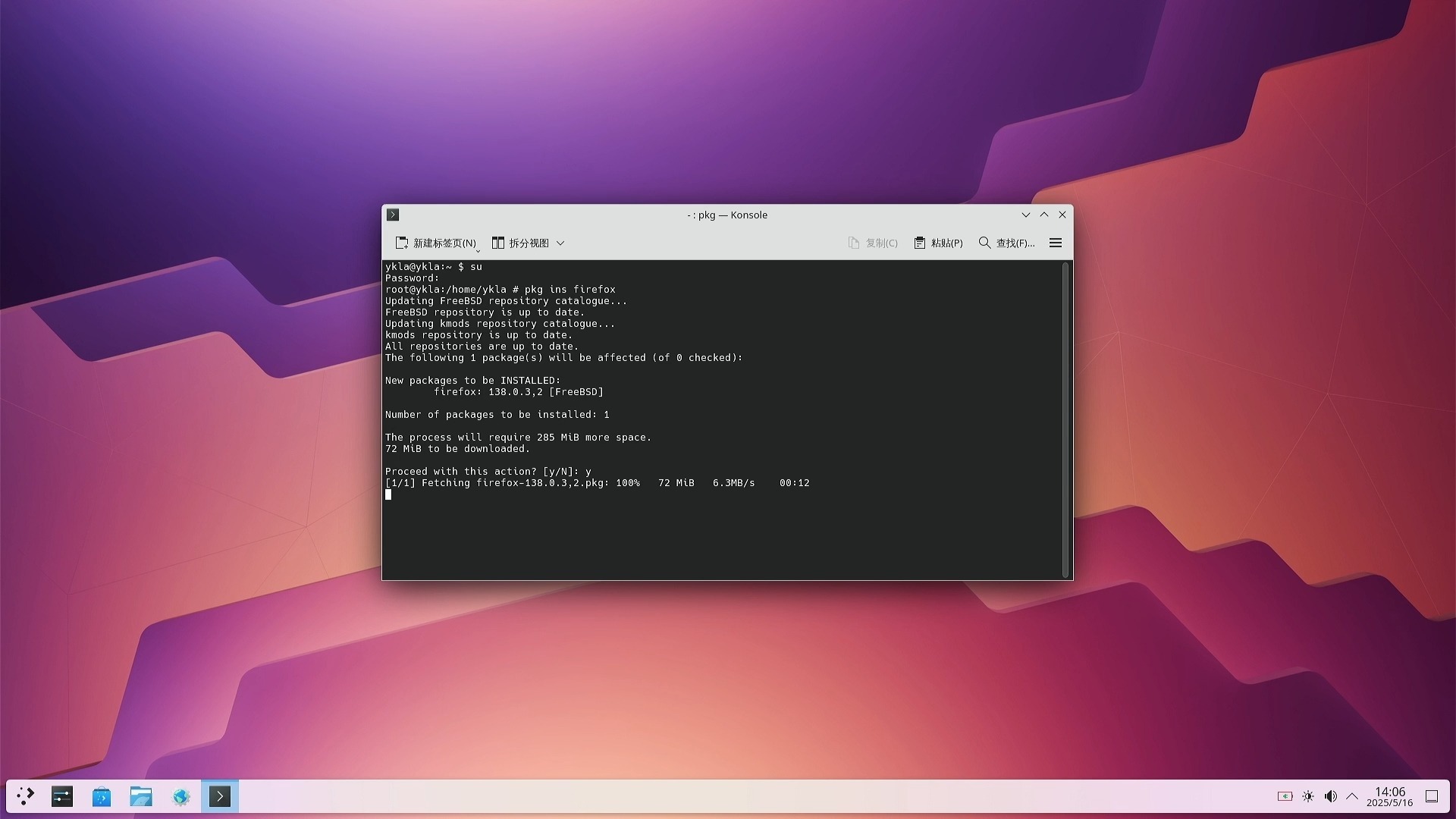
FreeBSD的软件安装方式有两种:pkg二进制包和ports源码编译,pkg用起来类似apt,直接下载预编译好的二进制包,简单快捷,ports则适合需要自定义编译参数的场景。
# 更新pkg仓库
pkg update
pkg upgrade
# 搜索软件
pkg search nginx
# 安装nginx
pkg install nginx
对于需要特定编译参数的软件,比如带--with-http2的nginx,就去/usr/ports/www/nginx目录下执行make install clean。建议生产环境优先用pkg,打包质量高,安全更新也及时,ports编译耗时且依赖管理相对繁琐。
防火墙pf配置
pf是FreeBSD自带的防火墙,性能好、规则语法清晰,配置路径是/etc/pf.conf,常用配置示例如下:
# 允许所有回环流量
set loopback on
# 默认策略:拒绝所有入站,允许所有出站
block in all
pass out all
# 允许SSH和HTTP/HTTPS入站
pass in proto tcp to port 22
pass in proto tcp to port 80
pass in proto tcp to port 443
启用pf防火墙:
sysrc pf_enable="YES"
sysrc pflog_enable="YES"
service pf start
service pflog start
需要注意的是,不要在没有远程备份连接的情况下贸然启用pf规则,避免把自己关在门外,建议先配置好规则,用pfctl -nf /etc/pf.conf检查语法,再执行service pf start。
ZFS存储和性能调优
ZFS是FreeBSD的优势项目,安装系统时如果选择了ZFS布局,数据池默认在下,日常使用可以用zpool命令管理存储。
# 查看存储池状态
zpool status
# 创建新数据集
zfs create data/backup
# 开启压缩
zfs set compression=lz4 data/backup
性能调优方面,FreeBSD的默认内核参数偏保守,对于高并发场景可以适当调整。
# 编辑 /etc/sysctl.conf,加大文件描述符限制
kern.maxfiles=100000
kern.maxfilesperproc=80000
# 调整网络缓冲区
net.inet.tcp.sendspace=65536
net.inet.tcp.recvspace=65536
修改后执行sysctl -f /etc/sysctl.conf立即生效。多数情况下,默认参数已经能满足中小业务需求,调优前先明确瓶颈在哪里,不要盲目改参数。
FreeBSD使用中容易踩的坑
FreeBSD系统搭建完成后的前两周,新手会遇到几个常见问题。
- 软件源速度慢:国内用户建议把pkg源换成清华或中科大镜像,编辑
/etc/pkg/FreeBSD.conf修改url为你选择的镜像地址 - ports树更新:
portsnap已经是历史了,现在用git拉取/usr/ports才是最官方的方式 - 启动项管理:FreeBSD没有
systemctl,用service命令管理服务,开机自启用sysrc设置,别搞混了 - Linux二进制兼容:如果需要运行Linux程序,需要先启用
kldload linux模块,再安装linux_base-c7包
Q&A:FreeBSD搭建系统常见疑问
FreeBSD和Deian哪个更适合做家庭服务器?
如果你只有一台旧电脑,想跑NAS、下载机、Web服务,Debian的上手门槛更低,社区教程多,遇到问题容易搜到答案,FreeBSD的优势在于ZFS文件系统和数据完整性,但需要你花时间理解它,据社区反馈,FreeBSD在硬件兼容性上不如Debian,尤其是无线网卡和部分显卡,老设备翻车概率较大,家庭场景建议先从Debian开始,如果对存储可靠性有要求,再考虑FreeBSD。
FreeBSD搭建的服务器能跑Docker吗?
可以,但体验不如Linux原生环境,FreeBSD通过pkg install docker可以安装Docker,但底层依赖Linux兼容层,运行Linux容器时存在一定性能损耗,如果你计划用Docker部署应用,建议直接用Ubuntu或Debian,FreeBSD更适合直接用jail容器做虚拟化,jail的隔离性和资源占用比Docker更轻,但容器镜像生态不如Docker丰富。
FreeBSD系统搭建后如何升级到新版本?
FreeBSD的升级机制是滚动式的,先更新源代码树,再编译安装,具体命令如下:
freebsd-update fetch
freebsd-update install
大版本升级(比如从13.2升级到14.0)需要先执行freebsd-update upgrade -r 14.0-RELEASE,然后按提示操作。升级前务必完整备份数据,FreeBSD的升级流程虽然成熟,但ZFS的快照功能可以让你在升级失败时快速回滚,这是最稳妥的保障。
首发原创文章,作者:王坚,如若转载,请注明出处:https://test.idctop.com/article/558968.html