IE 10的页面设置功能隐藏在打印预览之中,通过简单几步就能自定义页边距、页眉页脚和纸张方向,满足你的打印需求。
IE10页面设置在哪里入口其实很简单
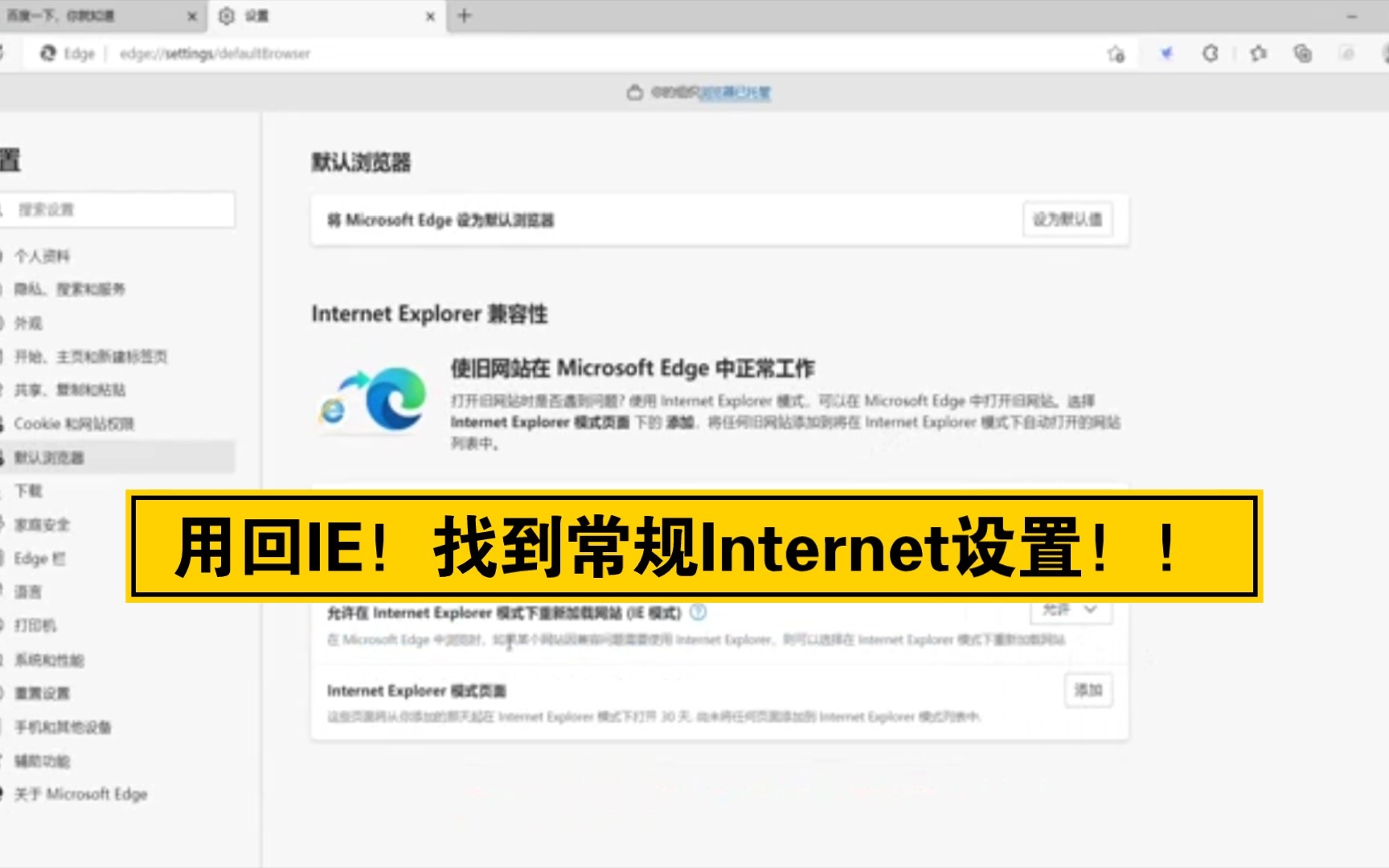
很多刚升级到IE 10的朋友发现,以前熟悉的“页面设置”菜单项不见了,其实微软把它挪到了更符合操作逻辑的位置打印预览界面,你不必在菜单栏里翻找,直接按下Ctrl+Shift+P组合键,就能弹出打印预览窗口,在预览窗口的工具栏上,有一个醒目的“页面设置”按钮,点击后就能打开完整的设置对话框,如果你习惯用鼠标操作,也可以按Alt+F展开文件菜单,选择“打印预览”进入。

从文件菜单到打印预览的具体路径
打开IE 10浏览器,点击右上角的齿轮图标(工具按钮),选择“文件”子菜单,或者直接按Alt+F激活传统菜单栏,在下拉菜单中依次点击“打印”>“打印预览”,即可进入预览界面,在预览窗口顶部工具栏中,找到并点击“页面设置”图标,弹出一个包含页边距、纸张大小、页眉页脚等选项的对话框,这就是IE 10页面设置的核心入口,所有打印相关的布局调整都在这里完成。
IE浏览器页面设置打印如何调整页边距和页眉页脚
在页面设置对话框中,你可以控制打印输出的每一寸细节,页边距设置位于对话框顶部,分别对应上、下、左、右四个方向,默认值通常是左右19.05毫米,上下25.4毫米,但你可以根据实际需求修改,比如需要装订线时增加左侧边距,页眉和页脚区域更有意思,默认情况下页眉显示网页标题和页码,页脚显示页面URL和日期,你可以从下拉菜单中选择预设项,也可以完全清空文本框,让页面变得干净。
自定义页眉页脚内容的技巧
页眉页脚的文本框支持一些特殊代码,比如&w代表网页标题,&u代表页面URL,&p代表当前页码,&P代表总页数,&d代表短日期,&D代表长日期,&t代表时间,你可以在文本框中组合这些代码,例如输入“第&p页,共&P页”,打印时就会自动替换成实际页码,如果你希望去掉页眉页脚,直接清空文本框内容即可。
纸张方向与缩放设置
除了边距和页眉页脚,页面设置对话框还提供纸张方向和缩放选项,打印方向分为纵向和横向,根据网页内容宽度灵活选择,比如打印宽表格时建议使用横向,缩放选项可以调整打印内容的尺寸,默认是“缩小以适合打印页面”,这能确保网页内容完整显示在一页内,如果网页设计较宽,可以考虑选择“自定义缩放”并输入百分比,或者直接设为100%按原始比例打印。
IE10页面设置无法保存每次打印都重置怎么办
不少用户发现,在IE 10中调整好的页面设置,关掉打印预览再打开又恢复成默认值了,这其实是IE 10的设计逻辑页面设置并不作为全局配置保存,而是与当前页面会话关联,当你关闭浏览器或离开该页面,设置就会消失,换句话说,每次打印都需要重新设置,除非你使用一些特殊方法。
为什么IE10不保存页面设置
行业共识认为,IE 10为了简化安全模型,将页面设置视为临时会话变量,而不是持久化存储,这避免了网页通过脚本修改用户默认打印配置的风险,尽管方便了安全,却给频繁打印的用户带来不便,要解决这个问题,你可以考虑使用“打印”功能中的“页面设置”按钮,在打印前快速调整,或者使用第三方打印工具来接管设置,如果你确实需要固定默认值,可以通过修改注册表强制指定,但操作复杂且不推荐普通用户尝试。
使用注册表修改默认页边距(仅限高级用户)
如果你对注册表编辑有一定了解,可以尝试以下步骤:打开注册表编辑器(Win+R输入regedit),导航到HKEY_CURRENT_USER\Software\Microsoft\Internet Explorer\PageSetup,在右侧可以找到margin_bottom、margin_left、margin_right、margin_top等字符串值,双击修改为你想要的数值(单位英寸),注意,这需要管理员权限,且修改后IE10会读取这里的值作为默认页边距,但页眉页脚等其他设置仍无法通过注册表全局固定,建议谨慎操作。
与IE9和IE11相比IE10页面设置有何不同
对比之前的IE9,IE10的页面设置入口从菜单栏直接可见变成了隐藏在打印预览内,初看减少了直接访问路径,但实际上更符合“打印时才需要设置”的使用场景,IE10的页面设置对话框在功能上与IE9基本一致,但去掉了“编码”选项,并调整了页眉页脚代码的兼容性,与之后的IE11相比,IE10的设置界面几乎相同,但IE11增加了“打印背景颜色和图像”的快速选项,而IE10需要手动在页面设置中勾选“打印背景颜色和图像”,如果你从IE9升级到IE10,可能需要适应这个变化,但核心操作逻辑依然连贯。
场景对比:打印办公文档时的设置差异
假设你需要打印一份公司内部报表,在IE9中可以直接在文件菜单找到“页面设置”,然后调整方向为横向,边距设为窄边距,在IE10中,你必须先进入打印预览,再点击“页面设置”完成同样操作,多了两步,但对于不常打印的用户来说,这种设计减少了菜单项的打扰,而在IE11中,如果你勾选了“打印背景颜色和图像”,表格的底色能一起打印出来,这在IE10中需要手动在页面设置对话框中勾选同一选项。
国内用户常遇到的IE10页面设置问题及解决方法
根据统计,国内用户在使用IE10页面设置时,最常问的是“页面设置在哪里”和“打印出来的页眉页脚怎么去掉”,这些问题其实都很好解决,去掉页眉页脚只需在页面设置对话框中将页眉页脚文本框清空即可,如果打印时网页内容被截断,可以尝试调整边距或选择“缩小以适合打印页面”,还有一部分用户遇到“页面设置按钮灰色不可点击”的问题,这通常是因为没有在打印预览中打开,或者打印预览尚未加载完成,等待页面完全加载后再点击即可。
打印前预览与调整的实操步骤
- 打开目标网页,按Ctrl+Shift+P进入打印预览。
- 在预览窗口顶部点击“页面设置”。
- 在边距区域输入数值(单位是毫米),常见设置:上下左右都设为15毫米能节省纸张。
- 在页眉页脚区域,选择“空白”或清空文本框,去除多余信息,宽度选择“横向”或“纵向”。
- 点击“应用”查看预览效果,满意后点击“打印”。
IE10页面设置常见问题解答
IE10页面设置在哪里?
IE10的页面设置不在传统菜单栏中,而是位于打印预览界面内,你可以按Ctrl+Shift+P打开打印预览,然后点击工具栏上的“页面设置”按钮,即可看到页边距、页眉页脚、纸张方向等所有设置选项。
IE10页面设置如何恢复默认?
打开页面设置对话框,将页边距四个方向都改为05毫米,页眉页脚文本框恢复为默认代码(页眉:&w&b页码&p/&P,页脚:&u&b&d),纸张方向设为“纵向”,缩放设为“缩小以适合打印页面”,点击应用后,这些设置仅对当前会话有效,关闭后自动恢复为系统默认值。
IE10页面设置打印时页眉页脚为什么没有显示?
请检查页面设置对话框中的页眉页脚文本框是否包含代码,如果清空了文本框,打印时就不会显示任何内容,有些网页通过CSS禁止打印页眉页脚,这种情况下IE10会遵循网页指令,即使设置了页眉页脚也可能不打印,可以尝试在打印预览中查看,如果预览中没有,打印时也不会出现。
首发原创文章,作者:王坚,如若转载,请注明出处:https://test.idctop.com/article/558839.html