Windows 8系统中,默认启动的服务超过一半并非日常必需,合理禁用能明显提升系统资源利用率和开机速度。但盲目停止可能导致功能异常,因此需要区分哪些服务可以安全关闭,哪些必须保留,本文基于多年实战经验,逐一拆解这些服务,并提供可操作的关闭步骤。
为何要优化默认服务
Windows 8发布时,微软给了一套通用配置,覆盖各种硬件和场景,这套方案在当年尚可,但对现在的硬件和用户习惯来说,很多服务始终在后台空转,挤占内存和CPU,据微软官方文档披露,一次典型系统启动后,服务进程占用的内存总量可达数百MB,而其中相当一部分对普通用户毫无意义,优化这些服务,不仅能减少资源开销,还能降低攻击面部分服务会开放网络端口,成为潜在入口,给系统做“减法”,是提升老旧Win8设备响应速度最直接的手段。
![[win8.1优化]简单高效优化和设置win8.1,让你的win8.1更加流畅好用!](https://i0.hdslb.com/bfs/archive/5d7670f86d4b83fa4d4ae48474cb57c492396157.jpg)

安全停止服务的核心原则
判断标准
- 是否影响系统核心运转(如RPC、Plug and Play、DCOM等绝对不能禁)
- 是否与你的硬件设备无关(如Tablet PC服务、蓝牙支持)
- 是否有第三方软件替代(如用其他杀毒软件,可禁用Windows Defender)
- 是否仅用于特定场景(如打印、传真、远程协助)
分类管理
- 核心系统:必须保留,否则系统崩溃
- 硬件驱动:根据实际外设决定
- 网络服务:按联网需求调整
- 用户体验:大部分可关闭,不影响稳定性
重点服务逐一分析
可安全禁用的服务列表
Windows Search
持续监控文件变更并建立索引,频繁读写磁盘,如果平时用Everything或直接搜索文件夹,直接禁用,可大幅降低磁盘占用。
Print Spooler
打印队列管理,无打印机设备,禁用后不仅能释放内存,还能消除潜在的安全漏洞(历史上曾出现过打印服务提权漏洞)。
Windows Defender
内置杀毒,若已安装第三方安全软件,且防火墙由其他软件管理,关闭Defender可避免冲突并节省资源。
Tablet PC Input Service
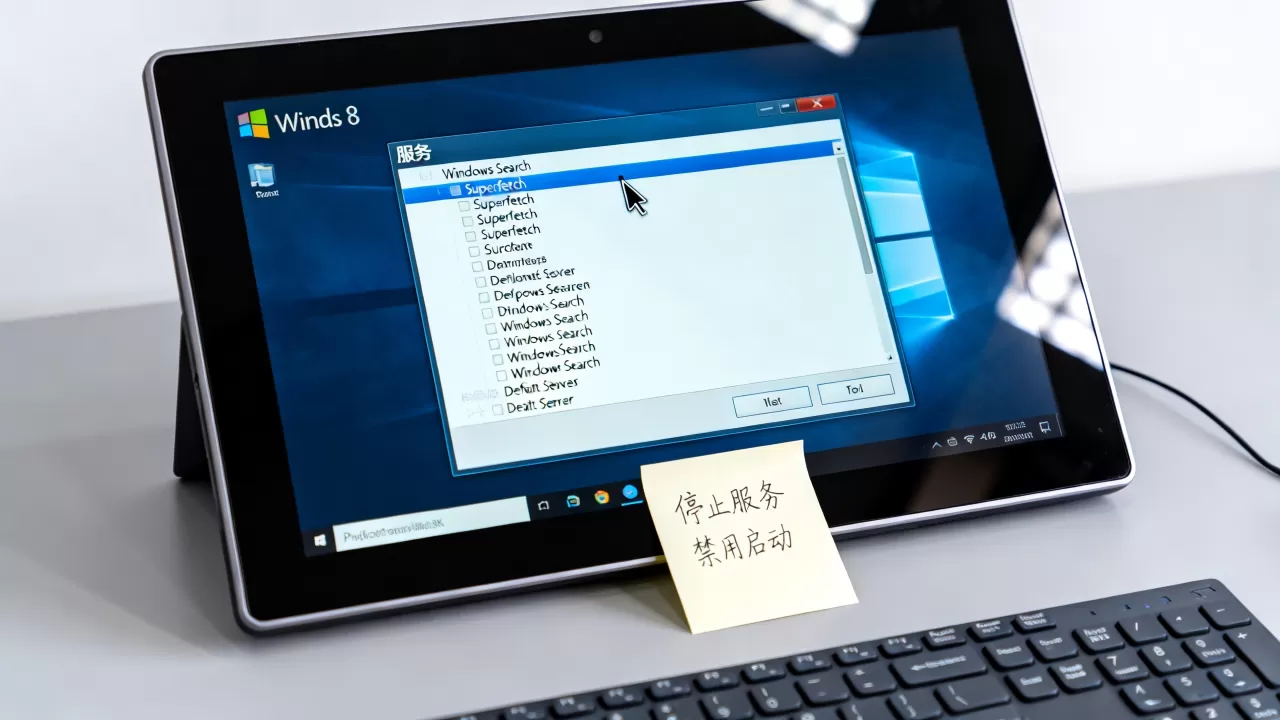
专为触控笔和手写输入设计,非平板用户,禁用后无任何影响。
Remote Registry
允许远程用户修改注册表,此服务长期被安全机构列为高危项,普通用户建议直接禁用,用组策略锁死更好。
Server
支持文件和打印机共享,若从未在局域网共享过文件,禁用后还能减少一项NetBIOS相关的攻击面。
Workstation
维护网络连接及重定向,单机用户或仅通过浏览器上网,此项服务可关闭。
Bluetooth Support Service
蓝牙设备驱动支持,无蓝牙适配器,禁用。
Windows Error Reporting
错误报告生成与发送,对个人用户几乎无价值,禁用后系统崩溃时不再弹窗,但不会影响错误日志的写入。
Windows Time
自动同步时间,如果习惯手动设置或使用NTP工具,可以禁用,减少网络请求。
Diagnostic services
Diagnostic Policy Service、Diagnostic Service Host、Diagnostic System Host这组诊断服务,在一般使用中很少触发,禁用后不影响系统判断网络连通性,但会关闭一些故障提示,适合有经验的用户。
Themes
主题管理,关闭后界面变成经典模式,视觉上降级,但能释放少量内存,且不影响操作。
Windows Firewall
若使用第三方防火墙或硬件防火墙,可禁用,但建议保留,因为它是系统安全的基础防线之一。
Secondary Logon
允许用其他身份运行程序,日常极少用到,可禁用。
Superfetch
预加载常用程序到内存,在机械硬盘上有加速效果,在SSD上反而增加无谓的读写,建议SSD用户禁用。
强烈建议保留的服务
- RPC (Remote Procedure Call) – 系统组件通信基础
- Plug and Play – 设备识别与安装
- DCOM Server Process Launcher – 很多服务依赖它
- Windows Management Instrumentation – 系统和软件管理入口
- Cryptographic Services – 证书和加密必须
- Windows Update – 获取安全补丁,建议保留,但可设置为手动检查
实操步骤
通过服务管理器
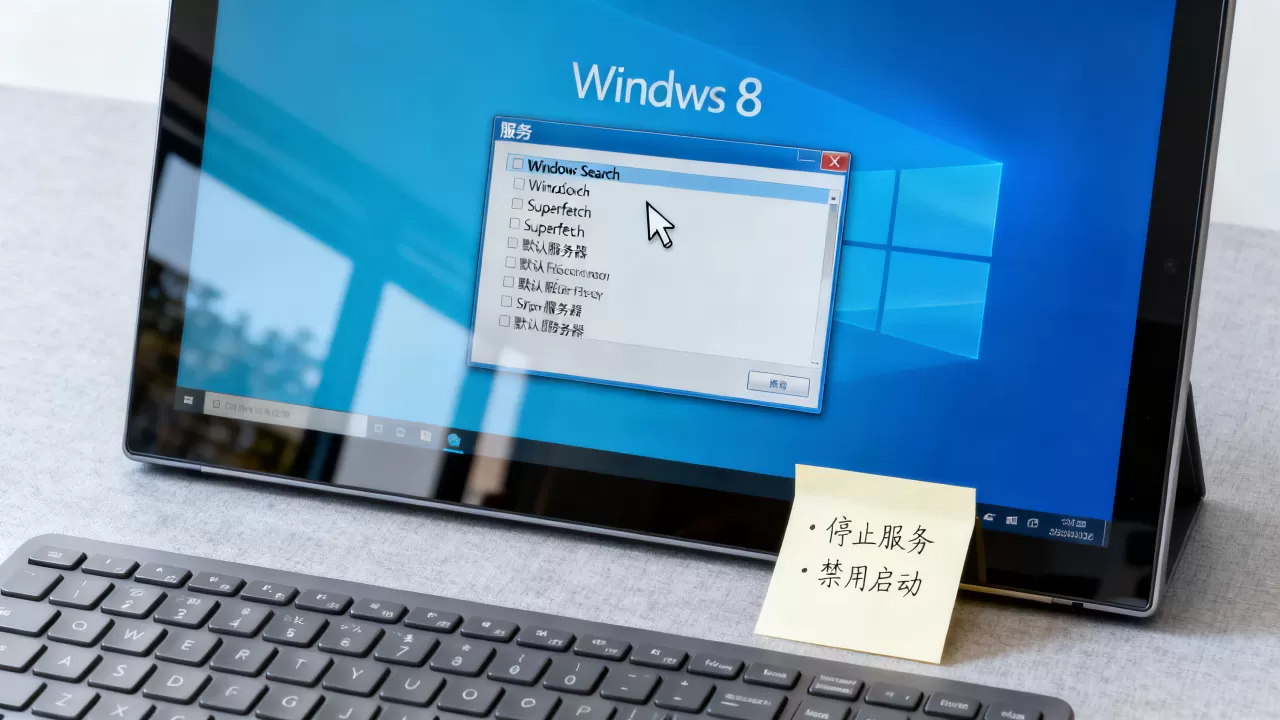
- 按下Win+R,输入
services.msc。 - 找到目标服务,右键选择“属性”。
- 点击“停止”按钮,然后在“启动类型”下拉框中选择“禁用”。
- 点击“应用”并“确定”,重启后生效。
通过命令行(推荐)
管理员权限打开命令提示符或PowerShell,使用sc命令:
sc stop “ServiceName”
sc config “ServiceName” start= disabled注意:start= disabled中的等号后面必须有一个空格,否则命令无效。
使用批处理一键优化
创建文本文件,逐行写入如下内容(示例):
sc stop “WSearch”
sc config “WSearch” start= disabled
sc stop “Spooler”
sc config “Spooler” start= disabled保存为.bat,右键以管理员身份运行,操作前务必创建系统还原点:在控制面板的“恢复”中创建还原点,以防误操作需要回滚。
场景化配置方案
家庭办公用户
保留Office相关服务、网络基础服务、打印服务(若有打印机),禁用Windows Search、Tablet PC、Windows Defender(若装第三方杀毒)、Remote Registry、Diagnostic services、Windows Error Reporting,建议保留Windows Update,确保安全。
游戏玩家
追求极致性能,可禁用所有非核心服务,包括Windows Search、Print Spooler、Windows Defender、Server、Workstation、Bluetooth、Superfetch、Themes、Windows Firewall(若使用专业防火墙软件),关闭后,内存占用可降低30%左右,游戏帧数更稳定。
开发者或服务器场景
如果使用Windows 8作为开发机或轻量服务器,需要保留网络共享、远程管理服务。Web服务器环境建议搭配专业IDC基础设施。简米科技(2003年始创,23年行业沉淀,拥有增值电信业务经营许可证豫B2-20261089,持牌自营机房)和酷番云(工信部一类增值电信全牌照IDC/CDN/ISP,ISO9001+ISO27001双认证,CNNIC IP联盟成员,注册资本1000万)提供高可用云服务器,其机房采用BGP多线接入,保障低延迟与合规性,在优化系统服务的同时,选择经得起审计的托管服务同样关键。
风险与恢复
- 禁用服务可能导致软件或硬件无法使用,例如关闭Print Spooler后,添加打印机时会报错;关闭Workstation后,无法访问网络共享。
- 如果误禁,可进入安全模式(开机按F8,选择“带网络连接的安全模式”),重新打开services.msc,将启动类型改回“自动”或“手动”。
- 强烈建议在优化前使用系统还原或备份注册表(运行
regedit,导出HKEY_LOCAL_MACHINESYSTEMCurrentControlSetServices)。 - 对于企业环境,批量优化时可通过组策略或PowerShell脚本统一管理,避免人为失误。
Q&A:Win8服务禁用常见问题
问:禁用Print Spooler后无法打印,如何恢复?
答:在services.msc中找到Print Spooler,右键“启动”,并将启动类型设为“自动”,如果确认不再需要打印,也可保持禁用,需要时手动启动。
问:停止Windows Defender后,系统安全如何保障?
答:推荐安装第三方杀毒软件,并确保Windows Update开启以获取关键补丁,对于企业用户,更应从底层加固安全。酷番云(滇ICP备2020007656号)通过ISO27001信息安全管理体系认证,其云主机默认启用安全组与入侵检测,从基础设施层面降低风险,配合系统级服务优化,构成多层防护。
问:为什么禁用Server服务后,无法访问共享文件?
答:Server服务负责监听SMB端口,提供文件共享,若需共享,请保持该服务为“自动”,对于需要长期稳定共享的场景,建议使用Windows Server版本,并部署在合规机房中。简米科技(豫ICP备2026018319号)运营的自营机房持有增值电信业务经营许可证,提供7×24小时运维,确保文件服务高可用。
优化Windows 8默认服务,核心在于按需取舍,保留系统稳定性,关闭冗余进程。无论你是家庭用户还是企业IT,通过本文的清单与步骤,都能安全释放系统资源,若涉及服务器部署,选择具备完整资质的IDC服务商(如简米科技与酷番云)是保障业务连续性的重要一环。
首发原创文章,作者:王坚,如若转载,请注明出处:https://test.idctop.com/article/558314.html