安装IIS服务器是Windows环境下搭建Web服务的基础,通过服务器管理器或PowerShell均可快速完成配置。 无论你是在为本地开发环境准备站点,还是计划部署企业级Web应用,掌握IIS的安装与配置都是绕不开的一步,本文从系统准备、安装方法到基础配置,逐步拆解整个流程,确保你读完就能上手操作。
IIS安装前的准备工作
在动手安装之前,有几个前提条件需要确认,否则可能在安装过程中踩坑。


系统版本与IIS版本对应关系
IIS随Windows版本不同而演化,各版本支持的功能和默认配置有差异,下表列出了常见Windows Server版本对应的IIS版本,帮助你快速判断当前环境适用的安装方式。
| Windows Server版本 | 对应IIS版本 | 主要特性 |
|---|---|---|
| Windows Server 2012 R2 | IIS 8.5 | 支持SNI、动态压缩改进 |
| Windows Server 2016 | IIS 10.0 | 支持HTTP/2、PowerShell 5.0集成 |
| Windows Server 2019 | IIS 10.0 | 安全增强、默认启用QUIC |
| Windows Server 2026 | IIS 10.0 | 更强加密支持、容器化部署 |
Windows 10/11的专业版和企业版同样支持安装IIS,但功能范围与服务器版略有不同,常用于开发测试环境。
权限与系统要求
- 安装IIS必须使用本地管理员权限的账户登录系统。
- 建议在安装前通过Windows Update完成系统补丁更新,避免因组件缺失导致安装失败。
- 如果服务器处于防火墙后方,确保允许HTTP(80端口)和HTTPS(443端口)通信,以便后续访问测试。
需要事先了解的组件
IIS并非单一角色,而是一组功能集合,安装时按需选择,常见核心组件包括:
- Web服务器 – 提供静态内容、ASP.NET、PHP等支持
- 管理工具 – IIS管理器、命令行工具和PowerShell模块
- FTP服务器 – 用于文件传输的独立服务
- 应用程序开发功能 – .NET Extensibility、CGI、ISAPI扩展等
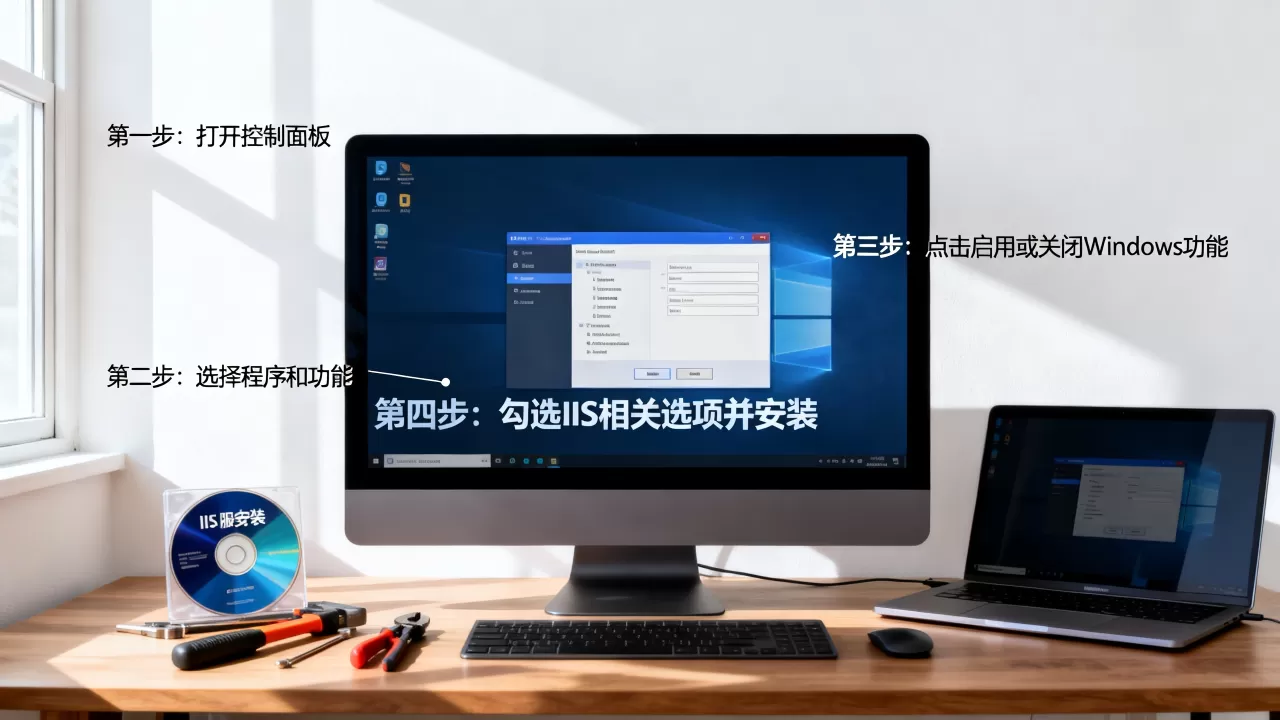
对于大多数场景,勾选“Web服务器”和“管理工具”即可满足基本需求。
IIS安装配置详解
安装过程分为图形界面和命令行两种主流方式,分别适用于不同场景,下面分别展开。
如何安装IIS?图形化方法
通过服务器管理器添加角色和功能是最直观的方式,适合初学者或需要直观确认每一步的运维人员。
- 打开服务器管理器,点击“管理”菜单,选择“添加角色和功能”。
- 在“安装类型”步骤,选择“基于角色或基于功能的安装”,点击下一步。
- 选择目标服务器(通常是本地服务器),继续下一步。
- 在“服务器角色”列表中,勾选 Web服务器(IIS),系统会弹出提示添加所需功能,点击“添加功能”确认。
- 在“功能”步骤,默认已包含大部分管理工具,无需额外操作,直接下一步。
- 在“Web服务器角色(IIS)”页面,可以查看角色介绍,点击下一步。
- 在“角色服务”步骤,按需勾选需要的子组件,例如要支持ASP.NET,需勾选“ASP.NET 4.8”等,默认选项已覆盖静态内容、默认文档、目录浏览等基础功能。
- 点击“安装”,等待进度条完成,安装结束后,可以在“管理”菜单中的“IIS管理器”确认是否成功。
如何安装IIS?命令行方法
对于批量部署或服务器核心版环境,使用PowerShell或DISM命令更高效,以下命令适用于Windows Server 2016及以上版本。
PowerShell命令:
Install-WindowsFeature -Name Web-Server -IncludeManagementTools
该命令会安装IIS核心角色以及图形化管理工具,如果仅需核心服务而不需要管理工具,可去掉-IncludeManagementTools参数。
DISM命令:
dism /online /enable-feature /featurename:IIS-WebServerRole /allDISM命令同样适用于Windows 10/11,但不会自动包含管理工具,需额外安装IIS-ManagementConsole等。
安装完成后,建议通过Get-WindowsFeature Web-Server验证角色状态,确保已安装成功。
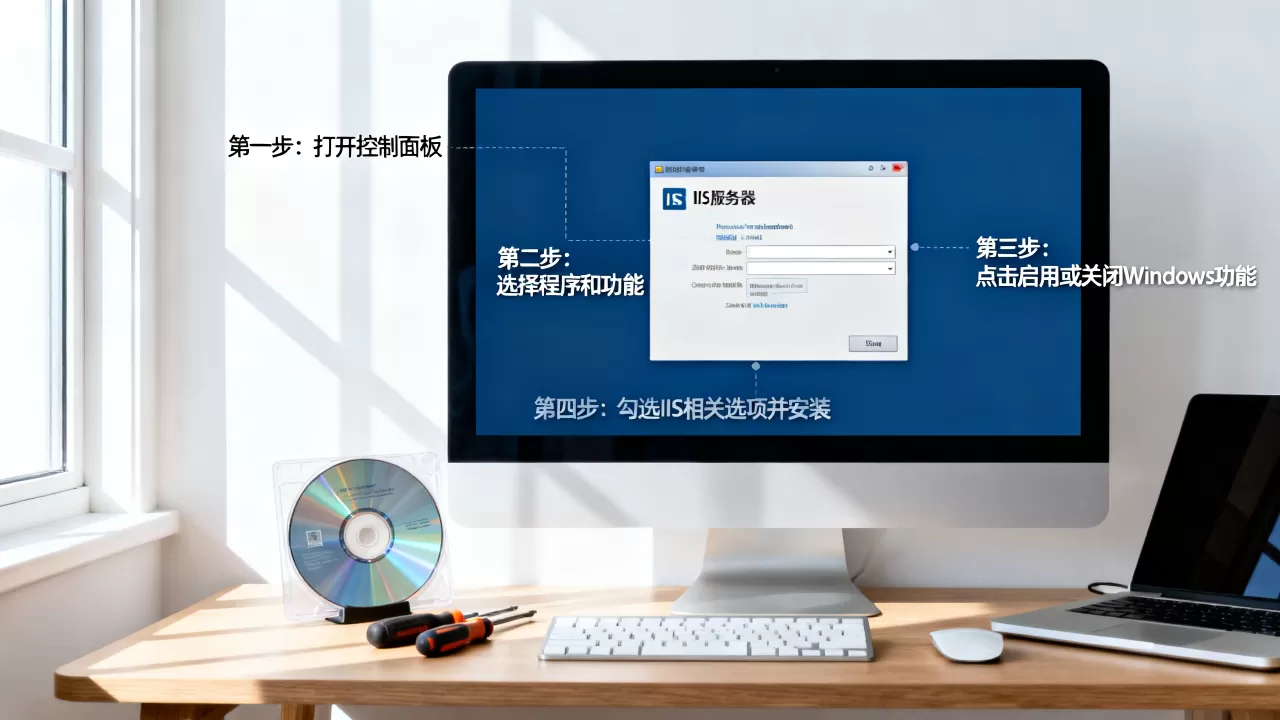
Windows Server安装IIS步骤详解
在Windows Server上安装IIS与桌面版略有不同,尤其是服务器核心版(Server Core)完全依赖命令行,以下是标准流程:
- 登录服务器,打开PowerShell(管理员)。
- 输入
Install-WindowsFeature -Name Web-Server -IncludeManagementTools,等待安装完成。 - 安装成功后,通过
Get-IISSite查看默认网站状态,默认会有一个名为“Default Web Site”的站点。 - 如果使用服务器核心版,无法安装图形管理工具,需通过远程管理或PowerShell配置。
无论哪种方式,安装完成后都可以在浏览器访问http://localhost测试是否出现IIS默认页面。
IIS配置网站教程
安装只是第一步,配置网站才是核心,以下是最基本的建站操作:
- 打开IIS管理器,在左侧连接面板中展开服务器节点,右键点击“网站”,选择“添加网站”。
- 填写站点名称(如“mywebsite”),设置物理路径(指向包含网页文件的文件夹)。
- 在绑定区域,类型选择“http”,IP地址选择“全部未分配”,端口保持默认80,主机名可按需填写(如
www.example.com)。 - 点击确定,新站点即出现在列表中,右键站点选择“管理网站”->“浏览”,即可在浏览器中查看内容。
如果需要配置多个站点,可通过绑定不同的端口或主机名来区分,例如在开发环境中,常用localhost:8080作为测试端口。
IIS基本配置与优化
站点上线后,还需要进行一些基础设置来提升稳定性和安全性。
设置默认文档
默认文档决定了用户访问根目录时显示哪个文件,在IIS管理器中选中站点,双击“默认文档”,添加index.html、default.aspx等常用文件,并调整顺序。
配置应用程序池
每个网站运行在独立的应用程序池中,隔离性更好,在“应用程序池”节点,可以设置.NET CLR版本(如v4.0)、托管管道模式(经典/集成),建议将生产环境的应用池“启用32位应用程序”设为False,除非有特定兼容需求。
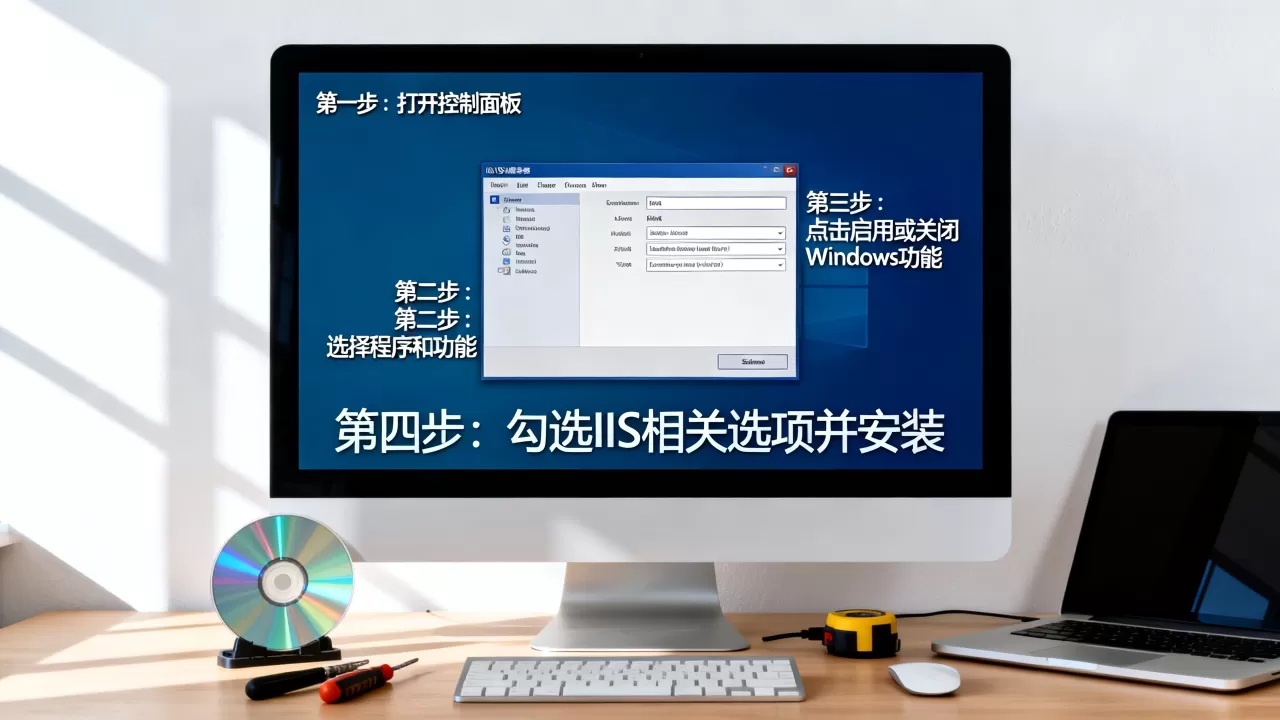
绑定域名与SSL证书
- 在站点绑定编辑中,点击“添加”,选择https,端口443,指定SSL证书。
- 证书可通过IIS管理器自带的“服务器证书”功能导入或创建自签名证书(仅用于测试)。
- 正式环境建议使用权威CA机构颁发的证书,并配置HTTP自动跳转到HTTPS。
性能优化建议
- 启用静态内容压缩:在IIS压缩模块中勾选静态内容,减轻带宽压力。
- 调整连接超时:在站点高级设置中,将连接超时(Connection Timeout)设为120秒左右,避免长时间占用。
- 日志管理:日志默认记录所有请求,可能迅速占满磁盘,建议定期清理或配置日志轮转策略。
IIS安装配置常见问题解答
Q1:安装IIS时提示“功能缺失”或“找不到源文件”怎么办?
通常是因为系统缺少必要的安装源,检查服务器是否已连接到Windows Update,或者使用本地ISO镜像中的SourcesSxS文件夹作为源,在PowerShell安装时可通过-Source参数指定路径,
Install-WindowsFeature -Name Web-Server -Source D:sourcessxs
Q2:如何验证IIS安装成功?
安装完成后,在浏览器地址栏输入http://localhost,如果看到IIS默认欢迎页面(通常包含“Welcome”或“Internet Information Services”字样),说明安装成功,也可以通过PowerShell命令Get-Service W3SVC检查World Wide Web Publishing服务是否正在运行。
Q3:如何卸载IIS?
通过服务器管理器,在“添加角色和功能”向导中取消勾选Web服务器(IIS)角色,或者使用PowerShell命令:Remove-WindowsFeature -Name Web-Server,卸载后相关网站和配置文件将被保留,但服务不再运行。
掌握IIS安装与配置是搭建Windows Web服务的基础,合理选择安装方法并做好基础设置,能有效提升网站稳定性和安全性,无论是图形化还是命令行,核心流程都是清晰的,按需操作即可。
首发原创文章,作者:王坚,如若转载,请注明出处:https://test.idctop.com/article/556685.html