当Win10打印机服务器启动不了,首先检查Print Spooler服务是否正常运行,然后清理打印队列,并修复服务依赖关系,多数情况下问题即可解决。
为什么打印机服务器会突然“罢工”
打印机服务器(Print Spooler)是Windows管理打印任务的核心组件,它启动不了,通常由以下几类原因触发:
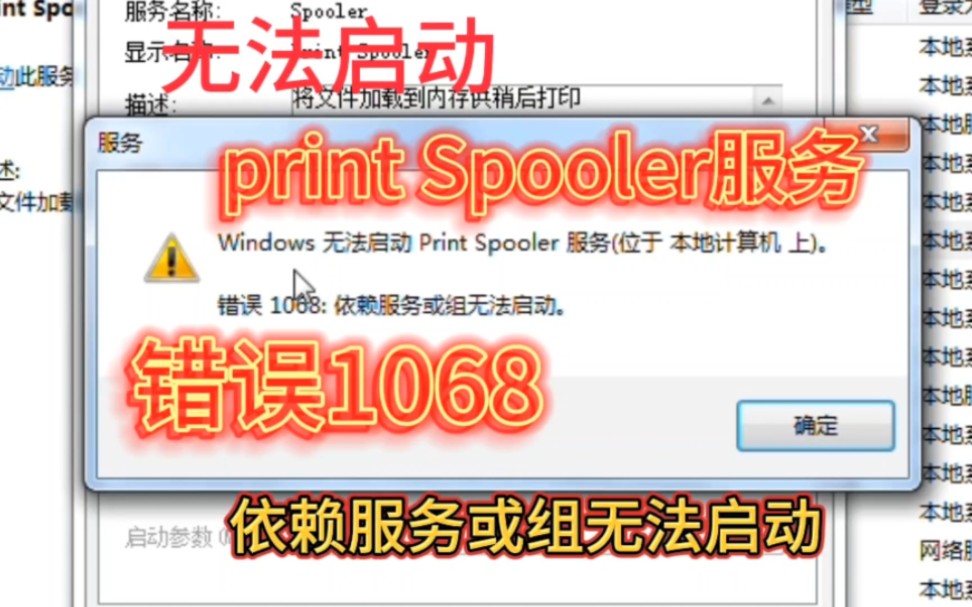
- 服务未正常启动:Print Spooler被手动停止、禁用,或因依赖服务未运行而启动失败。
- 系统文件损坏:相关DLL或执行文件(spoolsv.exe)损坏,导致服务无法加载。
- 打印队列卡死:临时文件损坏或残留,阻塞服务启动进程。
- 驱动冲突:第三方打印驱动或恶意软件在后台干扰服务正常运行。
- 账户权限异常:服务登录账户被修改为无权账户,或权限不足。
win10打印机服务器启动不了?先确认服务状态
遇到“打印机服务器无法启动”的提示,第一件事是打开服务管理器,确认Print Spooler的状态,这是最直观也最容易被忽略的排查点。
手动重启Print Spooler服务
- 按下 Win + R,输入
services.msc回车。 - 找到 Print Spooler,双击打开属性。
- 查看“服务状态”是否为“正在运行”,如果已停止,点击“启动”。
- 将“启动类型”设为“自动”,然后点击“应用”和“确定”。
- 如果启动失败,系统会弹出错误提示,记录错误代码用于后续排查。
检查依赖服务是否正常
Print Spooler依赖Remote Procedure Call (RPC) 和 HTTP 服务,如果这些服务未运行,Print Spooler也无法启动。
- 确认 Remote Procedure Call (RPC) 服务正在运行,启动类型为“自动”。
- 确认 Remote Procedure Call (RPC) Locator 是否启动,部分系统版本需要此服务。
- 确认 Server 服务(用于共享打印)也已启动。
行业共识认为,多数服务启动失败源于RPC依赖问题,在services.msc中同时检查这三个服务,能快速定位。
通过命令行重启服务
如果图形界面操作无效,可以尝试用命令强制重启:
- 以管理员身份打开命令提示符,依次输入:
net stop spoolernet start spooler
- 如果提示“服务名无效”,检查服务名称是否正确,或使用
sc start spooler。
打印机服务器启动失败?试试清理打印队列
打印队列中的残留文件损坏,是导致打印机服务器启动失败的常见原因之一,清理这些临时文件往往能迅速恢复。
停止服务并删除临时文件
- 打开 services.msc,找到Print Spooler,点击“停止”。
- 打开文件资源管理器,进入路径
C:WindowsSystem32spoolPRINTERS。 - 删除该文件夹下的所有文件(如果提示文件正在使用,请确保服务已完全停止)。
- 回到服务管理,重新启动Print Spooler服务。
检查文件夹权限
如果删除后服务依然无法启动,可能是权限异常。
- 右键该文件夹 -> 属性 -> 安全。
- 确保 SYSTEM 和 Administrators 拥有完全控制权限。
- 如果缺少权限,添加并赋予相应权限后重启服务。
注册表修复与系统文件检查
如果清理服务无效,系统文件损坏或注册表错误可能是深层原因,这时需要更进一步的修复手段。
修复Print Spooler注册表项
- 按下 Win + R,输入
regedit回车。 - 导航到
HKEY_LOCAL_MACHINESYSTEMCurrentControlSetServicesSpooler。 - 确保右侧的 ImagePath 值为
%SystemRoot%System32spoolsv.exe(不含引号)。 - 检查 Start 的值为 2(表示自动启动),如果为4或3,双击改为2。
- 如果上述值不正确,修改后重启电脑。
注意:修改注册表前建议备份,选中Spooler项右键导出。
运行系统文件检查
使用 SFC 扫描修复系统文件,尤其在报错提示“无法加载文件”时。
- 以管理员身份打开命令提示符,输入
sfc /scannow
回车。
- 等待扫描完成,如有损坏系统会自动修复。
- 如果修复失败,可尝试 DISM 命令:
DISM /Online /Cleanup-Image /RestoreHealth,然后再次运行SFC。
针对错误代码0x000007d9的专项修复
错误0x000007d9通常与服务启动超时有关,除了检查注册表,还可以尝试:
- 减少系统启动项,关闭不必要的后台程序。
- 在安全模式下启动服务,排除第三方软件干扰。
- 更新系统补丁,微软在KB5006670等累积更新中修复过相关Bug。
驱动冲突与账户权限排查
当以上方法都无法解决时,打印机驱动或服务账户权限可能是罪魁祸首。
更新或回滚打印机驱动
- 在设备管理器中找到打印机,右键“更新驱动程序”。
- 如果刚更新过驱动,可以尝试“回退驱动程序”或卸载后重新安装官方驱动。
- 推荐从打印机厂商官网下载对应Win10版本驱动,避免使用第三方驱动管理软件。
业内专家指出,驱动冲突是导致打印机服务器不稳定的常见原因之一,尤其在使用多品牌打印机或旧版驱动时。
检查服务登录账户
Print Spooler服务默认以 LocalSystem 账户运行,如果被修改为其他账户,可能导致启动失败。
- 在services.msc中双击Print Spooler,切换到“登录”选项卡。
- 选择“本地系统账户”,并勾选“允许服务与桌面交互”。
- 点击确定后重启服务。
排除安全软件干扰
部分杀毒软件或防火墙会阻止Print Spooler服务启动,可以尝试:
- 临时禁用安全软件,重启服务看是否正常。
- 将Print Spooler添加到安全软件的白名单中。
- 检查Windows Defender防火墙是否拦截了打印共享端口(TCP 139,445)。
高级方法:事件查看器定位错误代码
如果问题依旧,事件查看器能提供详细错误信息,帮助锁定具体原因。
查看系统日志
- 打开 事件查看器 -> Windows 日志 -> 系统。
- 筛选来源为“Service Control Manager”或“Print Spooler”的事件。
- 查找最近的错误记录,记录错误代码或描述。
常见错误代码与解决方向
| 用户反馈较多的错误代码 | 常见原因 | 解决方向 |
|---|---|---|
| 0x000007d9 | 服务启动超时 | 减少启动项,检查资源,更新补丁 |
| 0x000007d5 | 文件损坏 | SFC扫描,重装驱动,考虑系统还原 |
| 0x000007d1 | 依赖服务未启动 | 启动RPC、RPC Locator等服务 |
根据错误代码搜索微软官方社区或技术文档,通常能找到针对性解决方案。
打印机服务器启动不了?这些问题你可能也遇到过
为什么重启Print Spooler后马上又停止?
这通常是因为打印队列中有损坏的作业,或第三方打印机驱动在后台不断假脱机,解决方案:先停止服务,删除 C:WindowsSystem32spoolPRINTERS 中的所有文件,然后重启服务,如果问题依旧,考虑卸载非必要打印机驱动,使用厂商提供的专用清理工具彻底清除残留。
win10打印机服务器启动不了报错0x000007d9怎么办?
错误0x000007d9通常与服务启动超时或系统资源不足有关,首先检查系统资源,关闭不必要的后台程序,检查注册表中Spooler的Start值是否为2,ImagePath是否正确,如果仍无效,尝试在安全模式下启动服务,排除第三方软件干扰,安装最新的Windows更新,微软在后期补丁中修复过相关Bug。
打印机服务器无法启动,共享打印机也连不上,如何解决?
这种情况需要同时检查网络和共享配置,确保Print Spooler服务运行后,在“打印机和扫描仪”设置中开启“共享打印机”,同时检查防火墙是否拦截了打印机共享端口,如果网络中有多台电脑,可尝试先在本机添加本地打印机,再共享出去,确认所有电脑处于同一工作组,且网络发现已启用。
最后一点
Win10打印机服务器启动不了,大多数情况通过服务重启、队列清理、依赖修复就能恢复,如果走到注册表和驱动排查这一步,说明问题比较顽固,但按照上述流程按部就班操作,依然能够解决,每次修改后记得重启计算机,让配置生效。
首发原创文章,作者:王坚,如若转载,请注明出处:https://test.idctop.com/article/556049.html