服务器安装系统,本质上是把标准的Linux或Windows发行版,通过U盘、光驱、远程管理卡或网络引导,部署到服务器硬件上的过程,核心是先配置好RAID磁盘阵列,再选择匹配的引导介质。
装系统前,先搞清楚服务器和普通电脑的区别
很多朋友第一次接触服务器,习惯性地用装台式机的方法去装系统,结果卡在找不到硬盘这一步,这很正常,因为服务器的硬件逻辑和家用机完全不同。
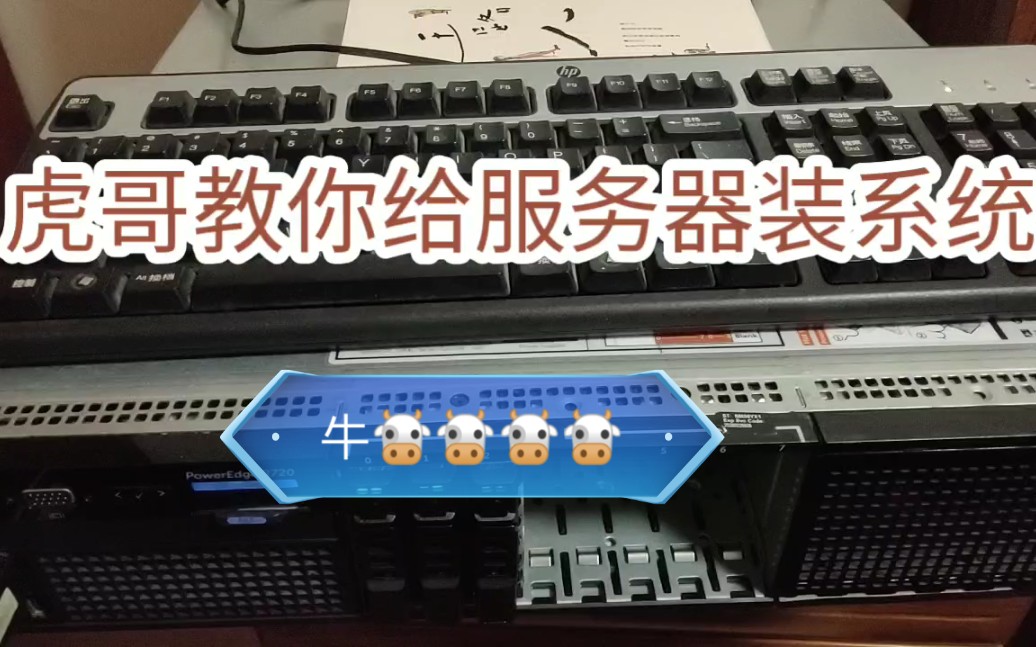

服务器的主板芯片组通常不直接管理硬盘接口,而是通过一张独立的RAID卡(阵列卡)或SAS控制器来接管所有硬盘。 这意味着,你在BIOS里看到的硬盘,不是物理硬盘,而是需要先创建的“虚拟磁盘”(VD),行业共识认为,跳过阵列配置直接安装系统,是新手最常见的失误。
具体到操作层面,你需要准备以下东西:
- 系统镜像:Windows Server 2019/2026,或CentOS、Ubuntu Server、Debian等Linux发行版。
- 引导介质:容量8GB以上的U盘,或服务器自带的DVD光驱。
- 服务器管理凭证:如果是物理机,需要连接显示器键盘;如果是云服务器,直接在控制台操作。
创建一个逻辑驱动器是第一步,开机按厂商指定快捷键(戴尔是F2,惠普是F9,联想是F1)进入阵列卡配置界面,把物理硬盘划成一个RAID 1或RAID 5的虚拟磁盘,这一步不做,后续装系统必报错。
服务器安装系统多少钱?成本构成因场景而异
这个问题没有一个固定数字,因为服务器安装系统的成本取决于你处在哪个环节。
- 自己动手,硬件成本为零:只要你有镜像文件和U盘,自己花半小时搞定,成本就是电费。
- 找机房运维代装:在托管服务器时,机房通常提供免费的系统安装服务,这部分费用往往包含在托管费里,据统计,单独收费的行情约在100元至300元一次。
- 购买云服务器:云厂商的系统镜像完全免费,你只需为服务器实例本身付费,费用按小时或包年计算。
这里要提醒一下,服务器安装Windows系统通常比Linux更贵,因为Windows Server需要购买授权,而Linux是免费开源的,如果你预算有限,优先考虑Linux发行版。
四种主流安装方式,哪种适合你?
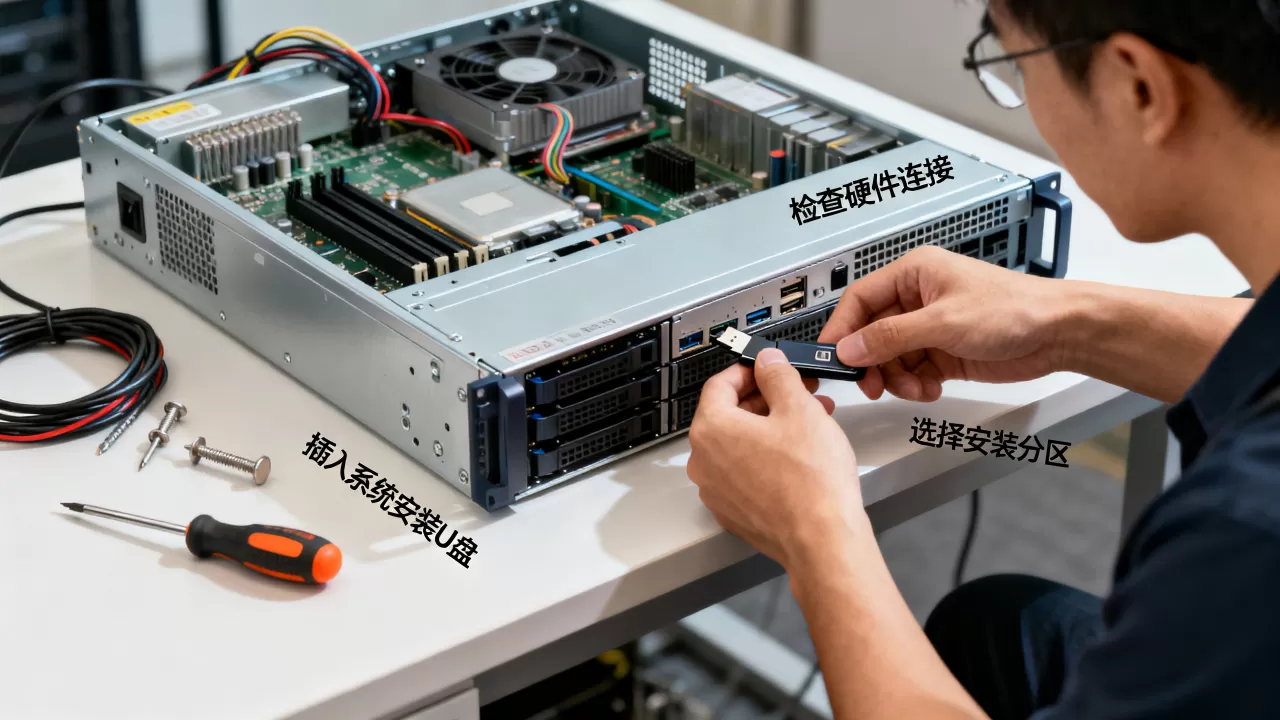
U盘安装(最常用,适合单台物理机)
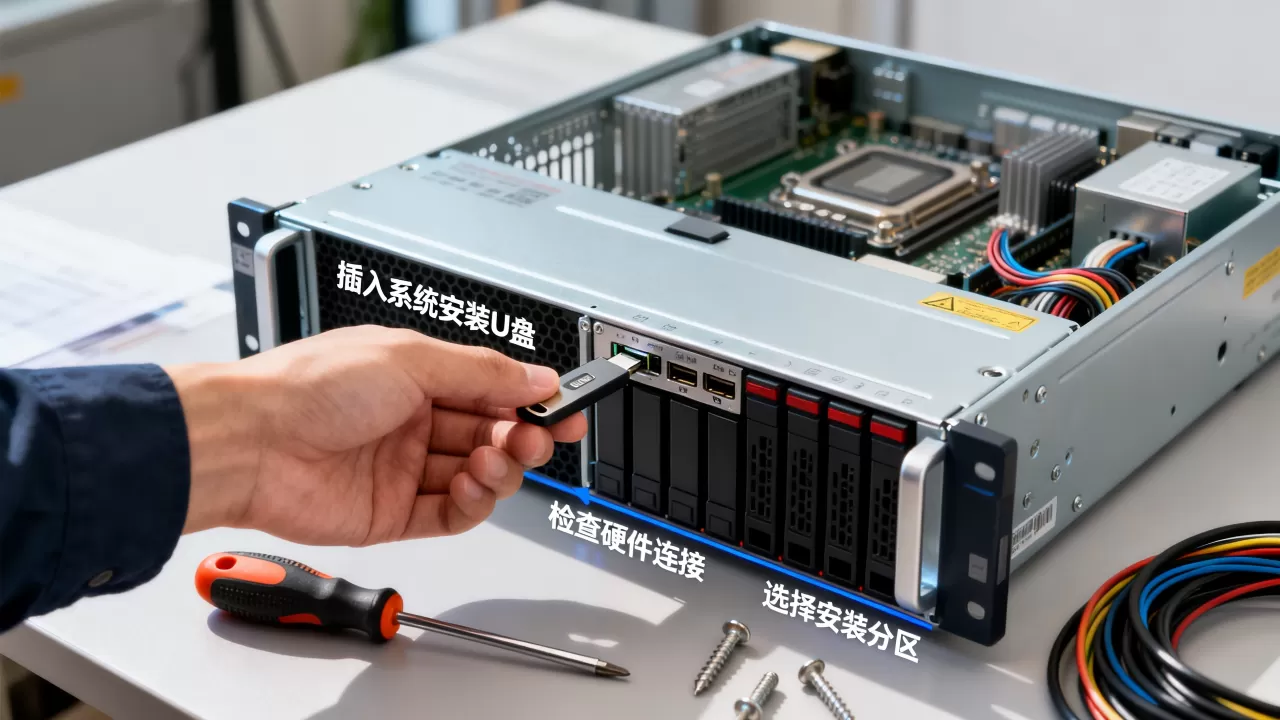
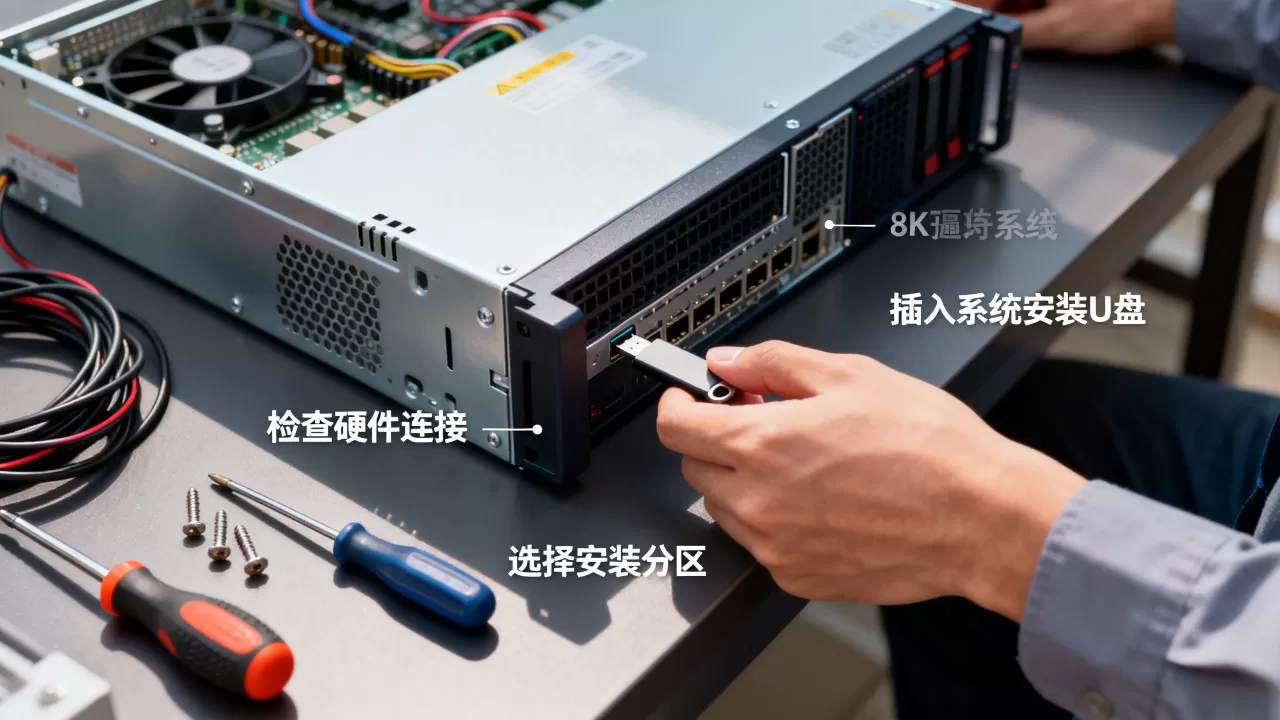
制作启动盘是核心,用Rufus或UltraISO把ISO镜像写入U盘,注意,服务器U盘格式建议选择FAT32,兼容性最好,然后插入服务器USB接口,开机按F11(戴尔)或F10(惠普)选择U盘启动。
光驱安装(老设备,兼容性最强)
部分老旧服务器没有USB启动选项,只能用光盘,把系统镜像刻录成DVD,放入光驱,在BIOS里把Boot Option #1改成光驱,这个方法速度慢,但胜在稳定。
远程管理卡安装(最强生产力工具)
服务器远程装系统是机房运维的日常操作,服务器板载的iLO(惠普)、iDRAC(戴尔)、IPMI(通用)管理卡,只要插上网线并配置好IP,你就能在千里之外的浏览器里挂载ISO镜像,就像光驱插在本地一样,具体路径是:
- 进入管理卡Web界面,找到“Virtual Media”或“远程控制”。
- 点击“CD/DVD”选项卡,挂载你电脑上的ISO文件。
- 重启服务器,从虚拟光驱引导。
这种方式不需要显示器键盘,是专业运维必须掌握的技能。
PXE网络安装(批量部署,机房专用)
如果你有几十台服务器要装系统,一台台插U盘会累到怀疑人生,这时用PXE网络引导,通过DHCP和TFTP服务,让所有服务器从网络启动并自动安装,这需要额外搭建部署服务器,适合有批量需求的场景。
服务器安装Windows系统,详细步骤拆解
Windows Server的安装流程和桌面版类似,但有几个关键点容易踩坑。
第一步:配置RAID驱动。 安装程序进行到“选择要安装的驱动程序”时,如果看不到硬盘,需要加载阵列卡驱动,去厂商官网下载对应驱动,解压到U盘,点击“加载驱动程序”浏览指定文件夹。
第二步:选择安装版本。 建议选“带有桌面的体验”版本,否则你只有命令行界面,维护起来很痛苦。
第三步:分区设置。 很多人习惯在这里分多个区,但服务器建议只分一个主分区,把剩余空间留给系统盘,数据盘可以在系统装好后用“磁盘管理”再划分。
关键设置: 安装完成后,务必开启“远程桌面”,在“服务器管理器”里把“IE增强的安全配置”关闭,否则后续下载软件会被各种弹窗拦截。
服务器安装linux系统,小白也能看懂的流程
Linux安装相对更灵活,但字符界面的分区概念让很多人头疼。
以CentOS Stream或Ubuntu Server为例:
引导启动后选择“Install”进入安装向导。 关键在“安装目的地”这一步,你需要手动选择之前创建的RAID虚拟磁盘,并点击“完成”让它自动分区,如果系统提示“没有可用磁盘”,请重新检查RAID状态。
软件选择是重头戏,如果不知道装什么,选“带图形界面的服务器”或“最小安装”,行业共识认为,生产环境优先选“最小安装”,能减少攻击面,跑起来更流畅。
网络和主机名设置务必配置静态IP。服务器安装系统后连不上网,十有八九是这里用默认DHCP导致IP漂移。
安装完成后,用nmcli命令配置静态地址:
nmcli con mod ens33 ipv4.addresses 192.168.1.100/24
nmcli con mod ens33 ipv4.gateway 192.168.1.1
nmcli con mod ens33 ipv4.method manual
nmcli con up ens33
Linux和Windows,生产环境怎么选?
这是一个永恒的话题,没有绝对答案,只有场景匹配。
| 对比维度 | Linux(CentOS/Ubuntu) | Windows Server |
|---|---|---|
| 授权成本 | 免费 | 按核数收费,价格较高 |
| WEB服务 | 天然支持,性能高 | 需安装IIS,配置繁琐 |
| 远程维护 | SSH命令行,轻量 | 远程桌面,图形化 |
| 软件生态 | 开源软件丰富 | 商业软件兼容性佳 |
| 安全性能 | 相对较少被攻击 | 常被勒索病毒盯上 |
如果你跑的是PHP、Node.js、Java应用,或者搭建数据库,选Linux。 如果你必须用ASP.NET、MSSQL这类微软生态,或者公司有正版化审计需求,那只能选Windows。
安装过程中常见故障自救指南
安装界面键盘鼠标失灵。 多发生在USB 3.0接口上,把U盘插到服务器背板上的USB 2.0接口即可解决。
提示“找不到有效的操作系统”。 大概率是引导顺序错误,进BIOS把Boot Option #1改为你的U盘或光驱,并关闭“Secure Boot”安全启动。
系统装完重启,卡在“No bootable device”。 这是因为你安装时把引导程序写在了U盘上,而不是本地硬盘,重装时注意引导设备选择,或进紧急模式用grub2-install修复。
Linux安装时网络卡住不动。 这是常见的老问题,原因在于安装程序在等待DHCP超时,拔掉网线跳过网络配置,装完系统再手动配置即可。
Q&A:关于服务器安装系统,你还有哪些疑问?
问:服务器安装操作系统哪个好?
答: 这取决于业务需求,对大多数中小企业网站和数据库应用,Linux的Ubuntu LTS或Debian稳定、免费且社区文档海量,性价比最高,如果有企业内部AD域控、Exchange邮件或强依赖.NET框架的应用,Windows Server是唯一选择。服务器安装linux系统在安全性和资源占用上明显优于Windows,但需要运维人员熟悉命令行操作。
问:服务器系统装了一半报错,能直接拔U盘吗?
答: 不能,安装过程分为“复制文件”和“配置组件”两个阶段,如果复制文件阶段报错,直接断电重启重装即可,但如果已经进入“配置组件”阶段,强制中断会导致系统文件不完整,重启后可能无法进入系统,此时不要硬拔U盘,应等待安装程序完成,然后进入系统用dism命令或重新执行安装程序修复。
问:怎么确认系统是否安装成功?
答: Windows系统安装后,进入桌面,打开“设备管理器”查看是否有黄色感叹号,尤其是网卡和芯片组驱动,Linux系统则用df -h查看磁盘挂载,用ip addr查看网卡IP是否正常,最重要的是重启一次服务器,确认引导没有依赖U盘,且有完整的系统日志,据行业统计,多数“安装失败”案例都源于人为中断或引导介质未移除。
首发原创文章,作者:王坚,如若转载,请注明出处:https://test.idctop.com/article/555609.html