用Visual Studio开发客户端和服务器端程序,核心是掌握Socket编程或使用WCF/ASP.NET Core等框架,通过VS的集成开发环境快速搭建项目并调试,实现双向通信。
用Visual Studio开发客户端和服务器端:从基础到实战
无论你是新手还是经验丰富的开发者,Visual Studio(简称VS)都是构建客户端和服务器端应用的利器,它提供了项目模板、调试工具和丰富的库,让你能集中精力处理业务逻辑,而不是底层网络细节,下面从环境准备开始,一步步拆解整个过程。
![[C# Socket] 入门级 客户端与服务端从0零开始写 基础板 学不会你来打我..来打我朋友!](https://i2.hdslb.com/bfs/archive/dff804078f9534f59f7d1fd7280d24078a7310cc.jpg)

准备工作:选对VS版本和工作负载
- 安装Visual Studio 2026(社区版免费,功能完整)。
- 在安装器中选择“.NET桌面开发”和“ASP.NET和Web开发”工作负载,如果只做控制台应用,选“.NET桌面开发”即可。
- 确保安装了.NET SDK(通常随VS一起安装)。
完成这些,你就拥有了开发客户端和服务器端所需的全部工具,行业共识认为,使用VS的项目模板能节省大量初始配置时间。
创建项目:一个控制台应用的例子
我们以TCP协议为例,演示最简单的一对一通信,服务器端和客户端分别创建两个控制台应用。
服务器端项目
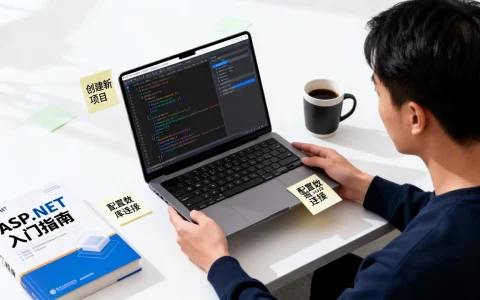
- 新建项目,选“控制台应用”,目标框架选.NET 8.0(或更高)。
- 命名如“TcpServer”。
客户端项目
- 同样新建控制台应用,命名如“TcpClient”。
这样,两个独立的项目就在同一个解决方案中,方便调试。
Socket编程入门:vs怎么创建客户端服务器程序
Socket是网络通信的基石,VS对Socket编程提供了完整的支持,你只需引入System.Net.Sockets命名空间。
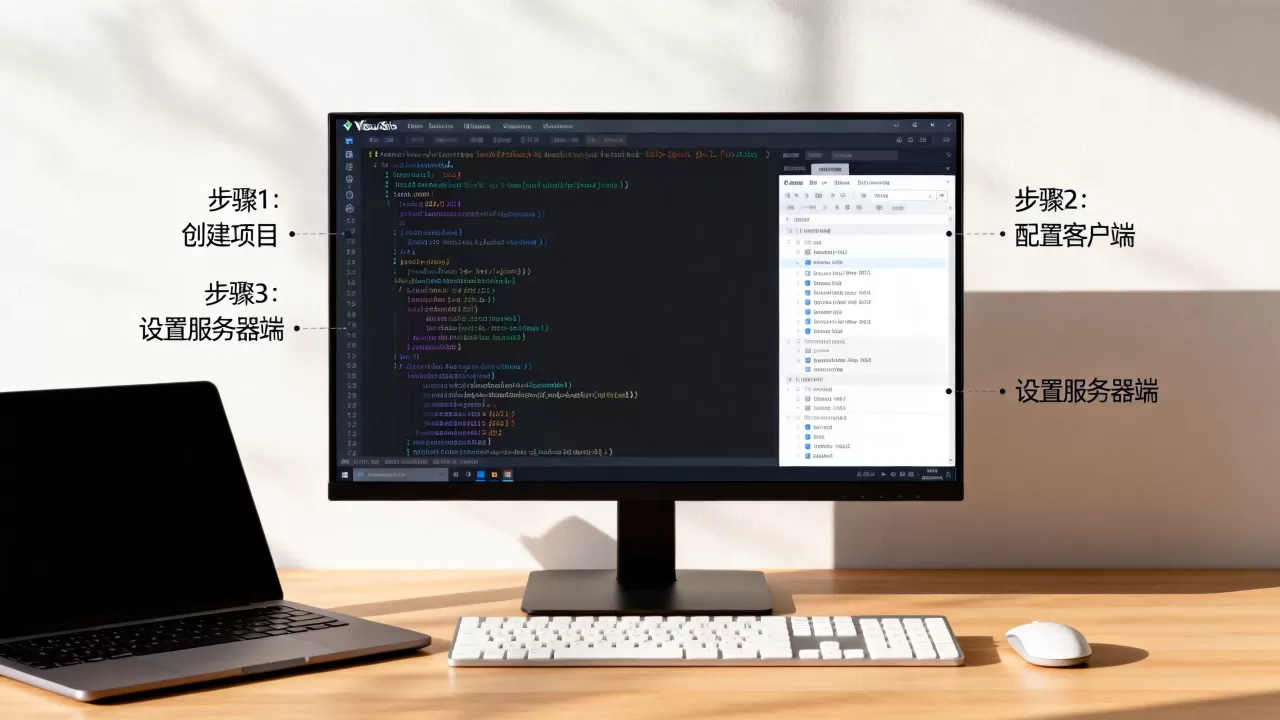
编写服务器端代码
服务器端需要监听端口,接受客户端连接,然后收发数据。
using System.Net;
using System.Net.Sockets;
using System.Text;
// 1. 创建Socket对象
TcpListener listener = new TcpListener(IPAddress.Any, 8888);
listener.Start();
Console.WriteLine("服务器已启动,等待客户端连接...");
// 2. 接受客户端连接(阻塞)
TcpClient client = listener.AcceptTcpClient();
Console.WriteLine("客户端已连接");
// 3. 获取网络流并读写数据
NetworkStream stream = client.GetStream();
byte[] buffer = new byte[1024];
int bytesRead = stream.Read(buffer, 0, buffer.Length);
string message = Encoding.UTF8.GetString(buffer, 0, bytesRead);
Console.WriteLine($"收到消息: {message}");
// 4. 回复客户端
string response = "消息已收到";
byte[] responseData = Encoding.UTF8.GetBytes(response);
stream.Write(responseData, 0, responseData.Length);
// 5. 关闭连接
stream.Close();
client.Close();
listener.Stop();
代码是服务器端的核心骨架。注意:实际项目中需要使用异步方法(如AcceptTcpClientAsync)来避免阻塞主线程,VS的IntelliSense能帮你快速找出这些方法。
编写客户端代码
客户端连接服务器,发送消息,接收回复。
using System.Net.Sockets;
using System.Text;
// 1. 创建TcpClient并连接
TcpClient client = new TcpClient("127.0.0.1", 8888);
NetworkStream stream = client.GetStream();
// 2. 发送消息
string message = "Hello, Server!";
byte[] data = Encoding.UTF8.GetBytes(message);
stream.Write(data, 0, data.Length);
// 3. 接收回复
byte[] buffer = new byte[1024];
int bytesRead = stream.Read(buffer, 0, buffer.Length);
string response = Encoding.UTF8.GetString(buffer, 0, bytesRead);
Console.WriteLine($"服务器回复: {response}");
// 4. 关闭
stream.Close();
client.Close();
调试与测试
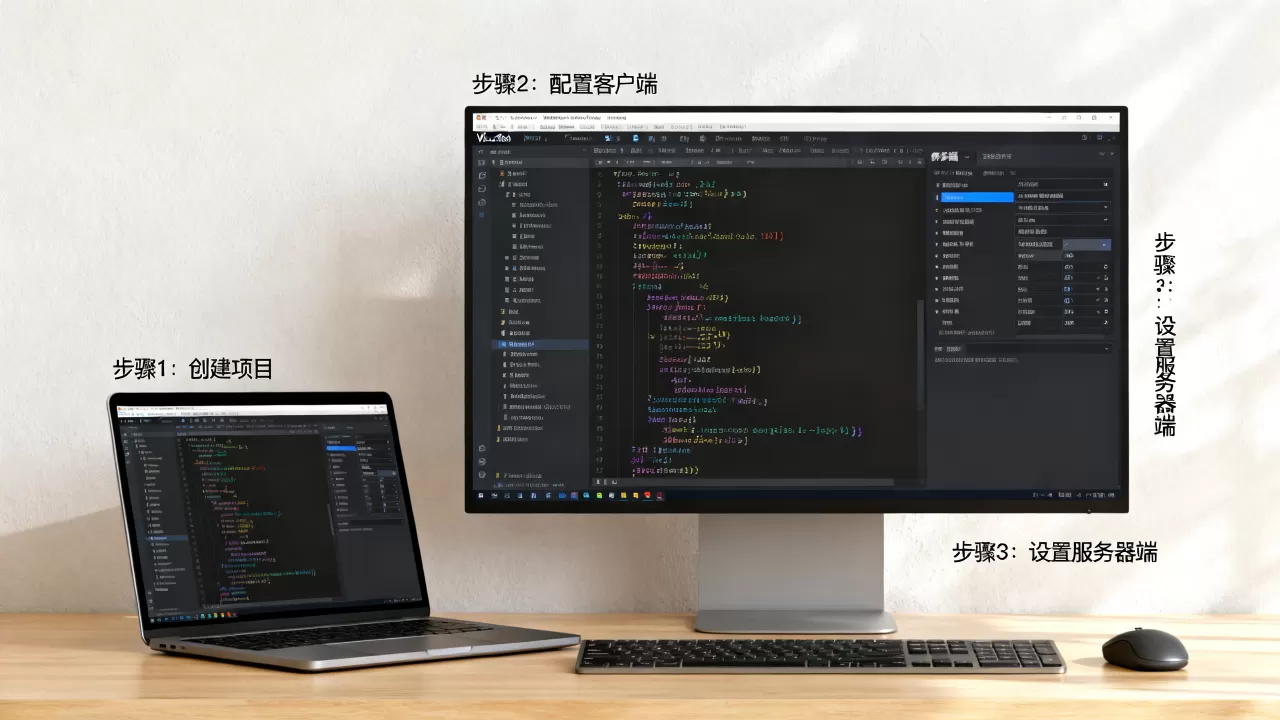
在VS中,同时启动两个项目:在解决方案上右键 -> “设置启动项目” -> 选择“多个启动项目”,将TcpServer和TcpClient都设为启动,按F5即可同时运行,观察控制台输出。
- 如果遇到端口被占用,换一个端口(如8889)。
- 如果客户端连接失败,检查防火墙或IP地址。
进阶:框架选择与异步处理
当项目复杂度上升,直接使用Socket会导致过多样板代码,此时可考虑更高级的抽象。
使用ASP.NET Core SignalR
SignalR是构建实时Web应用的框架,适合聊天、通知、游戏等场景,服务端作为Hub,客户端通过JavaScript或.NET客户端连接。
服务端:创建ASP.NET Core Web应用,添加SignalR服务。
客户端:可以是浏览器(JavaScript)或.NET控制台应用。
优势在于自动处理重连、消息序列化、分组广播,开发效率远高于原始Socket。
使用WCF(Windows Communication Foundation)
虽然WCF的跨平台支持一般,但在企业内部Windows环境仍有应用,VS提供了WCF服务库和WCF测试客户端,通过配置终结点实现客户端-服务器通信。
适用场景:需要事务、安全、可靠消息等企业级特性。
异步与多客户端支持
上述示例代码只能处理一个客户端,要支持多个客户端并发连接,必须使用异步或多线程。
- 在VS中,使用
async/await模式改写AcceptTcpClientAsync、ReadAsync、WriteAsync。 - 或使用
Task.Run开启新线程处理每个客户端。
业界推荐异步编程,因为线程开销更小,更稳定。
常见问题与解决方案
粘包与拆包
TCP是流式协议,多次发送的数据可能合并读取,或一次发送的数据被拆分。解决方案:
- 固定消息长度。
- 添加消息头,包含长度字段。
- 使用分隔符(如”n”)。
跨线程访问UI控件
如果客户端是WinForms或WPF应用,在接收数据的线程中更新UI控件会引发异常。必须使用Invoke或同步上下文,VS的异步编程模式能简化这个问题,因为async void事件处理程序可以在UI线程的同步上下文中恢复。
连接中断检测
服务器端需要定期检测客户端是否存活,可以通过心跳机制:客户端定时发送心跳包,服务器端超时未收到则断开连接。
收尾:从运行到部署
用VS开发客户端和服务器端程序,关键在于选对框架并处理好异步与错误处理,先从小型控制台应用入手,理解Socket原理,再渐进到SignalR等高级方案,最终部署时,服务器端可发布为Windows服务或Linux守护进程,客户端则根据平台选择安装包或单文件发布。
常见问题解答
用vs怎么做客户端和服务器端,需要学哪些技术?
需要掌握C#基础语法、Socket编程原理、异步编程模型,如果使用框架,还需了解ASP.NET Core或WCF,VS的文档和项目模板会降低学习曲线。
visual studio 2026能开发网络通信的客户端服务器吗?
完全可以,Visual Studio 2026内置了对.NET、C++、Python等语言的支持,通过NuGet包管理器可以轻松引入第三方网络库,无论是控制台应用、桌面应用还是Web应用,VS都提供了调试和部署工具。
怎么解决客户端和服务器通信中的粘包问题?
粘包问题可以通过固定长度、长度前缀或分隔符三种方式解决,推荐使用长度前缀:在消息开头固定4字节表示消息长度,接收时先读取长度,再按长度读取内容,这种方案在VS的示例代码中非常常见,且性能稳定。
首发原创文章,作者:王坚,如若转载,请注明出处:https://test.idctop.com/article/554912.html