NBA 2K22在NS上连接不上服务器,通常是因为网络环境、DNS设置、服务器维护或加速器失效导致,按以下步骤逐一排查可解决大部分问题。
nba2k22ns服务器连接失败原因分析
在动手解决之前,先搞清楚问题根源能节省不少时间,NBA 2K22的NS版连接服务器失败,背后原因通常集中在以下几方面。


官方服务器状态是否正常
NBA 2K系列的服务器并非永远稳定,2K官方偶尔会进行停机维护,或者遇到突发故障,你可以先通过2K官方支持页面或社交媒体账号查看服务器状态,如果确认为官方问题,耐心等待即可,本地操作无效,很多玩家在连接失败后第一时间怀疑自己的网络,其实可能是官方问题,所以第一步就是排除服务器维护。
本地网络环境是否达标
Nintendo Switch对网络环境比较敏感,尤其是NAT类型,大多数情况下,需要NAT类型为A或B才能顺畅联机,如果你的网络为NAT类型C或D,基本无法连接2K服务器,宽带运营商的不同也会影响连接质量,比如某些小区宽带对游戏联机支持较差,你可以通过NS自带的网络测试功能检查NAT类型:进入“设置”->“互联网”->“测试连接”,结果中会显示NAT类型。
如何改善NAT类型
- 在路由器设置中开启UPnP(通用即插即用)功能。
- 将Switch的IP地址设置为DMZ主机(非军事区)。
- 确保路由器防火墙没有阻断游戏流量。
- 如果可能,联系运营商要求更换公网IP。
这些操作能有效提升NAT类型,从而改善连接成功率,开启UPnP是最简单直接的方法,大多数路由器都支持,在设置页面找到并开启即可。
Nintendo Switch网络设置瓶颈
NS的默认网络设置可能不是最优,默认DNS可能解析缓慢,MTU值过大导致数据包被丢弃,很多玩家忽略了这一层,其实只需要在系统设置中微调几项参数,就能明显改善连接成功率,这属于nba2k22ns网络设置教程的核心内容,修改DNS和MTU值的具体操作会在后续步骤中详细说明,这里先提醒你,不要忽视这些基础设置。
加速器与地域网络差异
对于中国大陆玩家,直接连接海外服务器延迟高、丢包严重,多数情况下需要借助游戏加速器,但加速器本身也有优劣,节点选择不当或加速器到期都会导致连接失败,不同地域的网络环境差异很大,比如南方电信与北方联通的体验就有所不同,如果你身处海外,连接问题可能更少,但国内玩家基本离不开加速器,部分玩家尝试免费加速器,但效果往往不如付费产品稳定,考虑到nba2k22ns联网加速器推荐,付费加速器更值得考虑,如果你使用移动网络,可能需要额外注意,因为移动对海外游戏支持普遍较差。
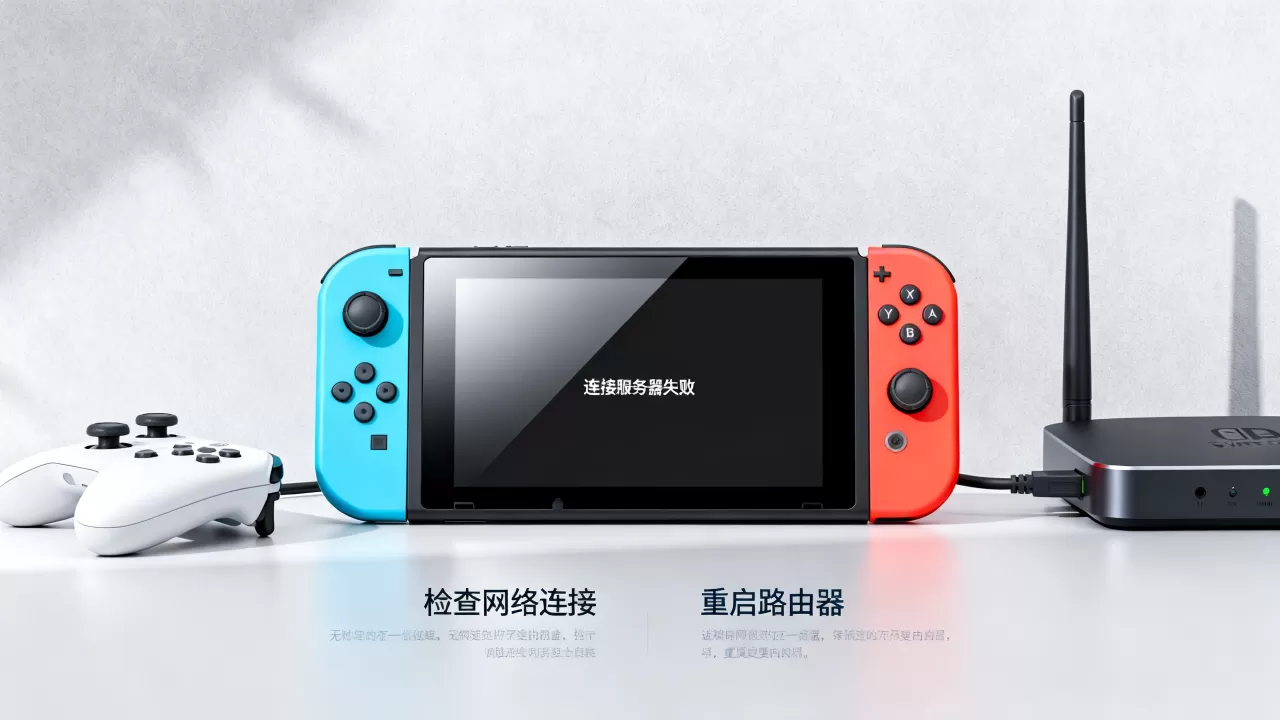
nba2k22ns连接不上服务器怎么解决:六大步骤
下面这六步按顺序执行,每一步都经过不少玩家验证,值得你尝试。
第一步:检查官方服务器状态
打开浏览器,访问2K官方支持页面(或直接搜索“NBA 2K server status”),如果页面显示服务器在线,那么问题就出在你这边,如果显示维护中,那就等官方修复,这一步很简单,但很多人一上来就折腾路由器,忽略了源头,记录下游戏中的错误代码,后续搜索解决方案时会有帮助。
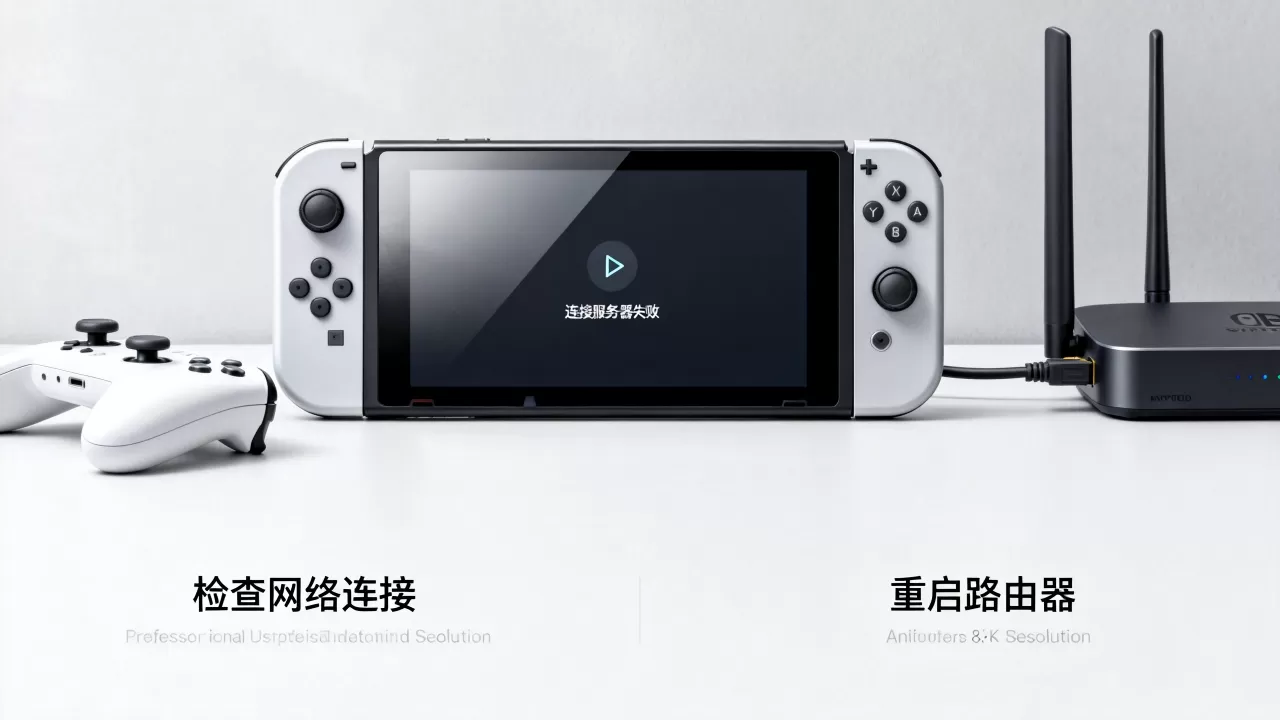
第二步:重启网络设备与主机
- 完全关闭Switch电源,等待30秒后重新开机。
- 拔掉路由器、光猫电源,等待1分钟再插回,建议先拔光猫,再拔路由器,插回时先插光猫,等指示灯正常后再插路由器。
- 等网络设备完全启动后,再测试连接2K服务器。
这个经典操作能解决很多临时性网络问题,相当一部分连接失败案例通过重启就能恢复,如果重启后问题依旧,进入下一步。
第三步:优化NS网络设置
进入Switch主机的“设置” -> “互联网” -> “互联网设置”,选择你当前连接的Wi-Fi,点击“更改设置”,这是nba2k22ns网络设置教程中最实用的部分。
修改DNS服务器地址
将DNS设置从“自动”改为“手动”,推荐使用公共DNS,如:
- 首选DNS:8.8.8(Google DNS)
- 备用DNS:8.4.4
或者使用国内玩家常用的114.114.114,修改后保存,重新测试连接,如果某个DNS地址解析不稳定,可以尝试其他组合,比如阿里DNS(223.5.5.5)或腾讯DNS(119.29.29.29),修改DNS后,建议在NS上重新测试网络连接,确保新DNS生效。
调整MTU值
在同一个设置页面,找到MTU值,默认是1400,可以尝试改为1450或1500(但不要超过1500),有些玩家反映调高MTU后连接更稳定,如果调整后反而变差,改回默认即可,MTU值需要根据你的网络环境微调,不是越大越好,需要试验。
设置有线连接(可选)
如果条件允许,建议使用有线连接,Switch底座带有LAN接口,购买一个USB转以太网适配器即可,有线连接比无线稳定得多,NAT类型也更容易达到A或B,对于追求极致联机体验的玩家,这是值得的投入,据统计,使用有线连接后,连接失败的概率大幅降低,如果你经常遇到无线丢包,有线连接几乎是终极方案。
第四步:使用网络加速器
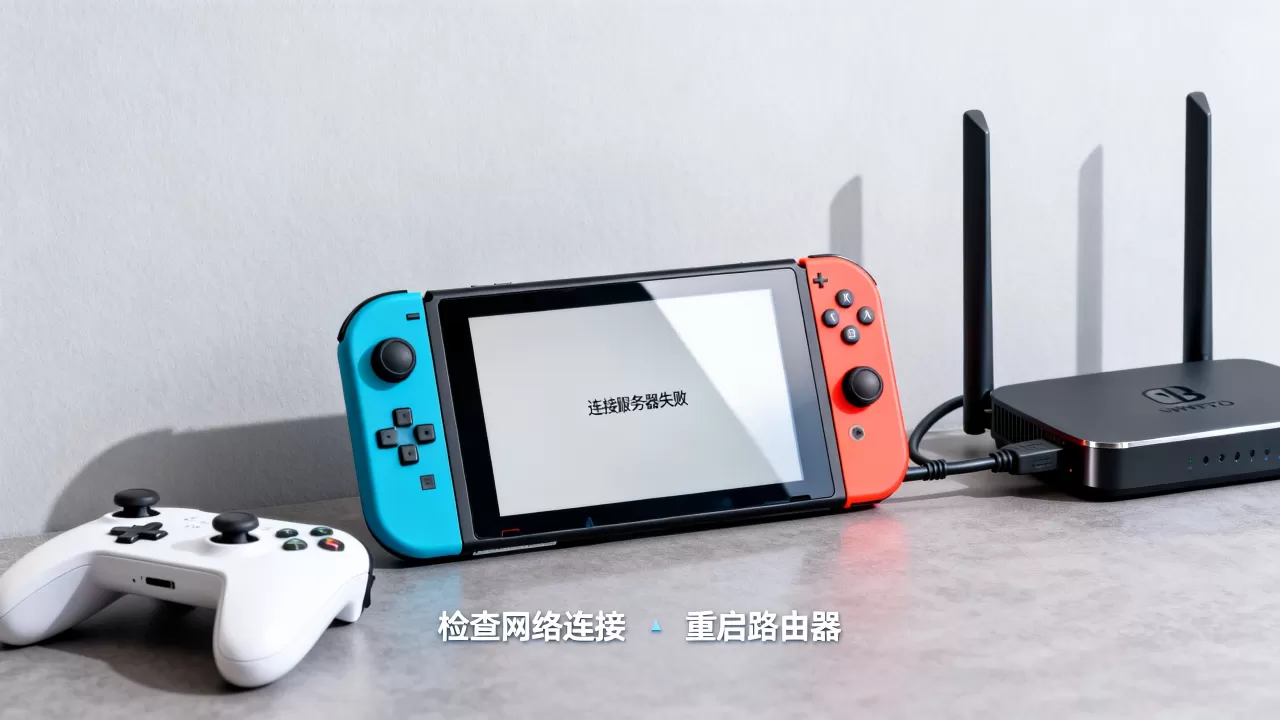
对于NS连接2K服务器,加速器几乎是必需品,尤其是对于非海外玩家,你需要先在路由器上安装加速器插件,或者在电脑上安装加速器客户端,然后通过Share(热点分享)方式让NS连接。
常见加速器对比
| 加速器 | 对NS支持 | 价格区间 | 特点 |
|---|---|---|---|
| 网易UU | 支持 | 中等 | 节点多,延迟低,但需要付费 |
| 迅游加速 | 支持 | 中等 | 兼容性好,有免费试用 |
| 奇游加速 | 支持 | 较高 | 针对主机优化,稳定性强 |
| 海豚加速 | 支持 | 较低 | 性价比高,但节点稳定性一般 |
选择加速器后,记得在加速器应用中选择“NBA 2K22”和对应区服(如美服、港服),然后按照提示设置NS网络,启动加速器后,再进游戏测试连接。
加速器设置关键点
- 选择节点时,尽量靠近游戏服务器所在地区,例如美服选西海岸节点,港服选香港节点。
- 加速器开启后,在NS上测试网络连接,确保NAT类型变为A或B。
- 如果加速器经常断连,可能是节点问题,可以尝试切换节点或联系客服。
- 部分加速器支持路由器插件,如果路由器支持,建议直接安装在路由器上,这样NS连接路由器即可自动加速,无需每次设置热点。
第五步:更新游戏与系统
确保你的NBA 2K22游戏版本是最新的,同时Switch系统也更新到最新版本,旧版本可能存在已知的连接bug,官方通常通过补丁修复,你可以在Switch主菜单中选择“系统设置”->“系统”->“更新”来检查系统更新,游戏更新则通过eShop或游戏图标上的“+”键选择“更新软件”,如果你有实体版,也需要确保游戏已经更新到最新补丁。
第六步:联系运营商或更换网络
如果以上所有步骤都试过还是不行,问题可能出在宽带运营商身上,有些运营商对游戏联机端口做了限制,或者NAT类型始终无法优化,你可以致电运营商客服,要求改为公网IP,并开启UPnP功能,如果条件允许,尝试更换网络环境,比如用手机热点测试(注意流量),如果手机热点能连,证明是家庭网络的问题,这时你可能需要考虑更换宽带运营商,或者使用4G/5G移动网络进行游戏。
nba2k22ns联网加速器推荐与选择
加速器是解决NS连接2K服务器问题的最直接手段,但市场上的加速器良莠不齐,你需要根据自身情况选择。
付费加速器与免费加速器的区别
免费加速器通常有节点数量限制、流量限制或强制广告,稳定性和速度难以保证,付费加速器提供专用节点,延迟更低,且多数支持多平台,行业共识认为,对于需要稳定联机的游戏,付费加速器是更可靠的选择,尽管需要额外支出,对于NBA 2K22这类对延迟要求高的游戏,投资一款付费加速器往往能带来更好的体验,如果你预算有限,可以先用免费试用版测试效果,再决定是否付费。
加速器设置关键点
- 选择节点时,尽量靠近游戏服务器所在地区,例如美服选西海岸节点,港服选香港节点。
- 加速器开启后,在NS上测试网络连接,确保NAT类型变为A或B。
- 如果加速器经常断连,可能是节点问题,可以尝试切换节点或联系客服。
加速器与地域的关联
不同地域的玩家对加速器的需求不同,广东地区连接香港节点延迟很低,但北方地区可能更适合美西节点,你可以多测试几个节点,找出最适合你所在地区的一个,这也是为什么加速器通常会提供免费试用,让你先体验再决定,如果你在海外,可能不需要加速器,但如果你在海外仍遇到连接问题,可以尝试修改DNS。
解决NS版NBA 2K22连接服务器问题,核心在于优化网络环境和正确使用加速器,只要按照上述步骤排查,绝大多数玩家都能顺利联机。
关于nba2k22ns连接不上服务器的常见问题
为什么我用了加速器还是连不上服务器?
加速器设置不正确,或者选择的节点质量差,都会导致连接失败,建议先确认加速器是否识别到NS流量,同时检查NS的IP地址是否与加速器分配的IP一致,部分加速器需要重启游戏才能生效,如果加速器显示连接成功但游戏依然报错,可能是游戏账号问题,尝试退出游戏重新登录。
改DNS真的能解决连接问题吗?
改DNS可以加快域名解析速度,减少连接超时,但无法解决所有的网络延迟和丢包问题,对于DNS解析导致的连接失败,修改为通用DNS(如8.8.8.8)确实有效,但如果是NAT类型或运营商限制,则需要配合加速器使用,在实际测试中,相当一部分玩家通过改DNS恢复了连接,但这不是万能药。
NBA 2K22的服务器现在还能用吗?
截至2026年,NBA 2K22的服务器依然在运行,但2K会定期检查旧作服务器状态,如果未来关闭,官方会提前公告,目前遇到连接问题,大部分是用户本地网络原因,而非服务器彻底关闭,你可以通过2K官方支持页面确认服务器状态,避免浪费时间。
首发原创文章,作者:王坚,如若转载,请注明出处:https://test.idctop.com/article/550248.html