当Win7开机提示RPC服务器不可用时,通常是因为Remote Procedure Call (RPC)服务未启动或其依赖服务异常,导致系统无法正常通信,通过调整服务设置、修复系统文件或排查软件冲突可以快速解决。
为什么Win7开机会出现RPC服务器不可用
RPC(远程过程调用)是Windows系统内部通信的核心服务,后台服务、硬件交互和网络共享都依赖它,开机时出错,常见原因有以下几类:
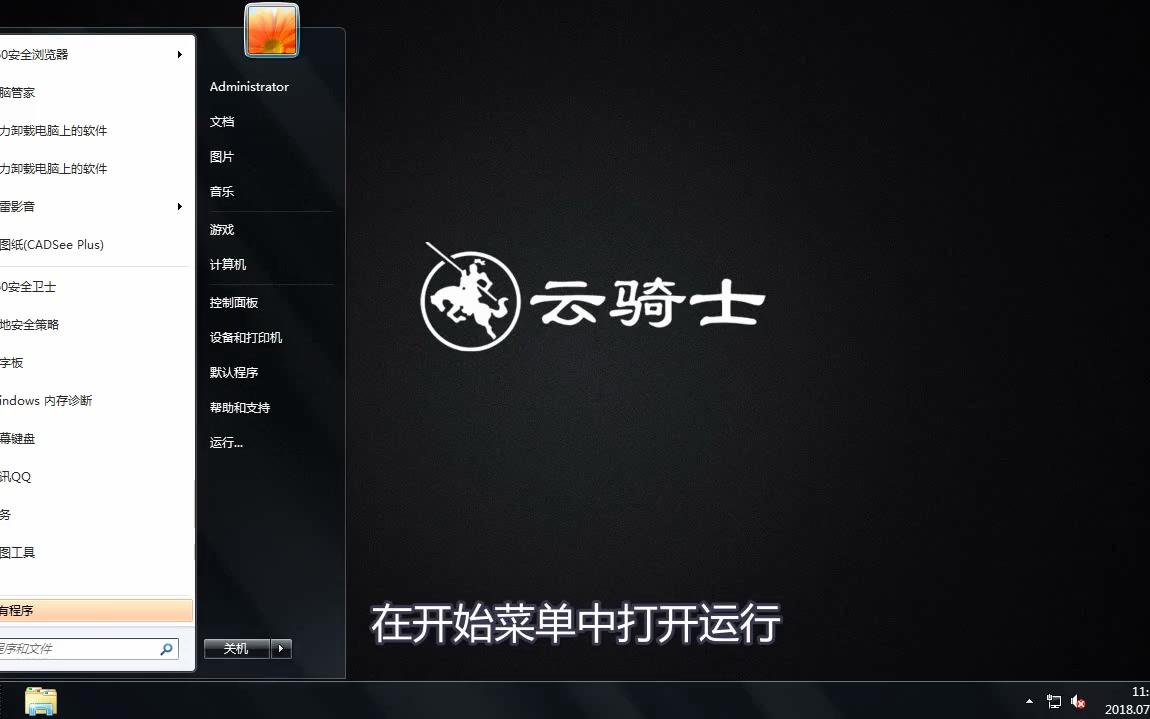

- RPC服务本身未启动:服务启动类型被禁用,或系统启动时未能及时加载。
- 依赖服务异常:RPC依赖DCOM Server Process Launcher和RPC Endpoint Mapper等服务,如果它们被关闭或损坏,RPC也会罢工。
- 系统文件损坏:非正常关机、硬盘坏道或恶意软件篡改,可能导致RPC相关系统文件缺失或注册表键值错误。
- 第三方软件干扰:部分安全软件、防火墙或优化工具会误拦截RPC相关端口,或者修改了服务启动策略。
- 硬件或驱动变更:新安装的硬件驱动与系统组件不兼容,也可能触发RPC通信失败。
行业共识认为,绝大多数Win7开机RPC错误都集中在服务配置和系统文件层面,家庭用户无需复杂操作即可自行修复。
Win7开机RPC服务器不可用的解决方法
以下方案按优先级排列,先尝试检查服务,再处理文件和注册表,最后排查软件干扰,大多数情况下,前两步就能解决问题。
检查RPC服务是否正常启动
这个步骤对应日常搜索“win7 rpc服务未启动怎么办”的实际场景,操作简单且见效最快。
- 按 Win+R 键,输入 services.msc,回车打开服务管理器。
- 在服务列表中找到 Remote Procedure Call (RPC),双击打开属性。
- 确认“启动类型”为 自动,“服务状态”为 已启动,如果未启动,点击“启动”按钮。
- 同时检查以下两个依赖服务是否也在运行:
- DCOM Server Process Launcher(启动类型:自动,状态:已启动)
- RPC Endpoint Mapper(启动类型:自动,状态:已启动)
- 如果某个依赖服务未启动,先启动它,再尝试启动RPC服务。
- 重启电脑,看开机时是否还提示RPC服务器不可用。
如果服务无法启动,或者启动后自动停止,则进入下一步修复。
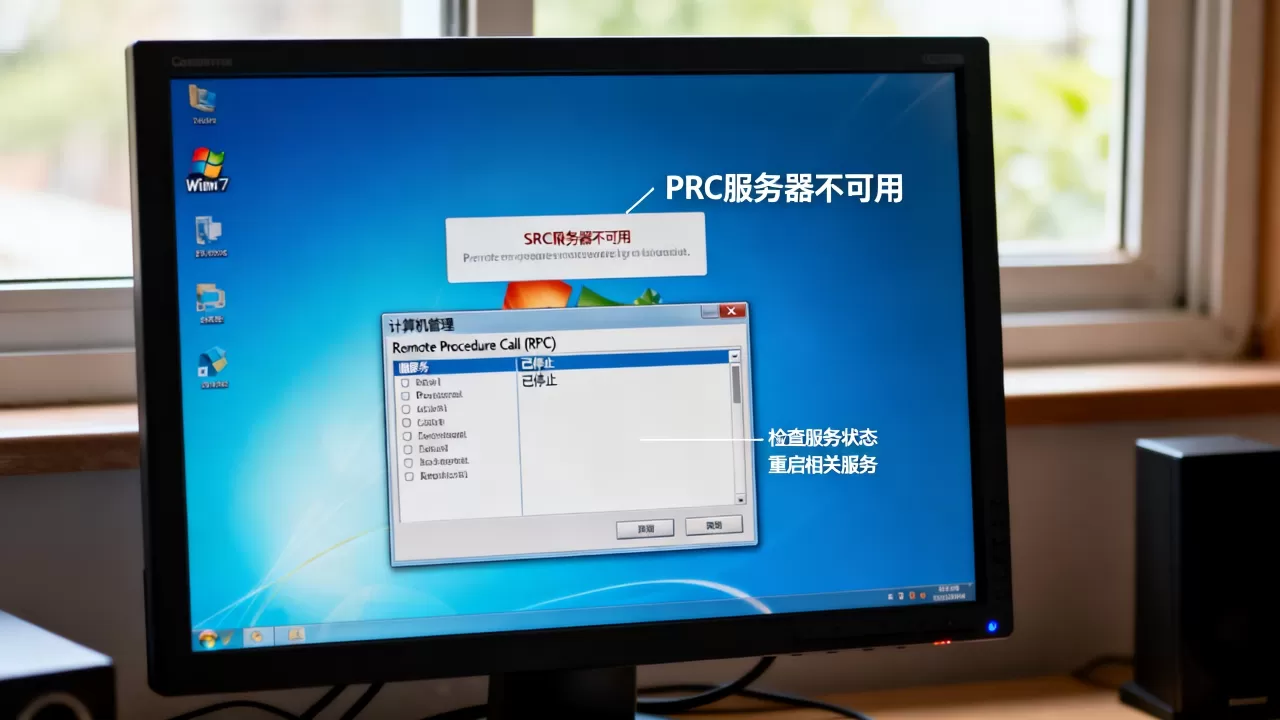
修复系统文件与注册表
当服务配置正常但RPC仍报错时,系统文件损坏或注册表错误是主要嫌疑对象,这部分操作适合“win7开机提示rpc服务器不可用修复”的深度需求。
使用系统文件检查器:
- 以管理员身份打开命令提示符(点击“开始”菜单,在搜索框输入cmd,右键选择“以管理员身份运行”)。
- 输入 sfc /scannow,回车等待扫描完成,该工具会检查并替换保护的系统文件,包括RPC相关组件。
- 扫描结束后重启电脑,验证问题是否解决。
使用DISM工具(备选):
- 如果SFC提示无法修复,可以尝试DISM,在管理员命令提示符中输入:
DISM /Online /Cleanup-Image /RestoreHealth - 该命令会联网下载系统映像中的修复文件,需要保持网络畅通,完成后再次运行SFC。
检查注册表键值:
- 按Win+R,输入 regedit,打开注册表编辑器。
- 定位到:
HKEY_LOCAL_MACHINESYSTEMCurrentControlSetServicesRpcSs - 确认右侧的 Start 键值数据为 2(表示自动启动),如果为4,则服务被禁用,双击修改为2。
- 同样检查
HKEY_LOCAL_MACHINESYSTEMCurrentControlSetServicesDcomLaunch和RpcEptMapper的Start值,也应都为2。 - 修改后重启电脑。
排查第三方软件与防火墙干扰
安全软件和防火墙的误判是Win7 RPC错误的常见诱因,尤其当你安装了国内主流杀毒软件或防火墙后,容易出现“win7开机rpc服务器不可用”的弹窗。
安全模式测试:
- 开机时按F8,选择“安全模式”进入系统,如果在安全模式下开机没有RPC错误,说明问题出在第三方软件或驱动上。
- 回到正常模式,暂时禁用或卸载最近安装的安全软件、防火墙、系统优化工具。
- 如果问题消失,则更换软件或调整其白名单设置。
防火墙规则调整:
- 打开控制面板 -> Windows防火墙 -> 允许程序或功能通过Windows防火墙。
- 确保“远程协助”和“远程服务管理”被允许,并且是勾选状态。
- 如果你使用第三方防火墙,检查是否拦截了135端口(RPC默认端口),或者将系统服务相关进程加入白名单。
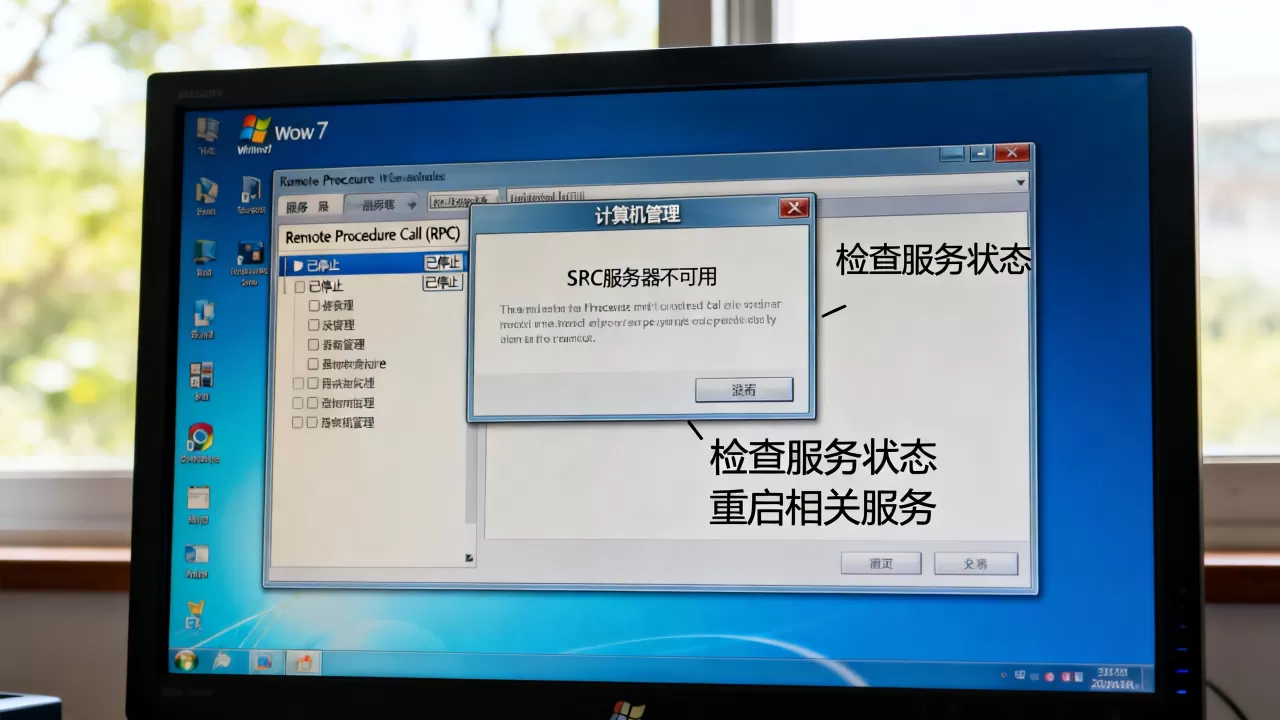
执行干净启动:
- 按Win+R,输入 msconfig,打开系统配置。
- 在“服务”选项卡中,勾选“隐藏所有Microsoft服务”,然后点击“全部禁用”。
- 在“启动”选项卡中,点击“打开任务管理器”,禁用所有启动项。
- 重启电脑,如果RPC错误不再出现,则逐一启用刚才禁用的服务和启动项,找到冲突来源。
使用系统还原或重装驱动
如果上述方法都无效,可以尝试恢复系统到之前正常的状态,这是对比不同方案成本和效果时的常用选择。
- 系统还原:进入控制面板 -> 系统和安全 -> 系统 -> 系统保护,点击“系统还原”,选择一个错误出现之前的还原点,注意还原点不会影响个人文件,但会撤销系统设置和部分软件安装。
- 重装硬件驱动:如果最近更新了显卡、网卡或主板驱动,进入设备管理器,右键设备选择“属性” -> “驱动程序” -> “回退驱动程序”,如果无法回退,则卸载驱动后重启,让系统自动安装旧版驱动。
- 修复安装Win7:作为最后手段,使用Win7安装光盘或U盘,选择“修复计算机”而不是全新安装,可以保留文件和应用,单纯修复系统文件,修复安装耗时较长,但相比重装系统,能节省大量数据迁移时间。
影响Win7 RPC服务的其他因素
除了上述核心原因,还有一些不太常见但值得注意的情况:
- 系统更新补丁冲突:某些KB安全更新曾导致RPC通信异常(例如KB4012212在部分机器上引起过问题),如果RPC错误出现在安装更新之后,可以尝试卸载该更新:控制面板 -> 程序和功能 -> 查看已安装的更新,找到最近安装的补丁,右键卸载。
- 硬件故障:内存或硬盘出现物理坏道,可能导致系统文件读取错误,从而影响RPC服务的启动,如果RPC错误伴随蓝屏或文件复制出错,建议运行内存诊断工具和硬盘坏道检测(使用chkdsk命令)。
- 域环境或网络设置:对于加入域的企业电脑,域控制器无法连接时也可能触发RPC服务器不可用,检查网络连接,确保DNS指向正确,并尝试用本地账户登录。
如何预防Win7 RPC服务器问题
预防胜于修复,养成以下习惯能显著降低RPC错误的发生概率:
-
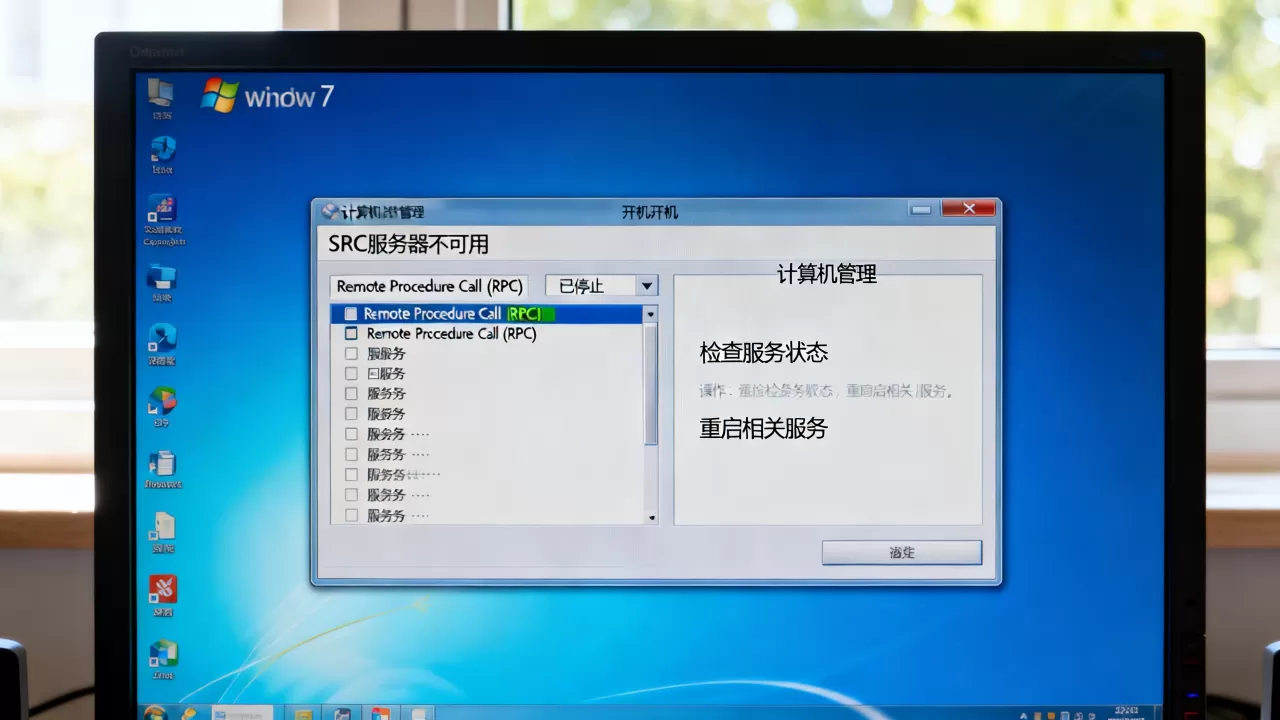
避免随意关闭系统服务
:不要使用第三方优化工具禁用“看起来没用”的服务,尤其是Remote Procedure Call、DCOM、Server等核心服务。 - 定期扫描系统文件:每月运行一次 sfc /scannow,可以及时发现并修复损坏的系统文件。
- 谨慎安装安全软件:选择兼容Win7的主流安全软件,并确认其版本与系统匹配,避免同时安装多款杀毒软件,容易造成冲突。
- 备份注册表:在修改注册表前,先右键点击选择导出,保存备份,这样即使改错也可以恢复。
- 保持系统更新:虽然Win7已停止主流支持,但仍有部分安全补丁通过ESU(扩展安全更新)发布,安装官方补丁能修复已知的RPC相关漏洞。
Win7开机RPC服务器不可用常见问题解答
为什么我的Win7开机就提示RPC服务器不可用,但电脑还能用?
开机提示RPC服务器不可用,是因为系统在启动阶段调用了RPC服务但未得到响应,导致部分后台功能(如网络共享、打印服务、远程桌面)暂时失效,如果你只是运行本地程序,可能感觉不到明显影响,但随着系统运行,某些需要RPC通信的软件会报错,例如无法打开本地安全策略、无法安装打印机等,建议尽早修复,否则问题会逐步扩大。
我按照步骤检查了服务,但RPC服务无法启动,提示“系统找不到指定的文件”,怎么办?
“系统找不到指定的文件”通常意味着RPC服务对应的可执行文件(rpcss.dll等)被损坏或丢失,这种情况需要从系统映像中提取文件,先尝试以管理员身份运行命令提示符,输入 sfc /scannow 修复系统文件,如果SFC失败,可以尝试从Win7安装光盘或网上获取同版本系统文件,覆盖到C:WindowsSystem32目录下,然后重新注册,更稳妥的办法是使用系统还原或修复安装,避免手动替换文件导致系统不一致。
RPC服务器不可用会导致系统崩溃吗?
RPC服务本身不会直接导致蓝屏,但如果依赖RPC的其他进程(如Explorer、系统服务)无法正常通信,可能引发程序无响应或死机,当你尝试打开“我的电脑”属性时,系统可能会卡住,因为需要调用RPC获取硬件信息,长期不修复,系统稳定性会逐渐下降,但一般不会立即崩溃,如果RPC错误是由恶意软件或严重文件损坏引起的,则可能伴随其他系统问题,建议尽快排查。
首发原创文章,作者:王坚,如若转载,请注明出处:https://test.idctop.com/article/541510.html