兼容性视图设置是解决老旧网站显示异常的关键功能,在IE和Edge浏览器中均可通过简单几步完成设置。
随着浏览器不断升级,一些基于旧标准开发的网站开始出现兼容性问题,页面布局混乱、按钮失效、功能无法使用,这些往往是浏览器默认使用最新渲染引擎,而旧网站来不及适配,兼容性视图就是为了解决这类问题而存在的,它让浏览器以旧版IE的兼容模式渲染网页,让那些“老古董”网站也能正常访问。


兼容性视图设置的核心作用与适用场景
兼容性视图设置的核心作用,是让浏览器在渲染特定网站时主动切换到兼容模式,模拟旧版IE的渲染行为,这通常能解决大部分因CSS或JavaScript变化导致的显示问题。
为什么需要手动设置兼容性视图?
浏览器厂商会维护一个自动兼容列表,但许多内网系统或小众网站并不在其中,手动设置成为必要手段。多数情况下,企业IT部门会要求员工在访问特定业务系统时开启兼容性视图,否则系统可能无法正常使用。
哪些场景最需要兼容性视图?
- 企业ERP、OA、财务系统等内网应用
- 政府网站、银行网银、医疗挂号系统
- 使用ActiveX控件或Silverlight的网站
- 老旧论坛或基于IE特有功能的系统
- 需要特定版本IE才能正常运行的开发测试环境
兼容性视图设置在哪里?三大浏览器操作路径详解
这是用户最常搜索的问题,不同浏览器(或同一浏览器的不同版本)设置路径差异较大,下面以最常用的Internet Explorer 11和Microsoft Edge为例说明。
Internet Explorer 11中的兼容性视图设置方法
IE11是最后一个支持独立兼容性视图的IE版本,操作路径直接且清晰。
- 打开IE11浏览器,点击右上角的齿轮图标(工具),或按键盘上的Alt+X。
- 从下拉菜单中选择“兼容性视图设置”。
- 在弹出的对话框中,输入需要添加的网站地址,点击“添加”。
- 也可勾选“在兼容性视图中显示Intranet站点”,自动将内部网站加入兼容列表。
- 点击“关闭”后刷新页面即可生效。
如果需要批量添加,可以通过注册表或组策略实现,对于普通用户,手动添加即可满足需求。

据微软官方文档,IE11的兼容性视图列表支持最多500个站点。
Win10兼容性视图设置方法:系统级与浏览器级
在Windows 10系统中,兼容性视图设置主要与IE11关联,但系统本身也提供了一些兼容性选项,比如在“Internet选项”中调整安全级别,最直接的还是通过IE11的“兼容性视图设置”对话框。
- 浏览器级:如上所述,在IE11中手动添加。
- 系统级:通过控制面板的“Internet选项”→“高级”选项卡,可以调整“启用增强保护模式”等,但兼容性视图功能主要停留在浏览器层面。
- 企业级:Windows 10可以通过组策略强制推送兼容性视图列表,减少终端用户操作,路径为“计算机配置→管理模板→Windows组件→Internet Explorer→兼容性视图”。
在Microsoft Edge中启用IE模式
Edge浏览器本身不提供传统的兼容性视图,但内置了IE模式,可以视为继任者,设置方法如下:
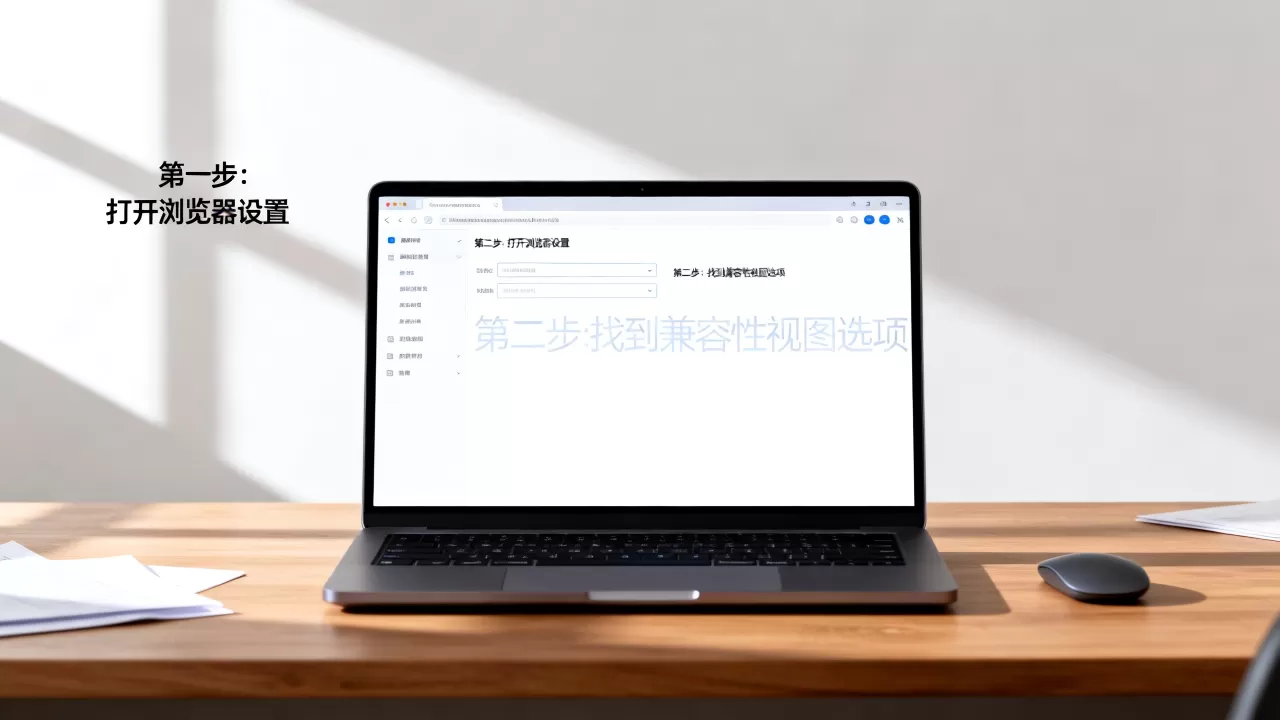
- 打开Edge,点击右上角三个点,选择“设置”。
- 在左侧导航栏选择“默认浏览器”。
- 在“Internet Explorer兼容性”部分,将“允许在Internet Explorer模式下重新加载网站”设置为“允许”。
- 重启浏览器后,访问需要兼容的网站,点击地址栏左侧的“在IE模式下重新加载”图标即可。
- 也可以将网站添加到“IE模式页面”列表,使其自动切换。
需要注意的是,IE模式需要Windows 10或更高版本,且系统必须安装IE11,微软明确表示,IE模式将持续提供支持,但建议用户尽快迁移至现代网站标准。
兼容性视图设置的高级技巧与注意事项
除了基本设置,还有一些技巧能提升效率,避免常见问题。
快速诊断是否需要兼容性视图
- 若网站显示错乱,但其他网站正常,可尝试按下F12打开开发者工具,检查“仿真”选项卡,看切换文档模式是否有效。
- 如果有效,说明需要兼容性视图,直接将网站添加到列表即可。
- 也可以使用Edge的“在IE模式下重新加载”临时测试,无需修改设置。
兼容性视图的安全性与限制
- 兼容性视图会降低浏览器安全防护,因为旧版IE存在较多漏洞。

行业共识认为
,仅对信任的网站开启兼容性视图,并保持系统更新。 - 部分网站可能依赖特定版本的IE(如IE8),此时需要设置文档模式,可在开发者工具中手动选择。
- 注意:开启兼容性视图后,浏览器的自动更新和安全补丁对旧模式的影响有限,建议定期检查网站是否仍需要此功能。
企业环境下的集中管理
- 使用组策略编辑器,定位到“计算机配置→管理模板→Windows 组件→Internet Explorer→兼容性视图”,可以配置“使用兼容性视图列表”。
- 通过注册表,可以批量导入网站列表,路径:
HKEY_CURRENT_USERSoftwareMicrosoftInternet ExplorerBrowserEmulationClearableListData。 - 建议企业IT部门制定统一策略,将常用业务系统地址预先加入列表,减少用户自行配置带来的混乱。
兼容性视图设置失败的原因与排查步骤
即使按照标准流程操作,有时网站仍无法正常显示,以下排查步骤可以帮你定位问题。
检查网站是否在自动兼容列表中
微软维护一个自动兼容列表,部分网站会被自动加入,如果你手动添加的网站同时出现在自动列表中,有时会产生冲突,可以尝试在“兼容性视图设置”对话框中将网站从列表中移除,让浏览器自动处理。
清除浏览器缓存与重置设置
- 在IE11中,点击“工具”→“Internet选项”→“删除浏览历史记录”,勾选“临时文件”和“Cookie”,点击删除。
- 在Edge中,点击“设置”→“隐私、搜索和服务”→“清除浏览数据”,选择“缓存的图像和文件”并清除。
- 如果问题依旧,可以在Internet选项的“高级”选项卡中点击“重置”,将IE设置恢复为默认。
尝试使用Edge IE模式
如果你在IE11中遇到顽固问题,可以尝试在Edge中启用IE模式。业内专家指出,Edge的IE模式基于更稳定的虚拟化环境,有时能解决IE本身无法处理的兼容性问题,同时提供更好的安全保护。
更新系统与浏览器
- 确保Windows系统已安装最新更新,IE11和Edge也会随之更新。
- 部分兼容性问题可能源于浏览器版本过旧,更新后可能自动修复。
兼容性视图设置与Web标准的未来
尽管兼容性视图在短期内仍有必要,但长期来看,网站迁移至现代标准才是根本解决之道。
现代浏览器为什么仍需兼容性视图?
- 许多企业内部系统开发较早,更换成本高,依赖兼容性视图维持运行。
- 相关机构(如政府、银行)的网站更新周期长,兼容性视图是过渡期的必要手段。
- 新兴技术(如WebAssembly、PWA)不兼容旧模式,但旧系统无法快速适配。
企业如何逐步摆脱对兼容性视图的依赖?
- 制定网站现代化计划,优先替换使用ActiveX或Silverlight的功能。
- 使用Edge IE模式作为过渡,逐步淘汰IE11。
- 测试开源替代方案,如使用Web标准重新开发核心业务模块。
兼容性视图设置看似简单,却是解决老旧网站兼容问题的关键步骤,掌握IE11和Edge中的设置方法,能让你在遇到网站显示异常时快速应对,无论你是普通用户还是企业管理员,熟悉这些操作都有助于提升工作效率。
兼容性视图设置常见问题解答
Q1: 兼容性视图设置在哪里?我找不到工具菜单。
A: 在IE11中,点击右上角齿轮图标或按Alt+X打开工具菜单,选择“兼容性视图设置”,如果齿轮图标不可见,可以按F10显示菜单栏,然后点击“工具”→“兼容性视图设置”,在Edge中,通过设置→默认浏览器→IE模式路径开启,然后点击地址栏左侧的IE模式按钮。
Q2: 设置了兼容性视图,网站仍然显示不正常怎么办?
A: 首先确认网站地址已正确添加到列表中,可能需要调整文档模式:按F12打开开发者工具,在“仿真”选项卡中手动选择文档模式(如IE8、IE7),如果问题依旧,检查网站是否依赖ActiveX、Flash等插件,这些可能需要在安全设置中启用,尝试使用Edge的IE模式,有时效果更佳。
Q3: Win10兼容性视图设置和Edge IE模式设置有什么区别?
A: Win10兼容性视图设置是针对IE11浏览器的,它修改的是IE自身的渲染方式,而Edge IE模式是Edge浏览器内置的虚拟IE环境,可以视为IE的“安全沙箱”,两者都能实现类似效果,但IE模式更安全、更现代,且支持更多新特性,对于大多数用户,建议优先使用Edge IE模式,因为它不需要切换浏览器,且微软会持续更新支持。
首发原创文章,作者:王坚,如若转载,请注明出处:https://test.idctop.com/article/538765.html