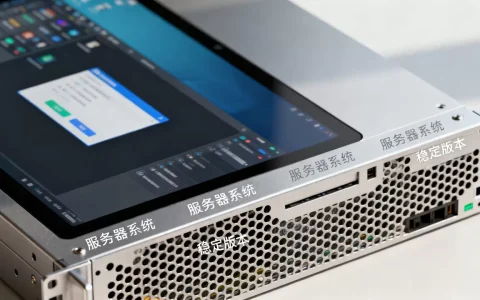
服务器主机连接显示屏,本质上就是通过VGA、HDMI或DVI接口将显卡信号输出到显示器,如果连接失败,多数情况是接口松动、线缆损坏或输入源选错,按“线-口-源-卡-设置”的顺序排查就能解决大部分问题。 对于数据中心运维人员或DIY玩家来说,给一台没有显示器的服务器临时接上屏幕,是常有的事,看似简单的操作,却经常因为接口不匹配、BIOS设置残留、显卡驱动缺失等问题卡壳,下面我们从硬件连接到故障处理,把每一步都拆开讲清楚。
服务器主机连接显示屏的物理接口怎么选
服务器和普通PC不一样,它板载的显示接口通常比较基础,以VGA为主,部分新款机型会带HDMI或DisplayPort,选对线缆是第一步。
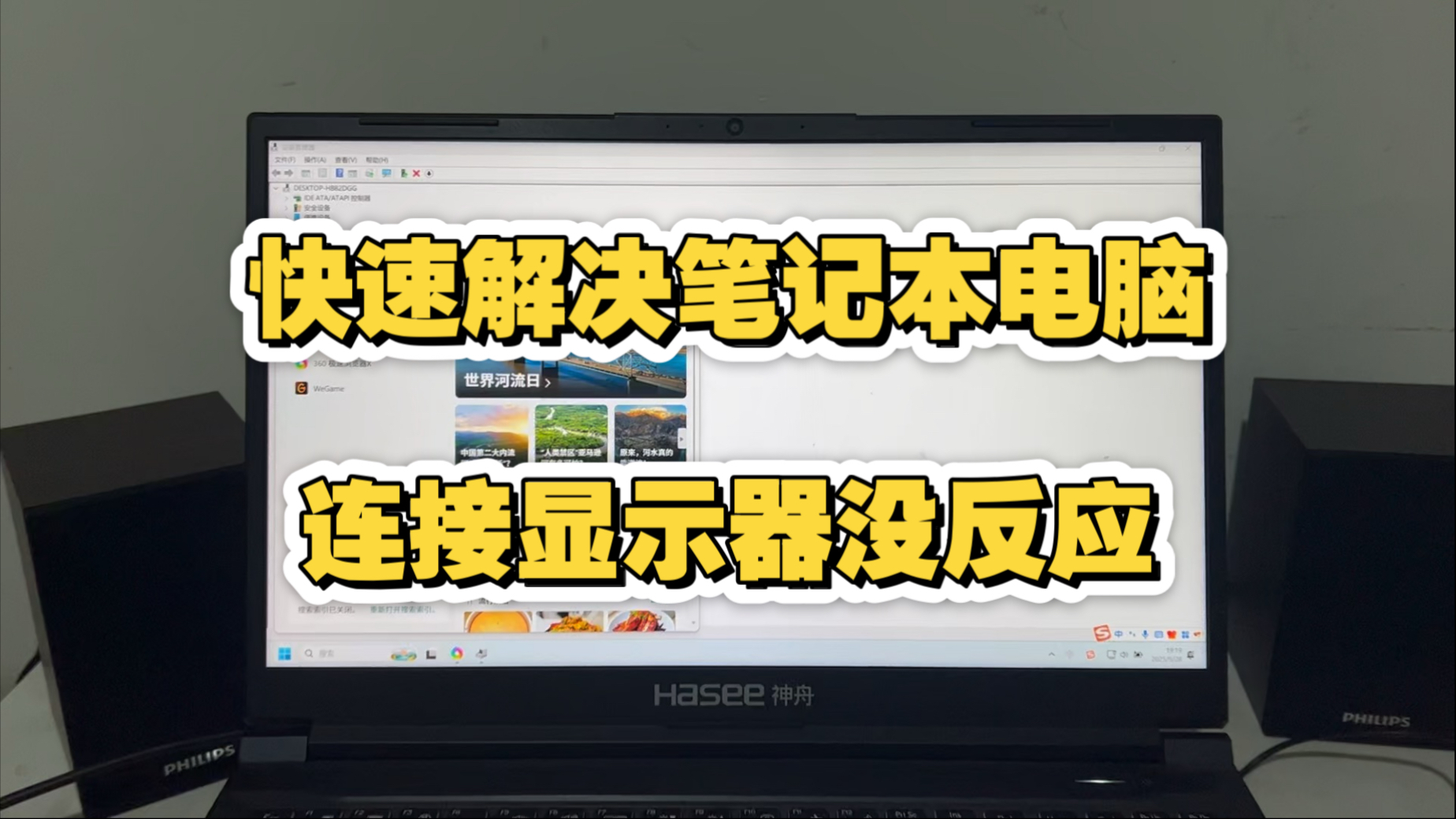

服务器VGA接口连接显示器:老而弥坚,但别期望高分辨率
绝大多数1U、2U机架式服务器,主板上都集成了一个VGA接口,这个接口输出的是模拟信号,最大支持分辨率一般在1920×1080@60Hz左右,但实际效果往往偏糊,因为它只负责基本的字符界面或低分辨率图形,运维人员用VGA连接显示器,主要目的是看BIOS、装系统或者跑命令行,接头是15针的D-Sub,插的时候要对准防呆口,两侧螺丝拧紧就不会松动,如果遇到显示器没反应,先检查VGA线两头是否插到位,然后看显示器菜单里是否切到了VGA模式。
VGA线缆有3+2、3+4、3+6等不同芯数,一般3+4芯足够传输1080P,但若线材质量太差,高分辨率下容易出现重影或水波纹,建议买一根至少带磁环的屏蔽线,几块钱的劣质线是很多灵异黑屏的元凶。
HDMI与DVI:适合需要图形化操作的场景
部分塔式服务器或者高性能工作站主板,会提供HDMI或DVI接口,这两种都是数字信号,显示质量比VGA高得多,连接方式也简单,直接插上就行,HDMI还能同时传音频,但服务器一般用不上,如果你用的是普通家用显示器,服务器主机连接显示屏线怎么插?其实和电脑一样:HDMI线一头插主机显卡或主板接口,一头插显示器,注意接口方向,别用蛮力,如果主机和显示器接口不匹配,比如只有VGA和HDMI,就买个转接头,但转接可能导致信号衰减,模拟转数字还容易黑屏,建议优先用原生同接口。
一个罕见但存在的坑:DisplayPort的兼容性
部分服务器主板后面的DP口,在冷启动时可能无输出,需要进系统加载驱动后才能亮屏,如果你在BIOS阶段就接上DP显示器,大概率会黑屏,换成VGA或HDMI就正常,这是硬件设计决定的,不是故障。
服务器主机接显示器没信号?排查这五个环节快速解决
显示器黑屏、无信号、飘“No Signal”,是连接时最常见的故障,别慌,按下面顺序逐项排查,能解决绝大部分问题。
显示器本身的电源和输入源
先确认显示器电源灯亮不亮,有没有按到开关,然后按显示器上的“Source”或“Input”键,看当前输入源是否和线缆对应,比如你插的是HDMI1,显示器却停在VGA,那肯定没画面,有些老显示器手动切换输入源后还要重启一下,可以拔电再插试试。
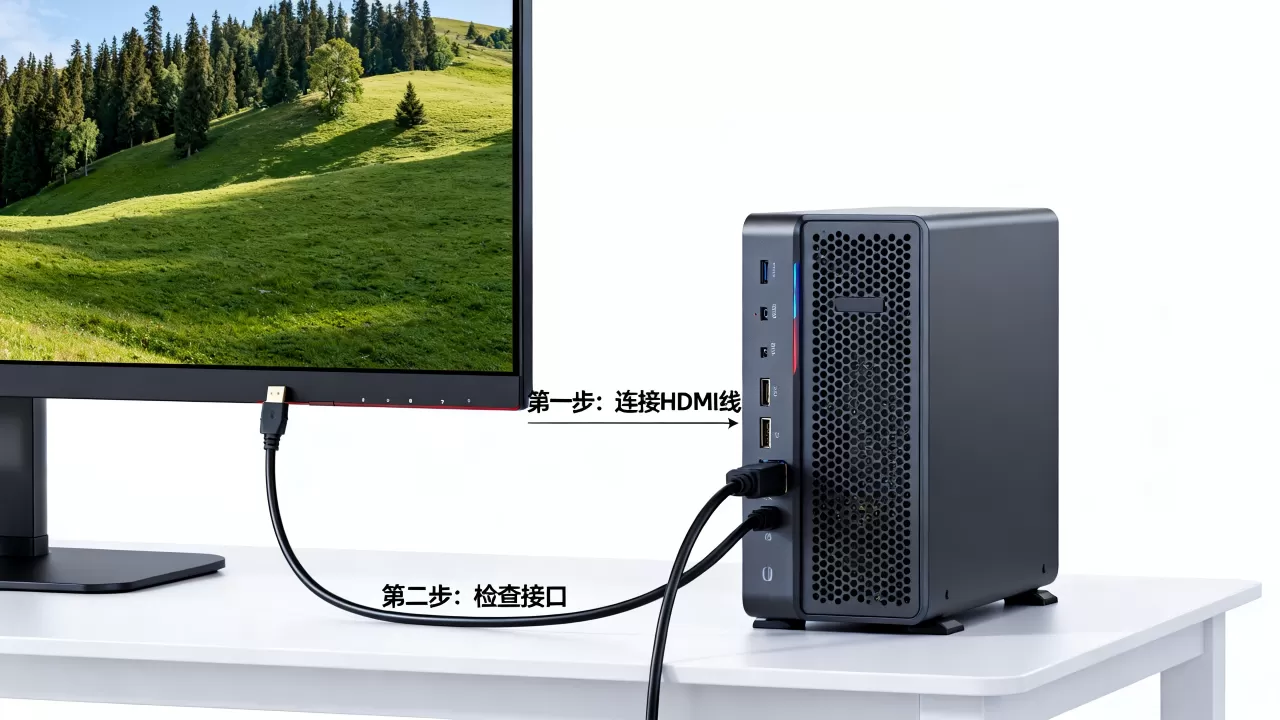
视频线缆与接口物理接触
- 重新插拔两端,确保没有松动。
- 检查线缆针脚有没有弯折、断裂,VGA线某一针缺失会导致偏色或黑屏。
- 换一根确认好用的线缆测试,排除线材本身损坏。
- 清洁接口内的灰尘,特别是服务器长期放在机房,VGA口容易积灰,用气吹清理一下。
服务器显卡或集成显卡状态
服务器如果装了独立显卡,但显示器插在了主板集成显卡上,可能会没信号,因为很多服务器主板在检测到独显后,会自动屏蔽集显输出,这时候需要把显示器接到独显接口上,反之,如果没装独显,却插到了主板上未启用的独显槽旁边的接口,也一样黑屏,确认插对位置后,可以观察服务器开机时键盘指示灯(Num Lock)是否亮起,如果亮,说明主机已启动,问题在显示链路;如果不亮,主机可能根本没启动成功,需要检查内存、CPU等硬件。
BIOS与UEFI输出设置
少数服务器BIOS里可以设置首选显示输出:Onboard(板载)或PCIe(独显),如果这个设置和你实际接线不符,就会无信号,进BIOS(通常按Del、F2或F10)后,找到“Video Configuration”或“Primary Display”选项,改成和你接线一致的选项,有些服务器默认开启“Fast Boot”或“Quiet Boot”,会跳过显示输出,可以尝试关闭这些选项,或者直接按键盘上的“Scroll Lock”等键看能否唤醒显示。
服务器连接显示器设置方法:系统分辨率与驱动调整
如果开机自检(POST)画面有显示,但进系统后黑屏,那多半是显卡驱动或分辨率设置问题,对于Windows Server,可以在开机时按F8进安全模式,卸载当前显卡驱动,然后重启让系统自动安装通用驱动,对于Linux,可以进单用户模式或通过SSH远程修改,比如Ubuntu系统,在GRUB菜单按e键编辑启动项,在linux行末尾添加nomodeset参数,然后按F10启动,登录后,执行sudo ubuntu-drivers autoinstall来安装合适的驱动,对于CentOS/RHEL,可以修改/etc/default/grub文件,在GRUB_CMDLINE_LINUX中加入vga=792(代表1024×768分辨率),然后运行grub2-mkconfig -o /boot/grub2/grub.cfg并重启,这些操作都能让系统以低分辨率或通用驱动模式亮屏,然后再调整真实分辨率。
不同场景下服务器连接显示器方案对比
搞运维不是每次都有机会单独占一台显示器,不同场景选对连接方式,能省不少事。
| 场景 | 推荐方式 | 优点 | 缺点 |
|---|---|---|---|
| 机房临时调试单台服务器 | 直连VGA或HDMI | 零延迟,即插即用 | 需搬动显示器,线缆杂乱 |
| 机房批量管理多台服务器 | KVM切换器 | 一套键鼠显示器控多台,省空间 | 成本稍高,切换有延迟 |
| 远程运维,服务器异地 | IPMI/iDRAC/iLO | 通过网络远程看桌面,甚至装系统 | 需要网络配置,初始设置复杂 |
| 长期固定监控屏幕 | 直连HDMI+分配器 | 信号稳定,画面清晰 | 占用物理空间 |
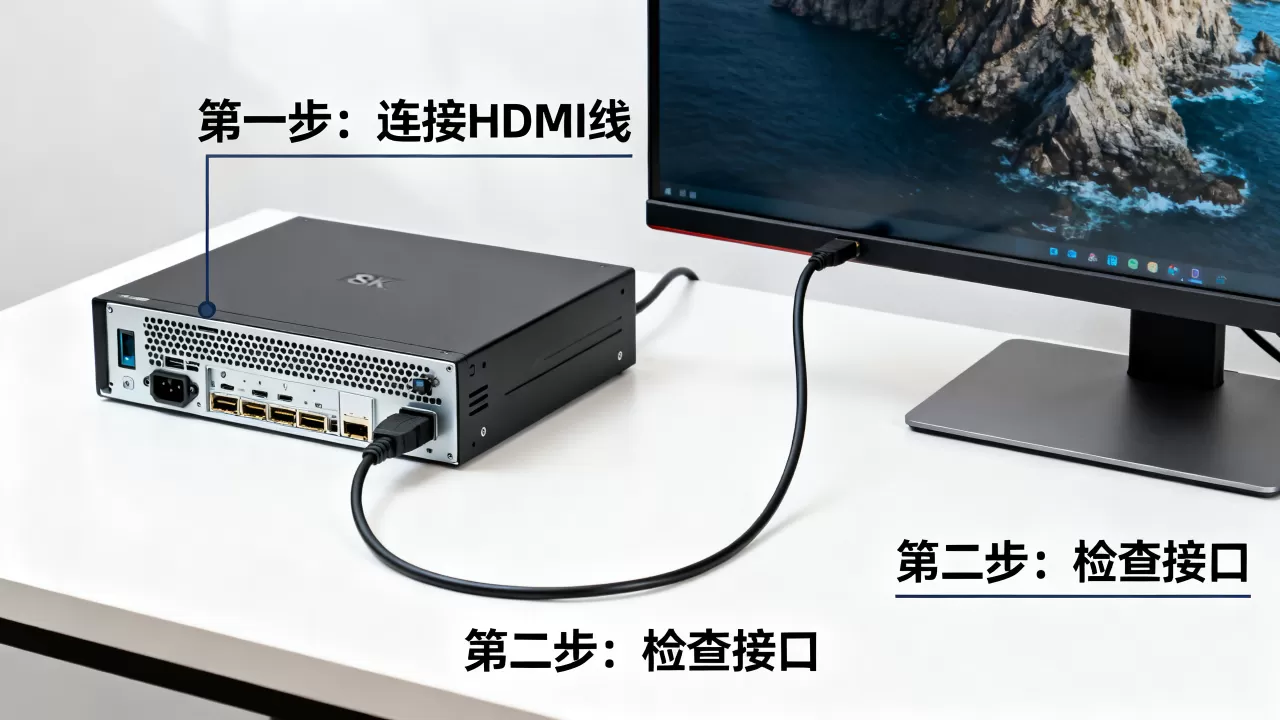
机房服务器接显示器,用KVM还是直连更划算?
如果手头只有一两台机器,买个便宜的二手显示器直连就行,成本不过几十块钱(据电商平台近期报价),但如果是整个机柜几十台服务器,采购一台8口或16口的KVM切换器,总价比买一堆显示器便宜得多,而且理线方便,模拟KVM直接按键切换,价格从几百到上千元不等;数字KVM(KVM over IP)可以通过网络访问,支持远程挂载ISO,但价格较高,常用于大型数据中心,一些机房还会用“KVM over IP”设备,授权后能通过浏览器远程控制,相当于把显示器搬到了办公桌。服务器连接显示器设置方法中,KVM设置稍微复杂:需要先给每台服务器连上VGA和USB线,然后在KVM上分配通道,有些还需要装客户端软件,但配置好之后,日常切换只需要按快捷键。
新趋势:不用显示器,IPMI一条网线搞定
现在相当一部分服务器都支持IPMI远程管理,插上网线,配置好IP,就能在另一台电脑上用浏览器打开管理界面,看到完整的桌面、BIOS,甚至挂载ISO装系统,这种情况下,物理连接显示器反而成了备用方案,IPMI的初始配置仍然需要先接显示器设置IP地址,或者通过DHCP自动获取,行业共识认为,IPMI远程管理已逐渐取代物理连接,成为服务器运维的首选方案,一旦IP设置好,就可以在远程浏览器输入IP地址,使用默认账号(如admin/admin)登录,查看服务器屏幕,部分服务器主板有独立的IPMI网口,外观和普通网口一样,但通常标注为“MGMT”或“IPMI”,不要插错。
服务器主机连接失败的高阶处理思路
如果前面五步排查都没用,那可能涉及硬件故障或更深层的设置,试试下面这些方法。
更换显卡或使用外接显卡
主板上集成的VGA芯片损坏,会导致永远无输出,有闲置的低端独显可以插上试试,比如GT 710、R5 230这些免驱亮机卡,功耗低,服务器电源也能带得动,插上独显后,记得把显示器接到独显上,然后进BIOS屏蔽集成显卡(如果有选项)。
检查主板跳线与蜂鸣器报警
部分老式服务器主板上,有VGA Enable/Disable跳线帽,如果跳线帽被拔掉或短接错误,VGA口可能被禁用,对照主板说明书,找到“JVID”或“VGA_SW”之类的跳线,恢复默认设置,听一下开机时有没有蜂鸣器报警声,连续的短鸣或长鸣有助于判断是内存、显卡还是CPU故障,好过瞪眼等黑屏。
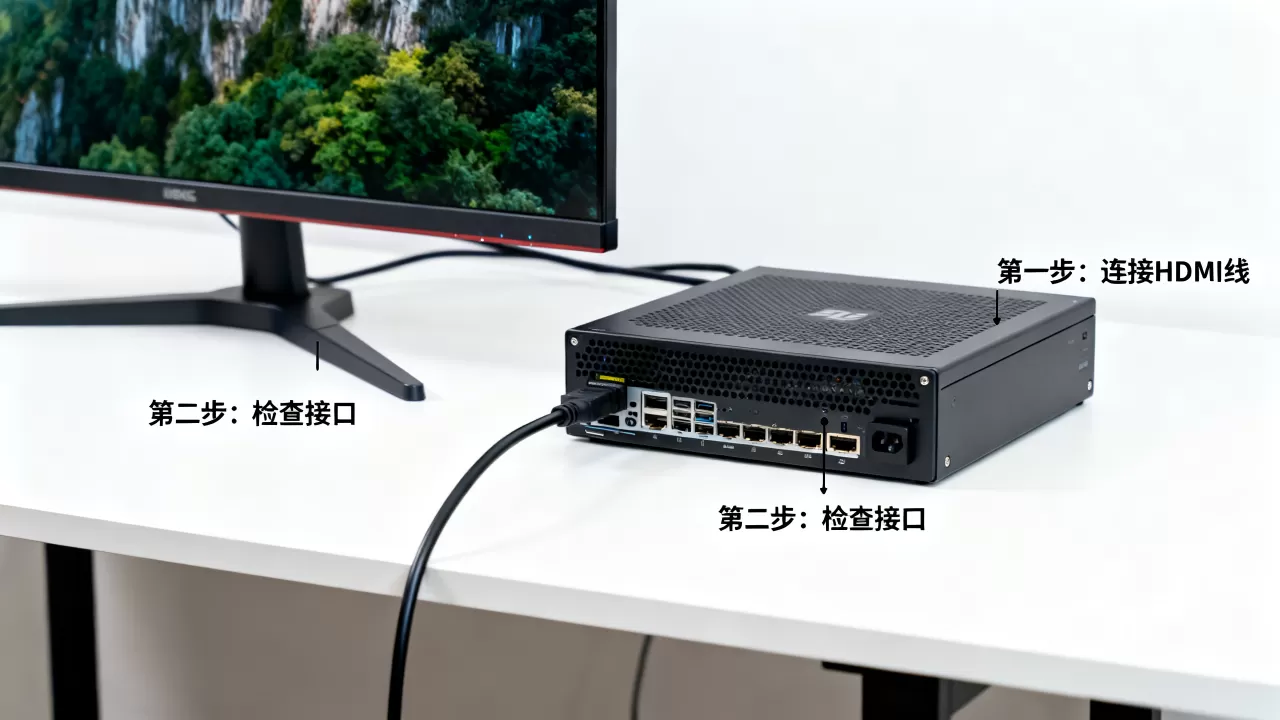
使用串口(Serial Console)临时救急
如果实在没有PCIe插槽,显卡又坏了,还可以通过串口重定向来操作,准备一根RS232串口线,如果笔记本没有串口,可以买一个USB转串口线,芯片通常为PL2303或CH340,价格在十几元,连接时,将串口线一头接服务器DB9针的COM口,另一头接另一台电脑的串口(或USB转串口),在控制电脑上打开终端软件(如PuTTY、SecureCRT),配置参数:波特率115200,数据位8,停止位1,无校验,无流控,然后启动服务器,进入BIOS,找到“Serial Port”或“Console Redirection”,启用,并设置输出到串口,波特率与终端一致,保存退出,服务器重启后,终端软件上就会显示启动信息,并能通过键盘操作,许多Linux发行版也支持串口控制台,在GRUB配置中添加console=ttyS0,115200n8参数即可。
服务器连接显示屏看似是“插上就行”的简单操作,但接口种类、BIOS设置、独显屏蔽、线材质量等因素经常让运维人员抓狂,遇到连接失败,冷静按“线-口-源-卡-设置”的顺序排查,大多能在五分钟内搞定,只要平时留一根测试好的VGA线、一块亮机卡,就能在关键时刻省下大把时间。
Q&A:服务器主机连接显示屏常见问题
Q:服务器主机连接显示屏失败,但显示器正常,怎么排查?
A:先确认显示器输入源是不是和线缆对应,然后换一根线试试,如果显示器在别的电脑上正常,说明问题在服务器一侧,接着检查服务器插的接口是否正确(独显/集显),以及开机时键盘灯是否亮起,如果键盘灯不亮,可能是服务器没启动,检查内存、CPU,如果亮,可能是显卡输出问题,尝试进BIOS调整显示设置,或更换显卡。
Q:服务器怎么连接显示器才能显示BIOS界面?
A:服务器开机后,在显示器亮起的一瞬间按进入BIOS的热键(通常是Del、F2、F10或Esc),如果显示器一直黑屏,可能因为你插在了独显上,但BIOS默认输出到集显,或者反之,建议先拔掉独立显卡,只用集显连接显示器,再开机进入BIOS,调整好“Primary Display”选项后,再插回独显,如果还是不行,试试用VGA线而非HDMI/DP,因为VGA在预启动环境的兼容性更好。
Q:服务器连接显示器设置方法有哪些?
A:硬件连接后,主要设置都在显示器端和服务器端,显示器端按“Source”键切换到对应输入接口,然后可以调节亮度、对比度等,服务器端,如果需要调整分辨率,Windows Server可以在桌面右键-显示设置里修改;Linux可以通过xrandr命令行或桌面环境的系统设置修改,如果是为了让服务器在BIOS阶段输出到指定显示器,需要修改BIOS中的“Video Output”或“Primary Display”参数,远程管理方面,设置IPMI的IP地址后,可以通过浏览器直接获取显示画面,无需物理连接显示器,这是目前服务器运维的主流方式。
首发原创文章,作者:王坚,如若转载,请注明出处:https://test.idctop.com/article/538292.html