在IDEA中配置Tomcat服务器并导入jar包,核心是正确关联Tomcat的依赖库与项目模块,同时调整Tomcat的关键配置参数来适配开发场景。 下面直接拆解实际操作和常见调优点,不讲废话。
IDEA配置Tomcat服务器导入jar包
添加Tomcat服务器并配置运行环境
在IDEA里配置Tomcat并不复杂,但很多人卡在jar包导入这一步,先搞定服务器本身。
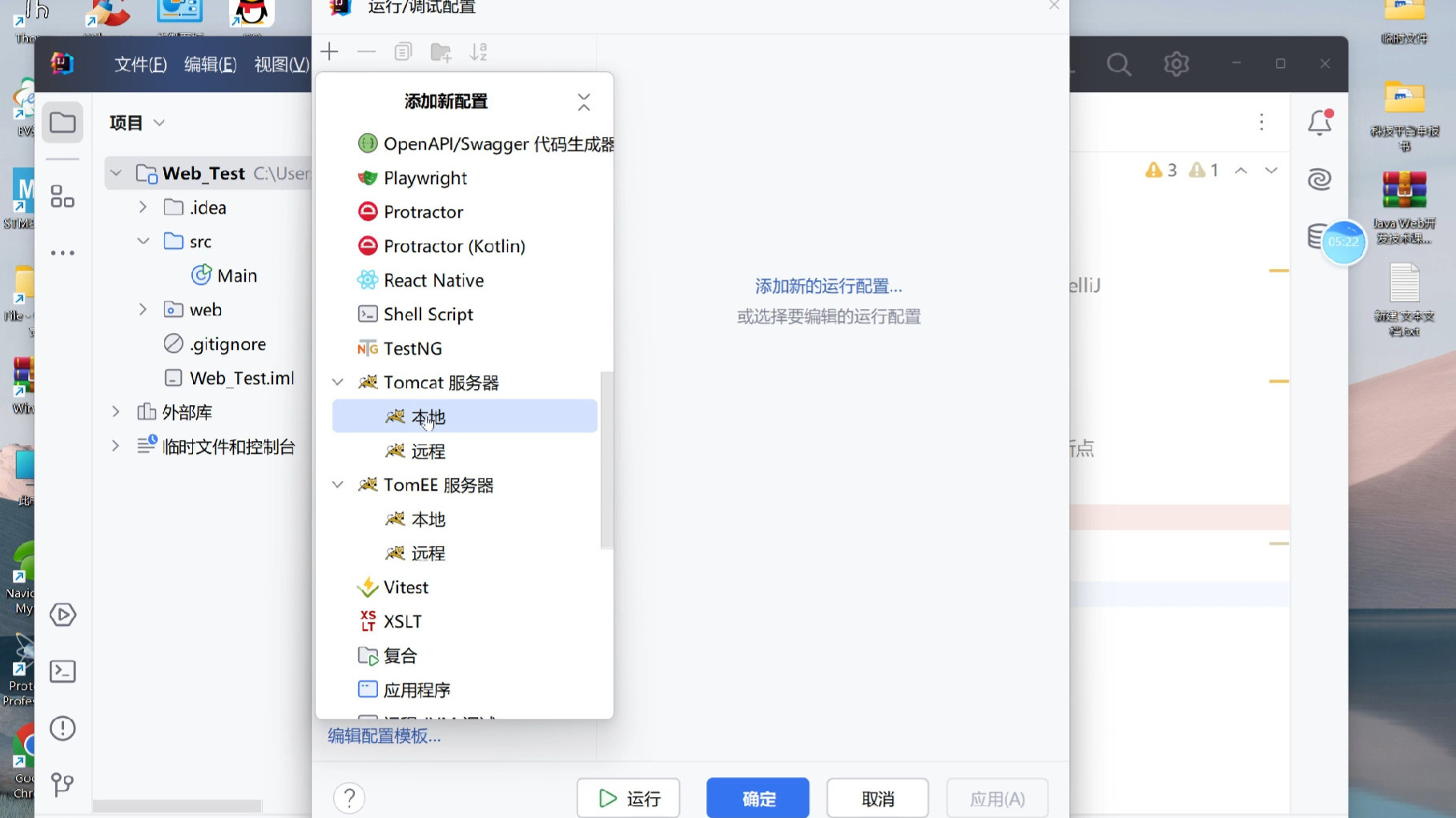

- 打开IDEA,进入Run菜单,选择Edit Configurations。
- 点击加号,找到Tomcat Server,选择Local。
- 在Application server栏指定Tomcat的安装目录,IDEA会自动识别版本和依赖。
- 设置HTTP port(默认8080)和JMX port(默认1099),开发环境通常保持默认。
- 在Deployment标签页添加你的Web项目,注意Application context要写对访问路径。
配置完成后,IDEA会自动把Tomcat的lib目录下的jar包加入项目类路径,但实际开发中,我们往往需要额外导入第三方jar,比如数据库驱动、日志框架等。
导入jar包的正确姿势
导入jar包常见三种方式,按场景选择。
直接添加到项目模块
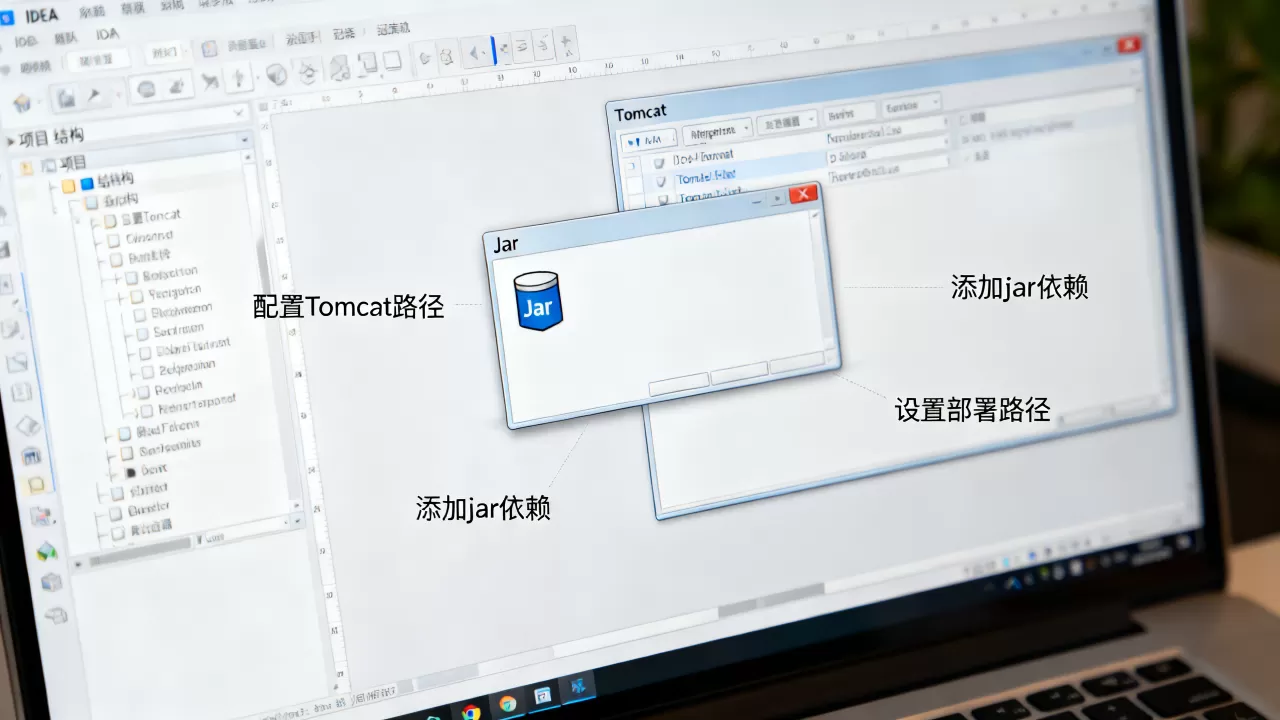
- 在项目结构(Project Structure)中,选择Modules,切换到Dependencies标签。
- 点击加号,选择JARs or directories,选中你的jar包文件。
- 建议设置Scope为Compile或Runtime,根据实际用途来。
通过Maven或Gradle管理
- 如果你的项目是Maven结构,在pom.xml中加入依赖坐标,IDEA会自动下载并关联。
- 这种方式最推荐,因为可以避免版本冲突,也方便团队统一。
- 注意:Tomcat本身提供的Servlet API等,在pom中要设置scope为provided,避免部署时冲突。
直接放到Tomcat的lib目录下
- 开发环境偶尔用,生产环境不建议,把jar包复制到Tomcat安装目录下的lib文件夹,所有人都能共享。
- 但这样会导致项目与Tomcat耦合过紧,不利于迁移。
本地与远程部署的差异
- 本地开发通常用Tomcat Local,一键启动,热部署方便。
- 远程调试需要配置Tomcat Remote,这涉及到服务器端的启动参数,比如设置
-Xdebug -Xrunjdwp:transport=dt_socket,server=y,suspend=n,address=5005,然后IDEA连接到该端口。 - 导入jar包时,远程环境需要确保jar包已在服务器上,或通过部署工具同步。
TOMCAT常用配置怎么调才能提升开发效率
端口号与连接数配置
Tomcat的默认配置适合入门,但真正开发时经常需要调整。
- 修改端口号:在
server.xml中找到<Connector port="8080",改成你想要的端口,比如8081或80。 - 连接数:
<Connector port="8080" maxThreads="200" minSpareThreads="10">,开发环境不用太大,但生产环境要根据并发量调整。 - 连接超时:
connectionTimeout="20000",单位毫秒,改成20000(20秒)比较常见。
内存与JVM参数优化
Tomcat运行在JVM上,内存设置直接影响稳定性。
- 在
catalina.sh或catalina.bat中设置JAVA_OPTS,
JAVA_OPTS="-Xms512m -Xmx1024m -XX:PermSize=256m -XX:MaxPermSize=512m" - 注意:Tomcat 8.5之后,PermSize相关参数被Metaspace取代,改为
-XX:MetaspaceSize=256m -XX:MaxMetaspaceSize=512m。 - 开发环境内存可以设小一点,但如果你同时运行多个项目,建议加大。
热部署与自动加载
- 在
Context元素中设置reloadable="true",当WEB-INF/classes或
WEB-INF/lib
- 缺点是频繁加载会消耗性能,适合开发阶段,生产环境建议设为false。
- 在IDEA中,可以配置On Update Action为Update classes and resources,这样修改Java类或资源文件后,按快捷键(Ctrl+F10)即可热更新,无需重启。
配置过程中常见的坑与解决
jar包冲突的排查方法
- 如果启动时出现
ClassNotFoundException或NoSuchMethodError,大概率是jar包冲突。 - 先用IDEA的Maven Helper插件(如果是Maven项目)分析依赖树,看是否有重复或版本不同的jar包。
- 如果冲突发生在Tomcat自带库和项目库之间,比如Servlet API,确认项目中的依赖已设为provided。
- 手动排查时,检查
WEB-INF/lib和Tomcat的lib目录,避免同一个jar出现两次。
控制台乱码的根因
- Tomcat控制台输出中文乱码,通常是编码不一致。
- 在
catalina.bat中设置set JAVA_OPTS=%JAVA_OPTS% -Dfile.encoding=UTF-8。 - 同时修改
conf/logging.properties,将java.util.logging.ConsoleHandler.encoding改为UTF-8。 - IDEA的Terminal设置也要检查,文件编码统一为UTF-8。
部署路径导致的资源加载失败
- 如果网页上图片、CSS文件加载不出来,先看服务器日志是否有404报错。
- 确保
server.xml中的docBase指向正确的项目路径,或者Context元素中的path属性设置正确。 - 在IDEA的Deployment配置中,Application context必须与项目实际访问路径一致,比如设为
/myapp,那么访问地址就是http://localhost:8080/myapp。
掌握IDEA中Tomcat配置和jar包导入的流程,配合端口、内存、热部署等常用参数调整,能大幅减少开发时遭遇的启动失败和资源冲突问题。
这些操作没有太高门槛,但需要细心检查和反复验证。
Q&A:IDEA配置Tomcat服务器导入jar包及TOMCAT常用配置相关问题
IDEA配置Tomcat服务器导入jar包时,如何选择项目依赖范围?
在IntelliJ IDEA中,通过Project Structure导入jar包时,Scope选项决定了依赖的可见性,Compile代表编译和运行时都需要,适合大多数第三方库;Runtime仅运行时需要,编译时可以用接口;Provided表示编译时需要,但运行时不打包,因为容器(如Tomcat)已提供,比如Servlet API,如果拿不准,普通jar包用Compile,Tomcat自带的用Provided。
Tomcat常用配置中,哪些参数对生产环境最重要?
生产环境首先要调线程池和连接数,在server.xml的Connector中设置maxThreads、minSpareThreads,避免线程耗尽,其次是内存分配,在catalina.sh中指定-Xms和-Xmx,根据服务器物理内存(比如总内存的80%左右)来定,最后是maxConnections和acceptCount,控制并发连接队列,错误配置这几项容易导致服务假死或频繁GC。
如何在IDEA中配置Tomcat的远程调试功能?
先在被调试的Tomcat服务器上开启远程调试,在catalina.sh中添加JAVA_OPTS="$JAVA_OPTS -agentlib:jdwp=transport=dt_socket,server=y,suspend=n,address=5005",开放5005端口,然后在IDEA的Run/Debug Configurations中添加Remote,配置Host为服务器IP,Port为5005,使用默认的JDWP参数,启动后,IDEA会连接到远程Tomcat,你可以在本地代码里打断点,当远程请求到达时便会触发断点,方便排查线上问题。
首发原创文章,作者:王坚,如若转载,请注明出处:https://test.idctop.com/article/537964.html