使用IDEA配置远程服务器并进行远程调试,核心在于正确设置远程JVM参数和IDEA的Run/Debug Configuration。 这一过程看似复杂,但按步骤操作,多数开发者都能在十分钟内完成,以下内容将带你从零开始,掌握远程调试的精髓。
IDEA远程调试配置步骤详解
远程服务器环境准备
在服务器上,你需要启动应用并开启调试模式,以Java应用为例,在启动脚本中添加JVM参数:


- -agentlib:jdwp=transport=dt_socket,server=y,suspend=n,address=:5005
参数解释:
- transport=dt_socket:使用套接字传输
- server=y:作为调试服务器
- suspend=n:启动时不暂停
- address=:5005:监听所有接口的5005端口
配置后,重启应用,使用以下命令确认端口监听:
- netstat -tuln | grep 5005
如果看到监听状态,则准备就绪。较多情况下,防火墙配置导致连接失败,因此需要放行指定端口。
IDEA端配置方法
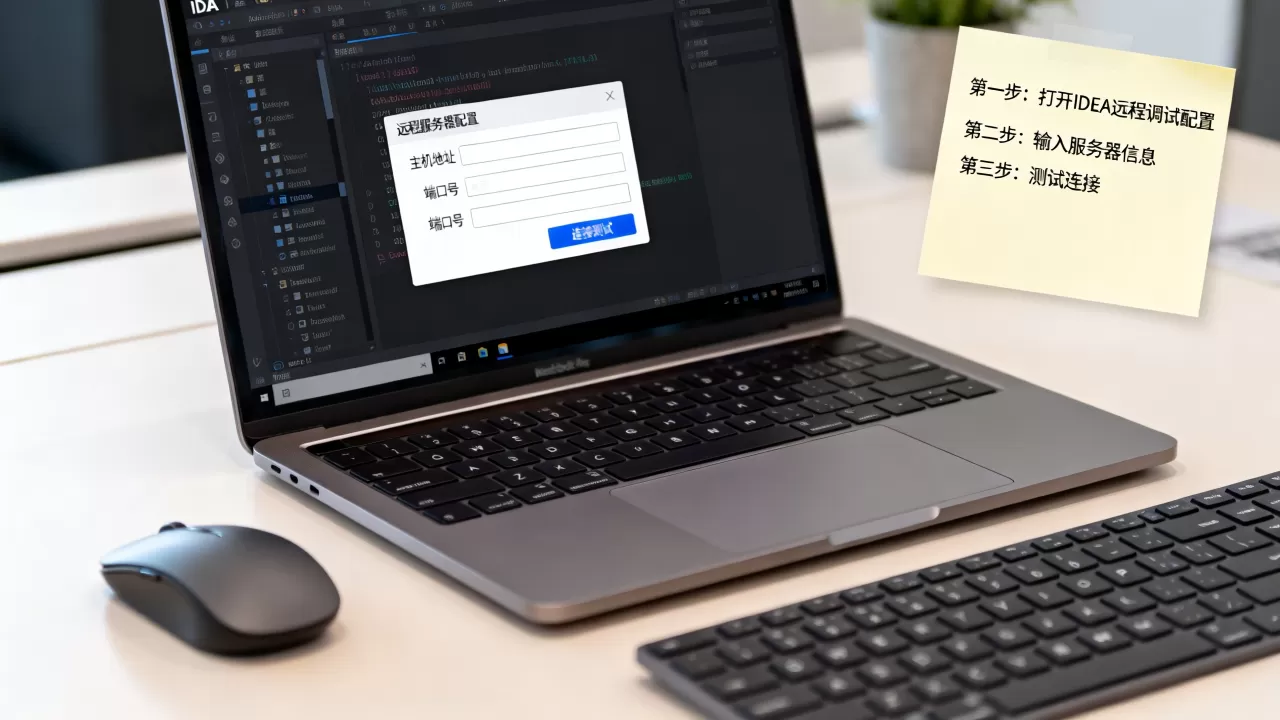
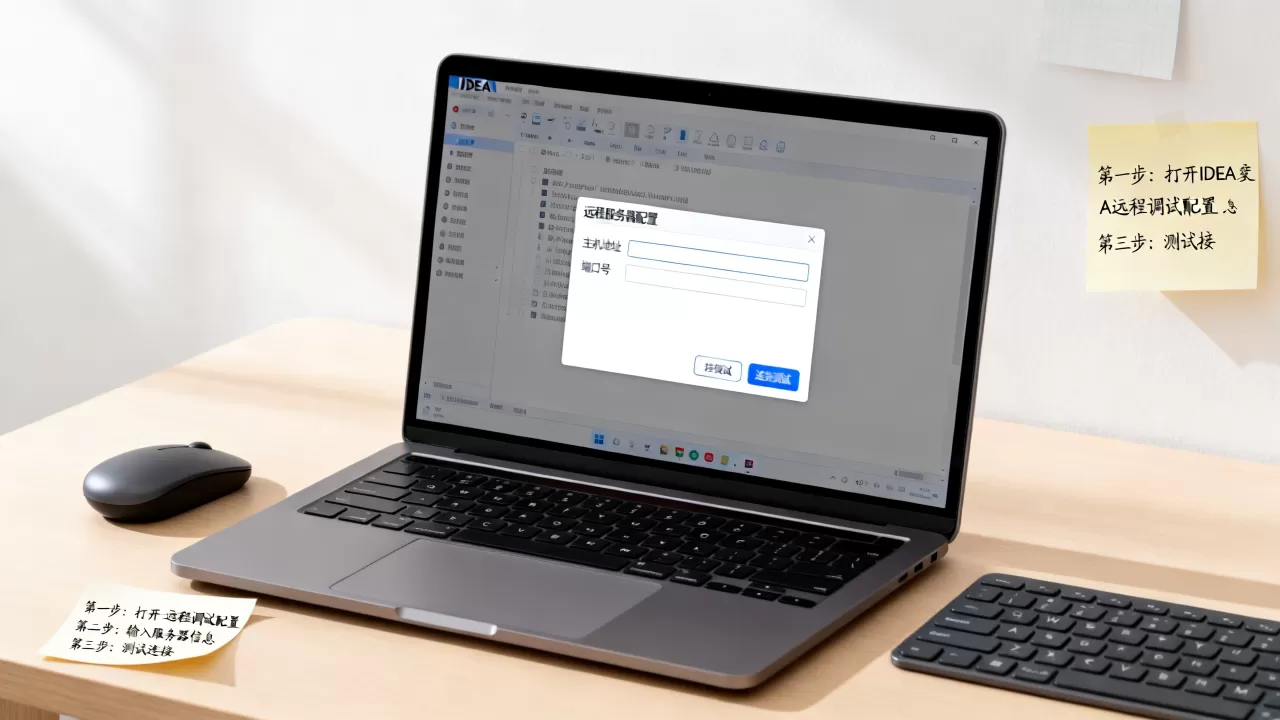
在IDEA中,配置远程调试:
- 点击Run > Edit Configurations
- 点击左上角+号,选择Remote
- 在Host字段输入服务器IP地址
- 在Port字段输入5005
- 在Module字段选择你的项目模块
- 应用并保存
启动调试会话
点击Debug按钮,IDEA会尝试连接远程JVM,连接成功后,控制台显示”Connected to target VM”。相当一部分新手会忽略代码同步,确保本地代码与服务器一致。
验证配置
在代码中设置简单断点,例如一个API入口,发起请求看是否触发,如果断点生效,配置成功。
远程调试场景与实战技巧
断点调试远程应用
当你需要排查线上问题时,远程调试非常有用,一个API返回错误,你可以在本地设置断点,然后通过Postman调用,捕捉异常。多数情况下,问题出在代码逻辑或依赖版本上。
本地代码与远程服务器同步
行业共识认为,代码版本不一致是导致调试失败的主要原因,使用Git确保本地代码与服务器同步,推荐在调试前执行:
- git pull origin master
- mvn clean install

安全配置建议
调试端口不应永久开放,使用ssh隧道可以增加安全性:
- 在本地执行:ssh -L 5005:localhost:5005 user@server
- 然后在IDEA中将Host设为localhost
性能优化
调试模式下,应用性能会受影响,但大多数情况下,仅在断点触发时明显,避免在生产环境长时间开启调试模式。
IDEA远程调试工具对比
对比Eclipse远程调试
| 特性 | IDEA | Eclipse |
| 配置步骤 | 较少 | 较多 |
| 界面 | 直观 | 复杂 |
| 调试体验 | 流畅 | 偶尔卡顿 |
Eclipse需要配置Remote Java Application,步骤较多,而IDEA提供向导式界面。据统计,开发者更倾向于IDEA的简洁流程。
对比命令行jdb
jdb是JDK自带的调试工具,但需要命令行操作,效率较低,IDEA的图形化界面更易于上手,尤其在处理复杂断点时。
常见问题与解决方案
连接超时
检查防火墙和网络连通性,使用ping或telnet测试:
- telnet 服务器IP 5005
如果失败,检查服务器安全组设置。
调试不生效
确保本地代码与服务器完全一致,且IDE没有异常,清理缓存后重试:
- File > Invalidate Caches
IDEA远程调试常见问题解答
问题1: 调试端口被占用怎么办?
更改JVM参数中的端口号,例如address=:5006,并同步IDEA配置中的Port字段。
问题2: 远程调试影响性能吗?
受到影响的场景主要集中在断点触发时,业内专家指出,调试模式下的JVM会暂停执行,但日常使用中影响有限。
问题3: 如何调试Spring Boot应用?
在启动命令中添加调试参数:java -jar -agentlib:jdwp=transport=dt_socket,server=y,suspend=n,address=:5005 app.jar
问题4: 调试时代码不匹配怎么办?
确保本地代码与服务器一致,并清理编译缓存,可以使用Git对比版本差异。
正确配置远程调试能显著提升开发效率,尤其在处理线上问题时,快速定位故障点,掌握这一技能,你就能在开发中游刃有余。
首发原创文章,作者:王坚,如若转载,请注明出处:https://test.idctop.com/article/537952.html