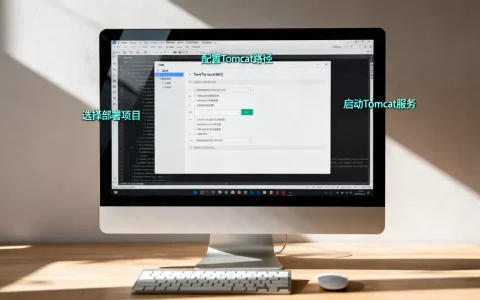
在IntelliJ IDEA中配置Tomcat服务器并测试,只需在Run/Debug Configurations中添加本地Tomcat Server,指定Tomcat主目录,然后部署Web Artifact即可启动,Tomcat的常用配置需掌握端口修改、内存分配和日志设置等核心操作。
IDEA配置Tomcat服务器并测试的完整流程
准备工作:下载Tomcat并配置环境变量
你需要下载Tomcat的压缩包,建议选择Tomcat 9或8.5版本,它们对主流Java框架支持良好,且与IDEA主流版本兼容,解压到不含中文和空格的路径,比如D:tomcatapache-tomcat-9.0.85,配置环境变量可以简化后续操作:设置CATALINA_HOME指向解压目录,在Path中添加%CATALINA_HOME%bin,打开命令行输入catalina version验证是否配置成功,如果看到版本信息,说明环境变量生效。

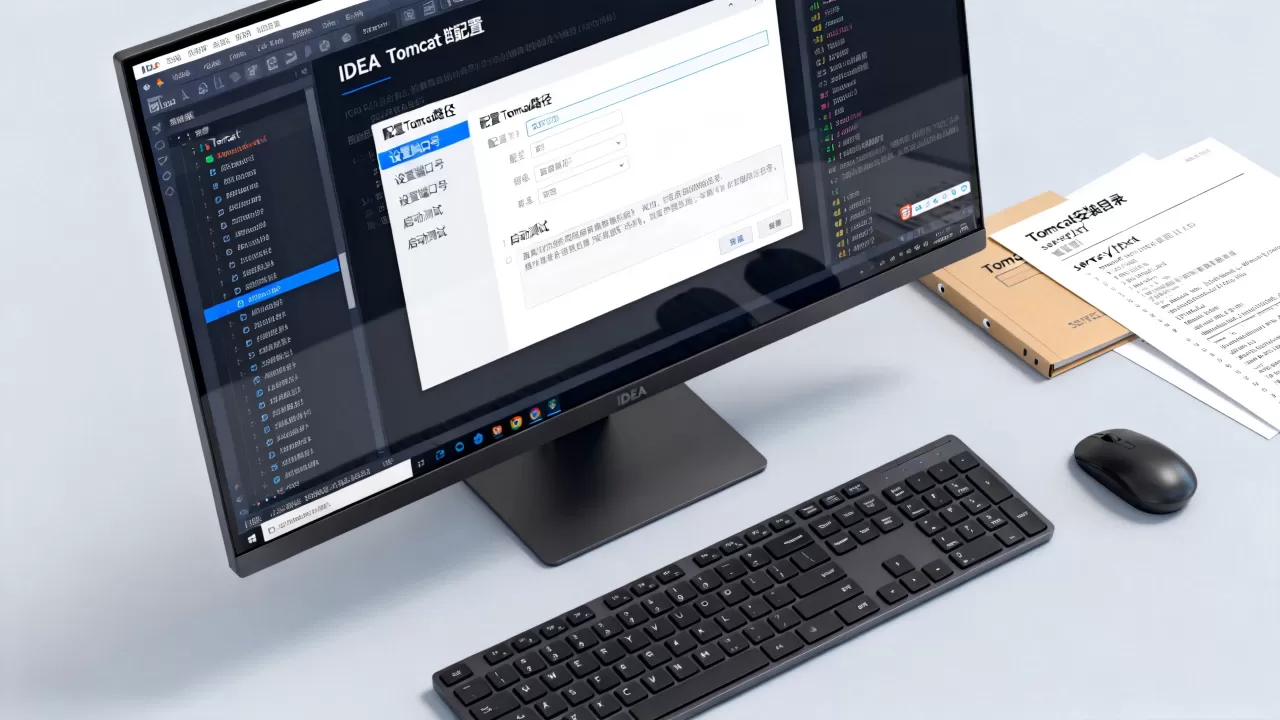
在IDEA中创建Tomcat Server配置
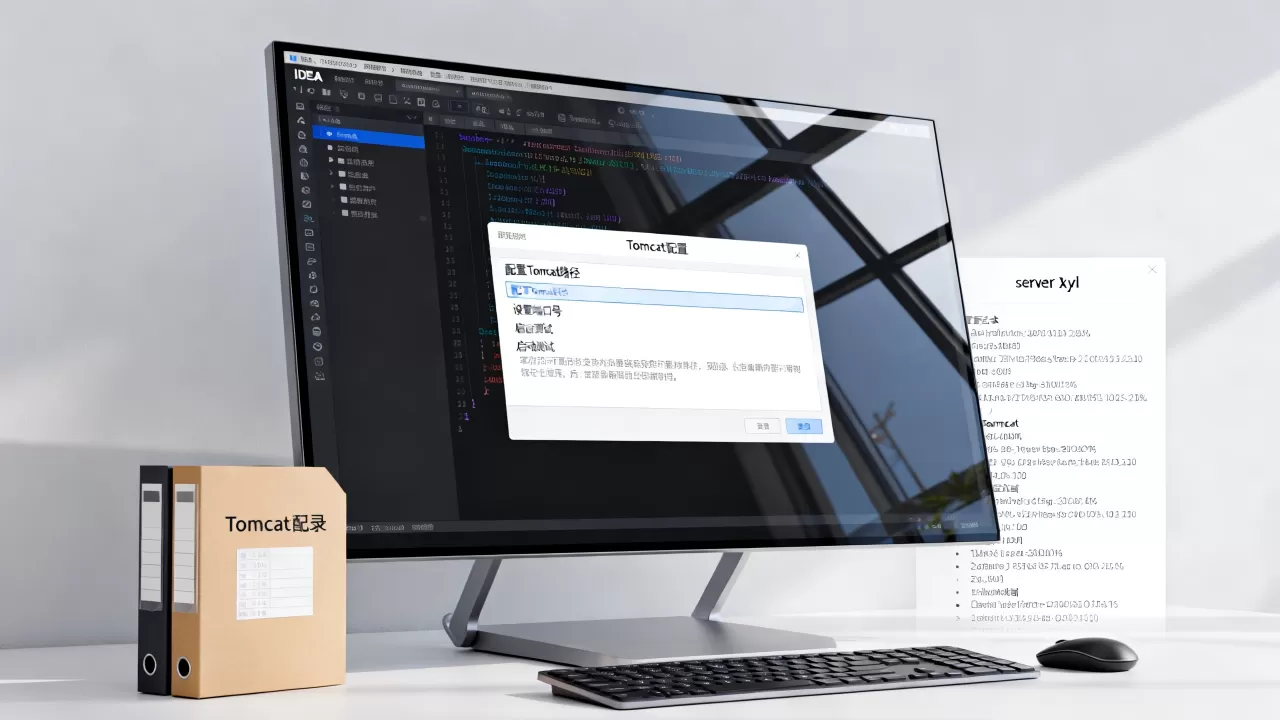
打开IDEA,进入Run -> Edit Configurations,点击左上角号,选择Tomcat Server -> Local,在Server选项卡中,Name自定义,点击Configure...按钮,选择Tomcat主目录(即catalina_home路径)。JRE选择你项目的JDK版本。HTTP port默认8080,若被占用可修改为其他端口,比如8081。JMX port默认1099,保持默认即可完成基本配置。
部署Web应用
切换到Deployment选项卡,点击,选择Artifact,选择你的Web应用(通常为war exploded模式,方便热部署)。Application context设置访问路径,例如/demo,若留空,则根路径为,如果你希望直接通过http://localhost:8080访问应用,可将Application context设为,点击OK保存配置。
启动服务器并测试
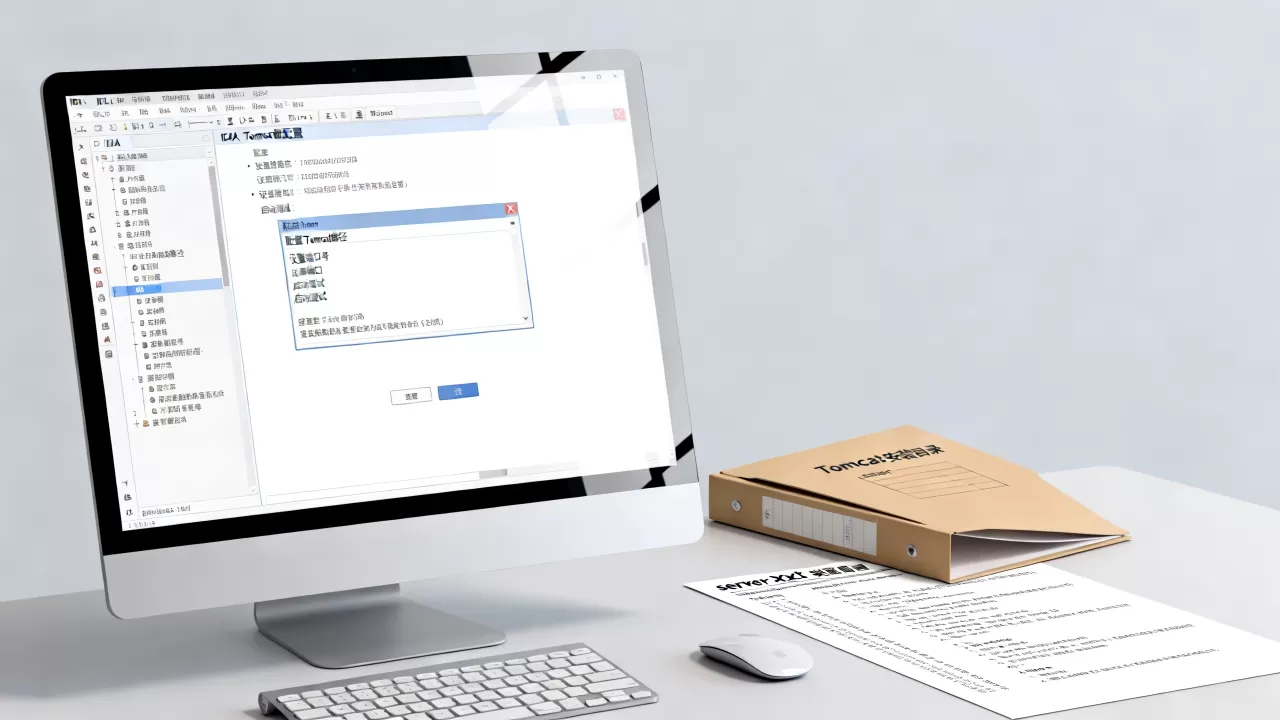
点击IDEA右上角的运行按钮,控制台输出Tomcat启动日志,当看到Server startup in xxx ms时,打开浏览器访问http://localhost:8080/demo,如果看到应用页面,说明配置成功,你也可以直接访问http://localhost:8080
,看到Tomcat默认主页表示服务器运行正常,对于刚刚接触IDEA配置Tomcat服务器并测试的开发者,建议先测试默认主页,确认Tomcat本身没问题,再部署具体应用。
Tomcat常用配置详解
端口配置修改
Tomcat默认端口8080,如需修改,编辑conf/server.xml文件,找到<Connector port="8080" protocol="HTTP/1.1" ... />,将port属性改为其他端口,如8081,保存后重启Tomcat生效,若需同时配置HTTPS端口,需额外添加Connector并配置SSL证书。如何配置Tomcat端口是很多开发者关注的问题,关键在于找到正确的Connector元素并修改port属性。
内存分配调优
在开发环境中,合理分配内存可以避免OOM,在catalina.bat(Windows)或catalina.sh(Linux)中,找到JAVA_OPTS变量,添加参数:
-Xms256m:初始堆内存-Xmx512m:最大堆内存-XX:MetaspaceSize=128m:元空间大小
set JAVA_OPTS=-Xms256m -Xmx512m -XX:MetaspaceSize=128m,调整后重启Tomcat,使用jvisualvm或jconsole查看内存使用情况。内存配置一直属于Tomcat常用配置中的核心项,多数情况下根据应用规模灵活调整即可。
日志配置与管理
Tomcat使用JULI日志系统,日志配置文件为conf/logging.properties,你可以修改handlers和.level来调整日志级别和输出,将org.apache.catalina.level = FINE改为WARNING减少日志量,日志文件默认在logs目录下,定期清理避免磁盘满。Tomcat常用配置中,日志管理容易被忽视,但它在排查问题时至关重要。
用户角色配置
如需访问Tomcat管理界面(如manager),需配置conf/tomcat-users.xml,添加角色和用户,
<role rolename="manager-gui"/>
<user username="admin" password="admin123" roles="manager-gui"/>保存后重启,访问http://localhost:8080/manager/html
,输入账号密码登录。Tomcat配置端口号和用户管理都属于基础配置,掌握后能提升运维效率。
IDEA配置Tomcat时的常见问题与解决
端口被占用
启动时异常提示Address already in use: JVM_Bind,处理方式:修改server.xml中的端口,或在IDEA的Server配置中更改HTTP port,也可以使用netstat -ano | findstr 8080找到占用进程并结束。IDEA配置Tomcat后无法访问时,端口占用是第一排查点。
部署后访问404
检查Deployment中Application context是否设置正确,确保与部署的Artifact是匹配的,如果Artifact没有正确构建,点击Build -> Build Artifacts重新构建,确认Tomcat版本支持你的Servlet版本。IDEA配置Tomcat报错的不少情况源于Artifact配置错误,重新构建往往能解决。
热部署不生效
在IDEA的Server配置中,设置On 'Update' action和On frame deactivation为Update classes and resources,这样在修改代码后,IDEA会自动重新编译并更新资源,无需重启Tomcat,但修改框架配置文件或新增方法可能需要重启,热部署适合在开发阶段频繁调整页面和逻辑的场景。
Tomcat性能优化常用配置建议
线程池配置
在server.xml中,使用Executor组件配置线程池,然后让Connector引用该线程池。
<Executor name="tomcatThreadPool" namePrefix="catalina-exec-" maxThreads="200" minSpareThreads="25"/>
<Connector executor="tomcatThreadPool" port="8080" protocol="HTTP/1.1" ... />这样可以统一管理线程资源,避免频繁创建线程,行业共识认为,默认线程池适合低并发场景,高并发应用需要适当调大maxThreads值。
启用压缩
为减少带宽消耗,在Connector中配置压缩:
<Connector port="8080" protocol="HTTP/1.1" compression="on" compressionMinSize="2048" noCompressionUserAgents="gozilla, traviata" compressableMimeType="text/html,text/xml,text/plain,text/css,application/javascript"/>
当响应体大于compressionMinSize时,Tomcat会压缩输出,提升页面加载速度。
静态资源缓存
通过配置ExpiresFilter或设置DefaultServlet的cachingAllowed参数,让浏览器缓存静态资源,在web.xml中配置ExpiresFilter:
<filter>
    <filter-name>ExpiresFilter</filter-name>
    <filter-class>org.apache.catalina.filters.ExpiresFilter</filter-class>
    <init-param>
        <param-name>ExpiresDefault</param-name>
        <param-value>access plus 1 month</param-value>
    </init-param>
</filter>
<filter-mapping>
    <filter-name>ExpiresFilter</filter-name>
    <url-pattern>.css</url-pattern>
    <url-pattern>.js</url-pattern>
    <url-pattern>.png</url-pattern>
</filter-mapping>
配置后,浏览器会缓存静态资源,减少重复请求,降低服务器压力。
关于IDEA配置Tomcat和Tomcat常用配置的常见问题
问题1:IDEA配置Tomcat后如何测试是否成功?
启动Tomcat后,访问http://localhost:8080,如果看到Tomcat首页,说明服务器运行正常,若部署了应用,访问对应上下文路径,如http://localhost:8080/demo,看到应用页面则配置成功。
问题2:Tomcat常用配置端口怎么修改?
修改Tomcat安装目录下conf/server.xml中<Connector>元素的port属性,例如改为8081,保存后重启Tomcat即可生效。
问题3:IDEA配置Tomcat时提示端口被占用如何解决?
先确认端口占用情况,使用lsof -i:8080(Mac/Linux)或netstat -ano | findstr 8080(Windows)找到进程并结束,或者直接在server.xml中修改端口,并在IDEA配置中同步更新。
掌握IDEA中Tomcat的配置流程和常用参数,能让你在本地开发环境中快速调试Web应用,合理的Tomcat优化配置能提升服务的稳定性和响应效率。
首发原创文章,作者:王坚,如若转载,请注明出处:https://test.idctop.com/article/536376.html