在HTML中实现超链接和输入框并列,核心是使用CSS布局如flexbox或grid,通过控制排列方向和对齐方式,轻松实现并排效果。
html超链接并列怎么实现
超链接并列在网页设计中很常见,比如导航栏、友情链接列表等,实现方法有多种,但最灵活的是使用CSS flex布局。
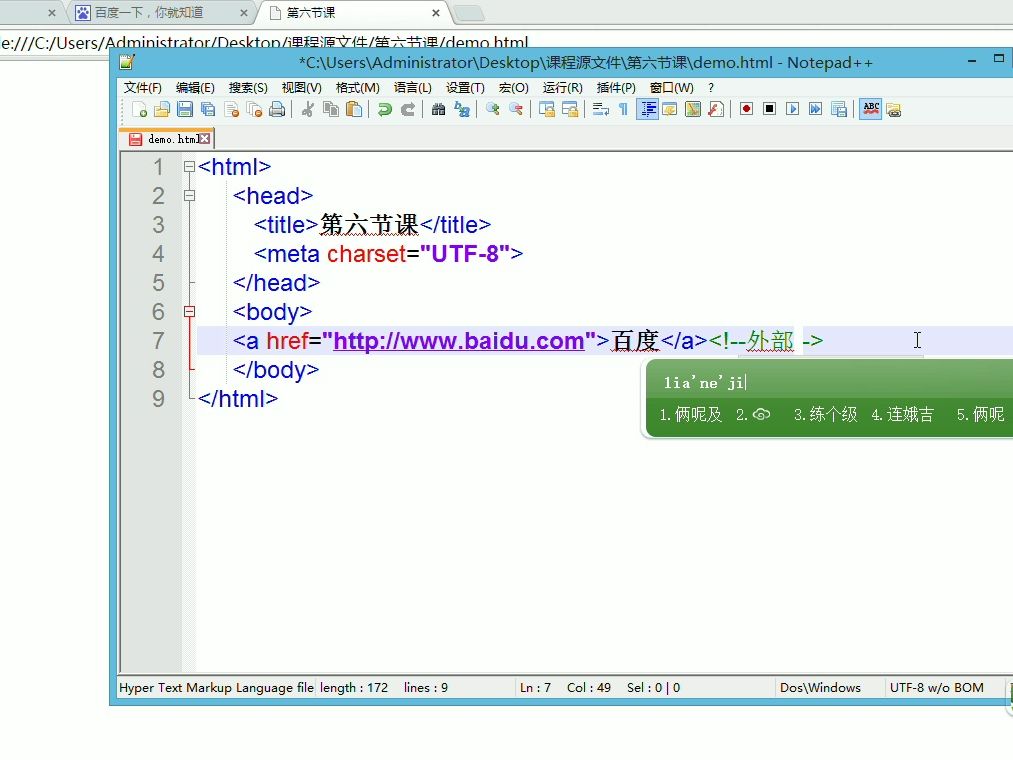

使用flexbox并列超链接
- 设置父容器为flex容器:
display: flex; - 子元素(超链接)自动水平排列。
- 控制间距:
gap属性简化边距管理。 - 示例:
<div style="display: flex; gap: 10px;"> <a href="#">链接1</a> <a href="#">链接2</a> <a href="#">链接3</a> </div> - 优势:响应式,易于调整。
使用grid布局并列超链接
- 适用于需要精确控制列数的情况。
- 设置父容器为grid:
display: grid; grid-template-columns: auto auto auto; - 示例:
<div style="display: grid; grid-template-columns: repeat(3, auto); gap: 10px;"> <a href="#">链接1</a> <a href="#">链接2</a> <a href="#">链接3</a> </div> - 劣势:在简单并列时可能过重。
对比不同方法
| 方法 | 优势 | 劣势 |
|---|---|---|
| inline-block | 简单 | 对齐复杂 |
| float | 传统 | 需要清除浮动 |
| flex | 灵活 | 浏览器兼容性 |
| grid | 精确 | 学习曲线 |
业内专家指出,flex布局是当前最常用的方法,平衡了灵活性和易用性,对于html网页并列超链接,推荐使用flex或列表结构。
控制排列方向与对齐
- 使用
flex-direction控制排列方向,如row或column。 - 使用
justify-content控制水平对齐,如center或space-between。 - 示例:居中对齐超链接:
<div style="display: flex; justify-content: center; gap: 10px;">
  <a href="#">链接1</a>
  <a href="#">链接2</a>
</div>
超链接样式控制
- 使用flex布局时,可以通过
flex-grow控制超链接在容器中的比例。 - 设置边距:
margin或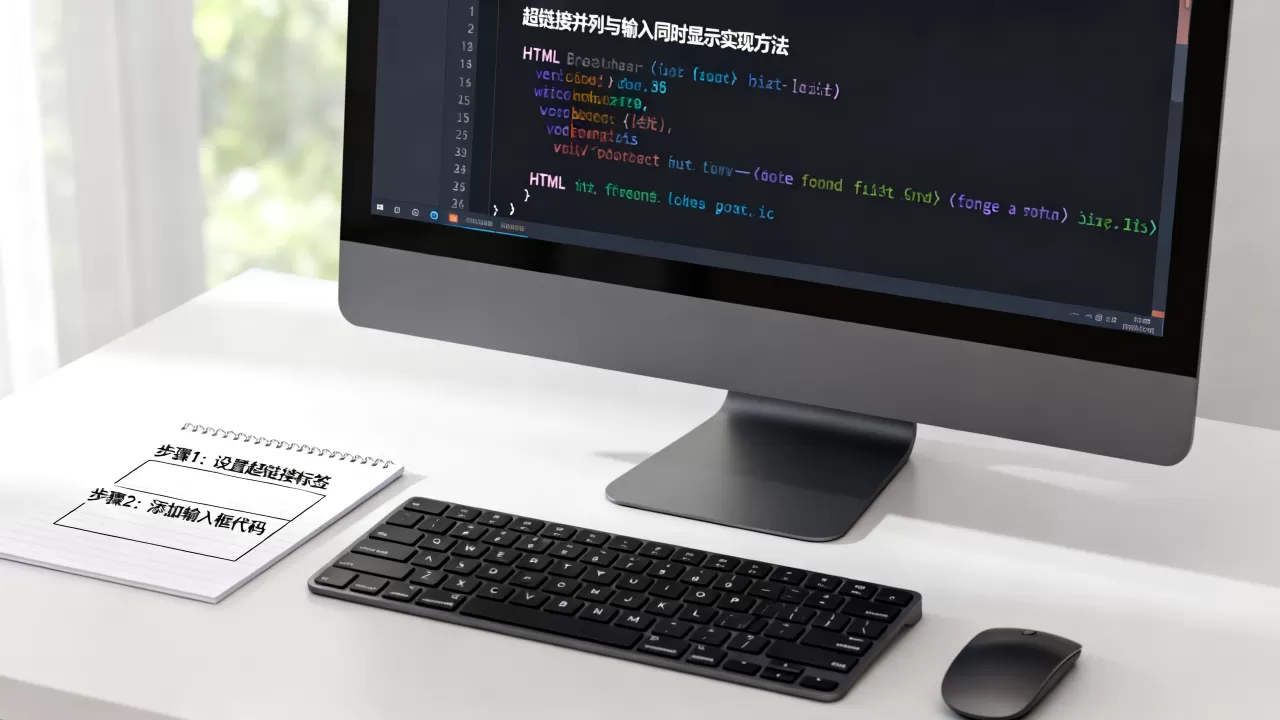
gap
- 背景和边框:使用CSS添加背景色或边框,增强视觉效果。
- 示例:
<div style="display: flex; gap: 10px; background: #f0f0f0; padding: 10px;"> <a href="#" style="padding: 5px; background: #ddd;">链接1</a> <a href="#" style="padding: 5px; background: #ddd;">链接2</a></div>
html输入框并列布局技巧
输入框并列常见于表单,如注册、登录或搜索栏,掌握html输入框并列布局技巧,可以提升用户体验。
水平排列输入框
- 使用flex布局:父容器flex,输入框自动并排。
- 控制宽度:使用
flex-basis或width。 - 示例:
<div style="display: flex; gap: 10px;"> <input type="text" placeholder="用户名"> <input type="password" placeholder="密码"> </div> - 注意对齐:使用
align-items: center确保垂直居中。
不同输入类型的并列
- 文本输入框:
<input type="text"> - 密码输入框:
<input type="password"> - 下拉菜单:
<select>和<option> - 示例:并列文本和密码输入框:
<div style="display: flex; gap: 10px;"> <input type="text" placeholder="用户名"> <input type="password" placeholder="密码"> </div> - 注意:不同输入类型的高度可能不同,使用
align-items: center确保对齐。
控制输入框大小
- 使用
flex-grow或width控制输入框大小。 - 示例:等宽输入框:
<div style="display: flex; gap: 10px;">
  <input type="text" placeholder="输入1" style="flex: 1;">
  <input type="text" placeholder="输入2" style="flex: 1;">
</div>
响应式输入框并列
- 在小屏幕上,输入框可能堆叠。
- 使用媒体查询调整布局:
@media (max-width: 600px) { .input-group { flex-direction: column; } } - 优势:确保可访问性。
html输入框并列对齐问题
在html输入框并列布局中,对齐是常见问题,使用align-items属性可以控制垂直对齐,如center或stretch,确保输入框高度一致,使用gap属性控制间距,避免手动调整边距。
html超链接和输入框并列场景
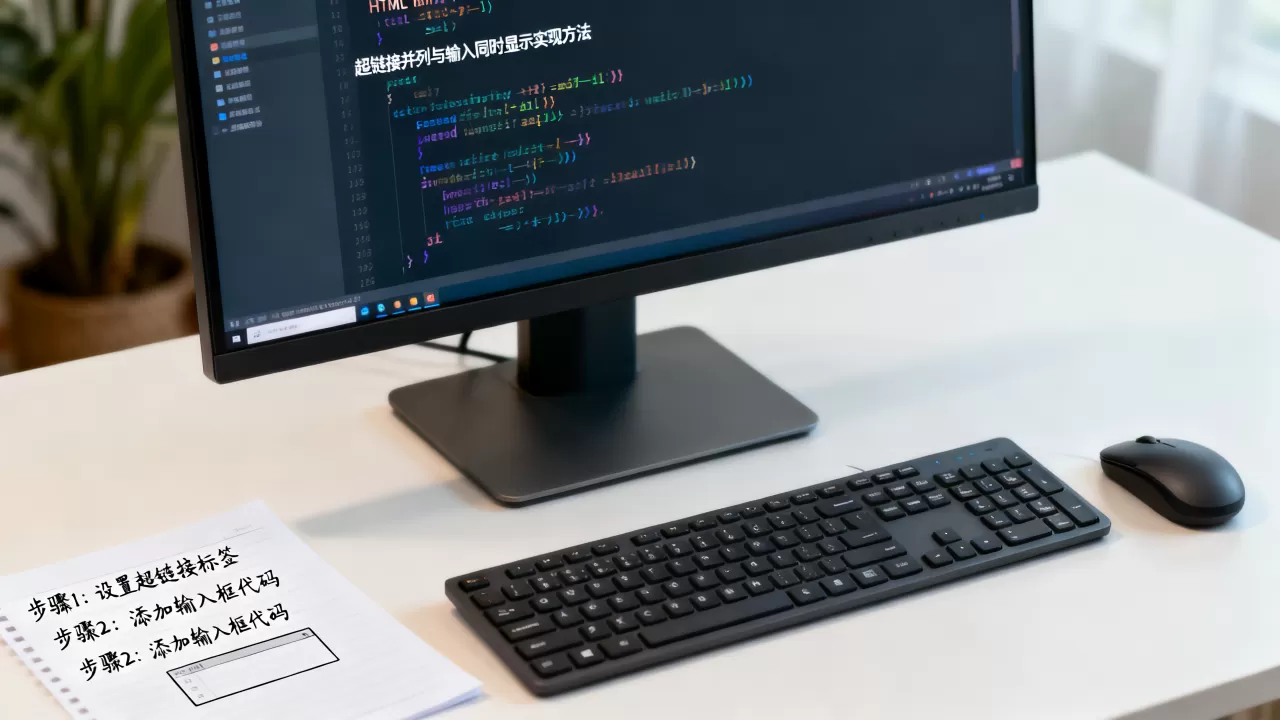
很多时候,我们需要将html超链接和输入框并列,比如搜索栏。
搜索栏设计
- 输入框和搜索按钮并列,按钮常是超链接。
- 示例:
<div style="display: flex;"> <input type="text" placeholder="搜索..."> <a href="#" style="padding: 5px;">搜索</a> </div> - 确保对齐:使用
align-items: stretch或center。
登录表单
- 输入框和“忘记密码”链接并列。
- 示例:
<div style="display: flex; justify-content: space-between;"> <input type="password" placeholder="密码"> <a href="#">忘记密码?</a> </div> - 场景:提升用户体验,减少操作步骤。
导航栏与搜索框并列
- 在导航栏右侧设置搜索框。
- 示例:
<nav style="display: flex; justify-content: space-between;"> <ul style="display: flex; list-style: none; gap: 10px;"> <li><a href="#">首页</a></li> <li><a href="#">lt;/a></li> </ul> <div style="display: flex;"> <input type="text" placeholder="搜索..."> <a href="#">搜索</a> </div> </nav> - 场景:常见于网站头部。
联系表单
- 并列输入框和提交按钮,按钮常是超链接。
- 示例:
<div style="display: flex; gap: 10px;"> <input type="email" placeholder="邮箱"> <a href="#" style="padding: 5px;">提交</a> </div> - 场景:获取用户反馈。
表单中的并列
- 在注册表单中,并列输入框和链接。
- 示例:
<form style="display: flex; flex-direction: column; gap: 10px;"> <div style="display: flex; gap: 10px;"> <input type="text" placeholder="姓名"> <input type="email" placeholder="邮箱"> </div> <div style="display: flex; justify-content: space-between;"> <input type="password" placeholder="密码"> <a href="#">忘记密码?</a> </div> <button type="submit">注册</button> </form> - 场景:提升表单利用率。
html网页并列超链接最佳实践
在网页中并列超链接时,需要注意语义化和可访问性。
- 使用
<ul>和<li>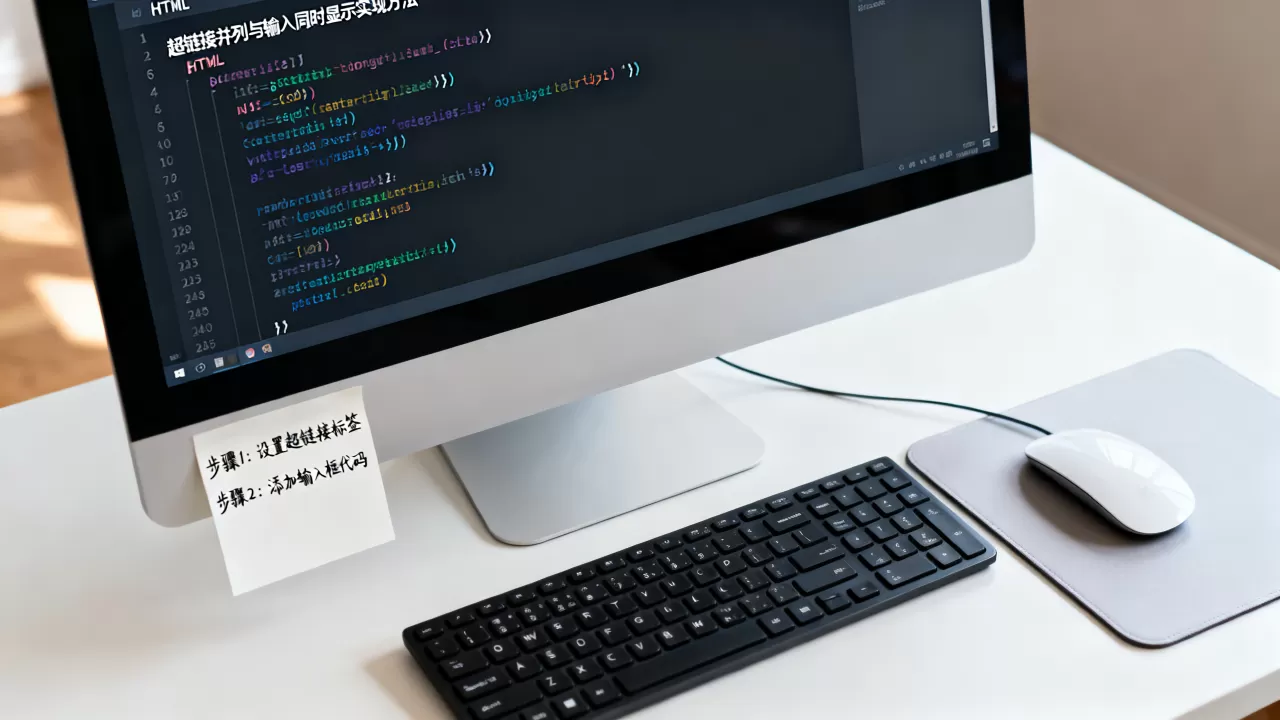
包裹超链接,增强语义。
- 通过CSS设置
display: inline或flex。 - 示例:
<ul style="display: flex; list-style: none; gap: 10px;"> <li><a href="#">首页</a></li> <li><a href="#">lt;/a></li> <li><a href="#">联系</a></li></ul> - 键盘导航:确保超链接可以通过Tab键访问,输入框同样需要可访问。
常见问题及解决方案
在实现并列时,常遇到对齐和响应式问题。
对齐问题如何解决
- 使用flexbox的
align-items属性控制垂直对齐。 - 对于超链接和输入框,确保行高一致。
- 使用
line-height调整。
响应式设计实现
- 使用
flex-wrap属性允许换行。 - 结合媒体查询调整布局。
- 测试在不同设备上的表现。
浏览器兼容性问题
- 有些旧浏览器不支持flex,但现代浏览器已广泛支持。
- 使用autoprefixer添加前缀,或使用grid布局作为备选。
辅助功能问题
- 确保输入框和超链接有适当的标签。
- 使用
aria-label属性增强可访问性。
代码调试技巧
- 使用浏览器开发者工具检查flex布局。
- 查看父容器的flex属性。
- 调整子元素的margin和padding。
通过CSS flex或grid布局,你可以轻松实现超链接和输入框的并列,提升网页的可用性和美观度。
html超链接并列常见问题解答
问题1:html超链接并列怎么实现?
使用CSS flex布局,设置父容器display:flex,子元素自动并排,或者使用grid布局,通过grid-template-columns控制列数。
问题2:html输入框并列布局如何对齐?
通过align-items属性控制垂直对齐,如center或stretch,确保一致,同时使用gap属性控制间距。
问题3:html超链接和输入框并列在移动端如何适配?
使用flex-wrap和媒体查询,在小屏幕上切换为堆叠布局,设置flex-direction: column,确保可访问性。
问题4:html超链接并列需要设置什么CSS属性?
设置父容器display:flex,子元素自动并排,使用gap控制间距,align-items控制对齐。
问题5:html输入框并列如何避免重叠?
使用flex布局和gap属性,确保间距,避免设定固定宽度,使用flex-wrap允许换行。
首发原创文章,作者:王坚,如若转载,请注明出处:https://test.idctop.com/article/534383.html