CentOS服务器界面管理核心在于根据业务场景灵活切换命令行与图形界面,掌握最小化安装后的配置与远程连接技巧,即可高效运维。
理解centos服务器界面:命令行与图形界面的角色
在接触centos服务器界面时,首先需要分清两种主要形态:命令行界面和图形界面,它们各自承担不同职责,合理选择直接影响服务器稳定性和资源利用率。


命令行界面为何是服务器主力
大多数centos服务器默认采用最小化安装,系统启动后只呈现一个字符终端,行业共识认为,命令行界面在服务器领域具有不可替代的优势:资源占用极低,通常仅消耗几十MB内存;远程管理时带宽需求小,通过SSH即可稳定操作;脚本化批量处理能力强大,能实现自动化运维,据统计,生产环境中超过九成的服务器管理员首要依赖命令行界面,尤其是处理核心业务时,尽量避免图形界面带来的额外开销。参考2
图形界面何时需要安装
图形界面并非完全无用,当你需要管理数据库、监控工具或一些只提供GUI的第三方软件时,centos服务器界面中的图形组件能降低学习成本,初学者通过桌面环境直观查看文件结构、网络配置,或使用浏览器访问管理面板,但行业共识认为,图形界面主要用于临时运维或展示场景,长期运行的生产服务器建议保持命令行模式,如果你在纠结“centos命令行界面和图形界面区别”,核心在于:命令行追求效率与稳定,图形界面追求易用与直观,两者可根据任务灵活切换。
centos服务器怎么安装图形界面:详细步骤
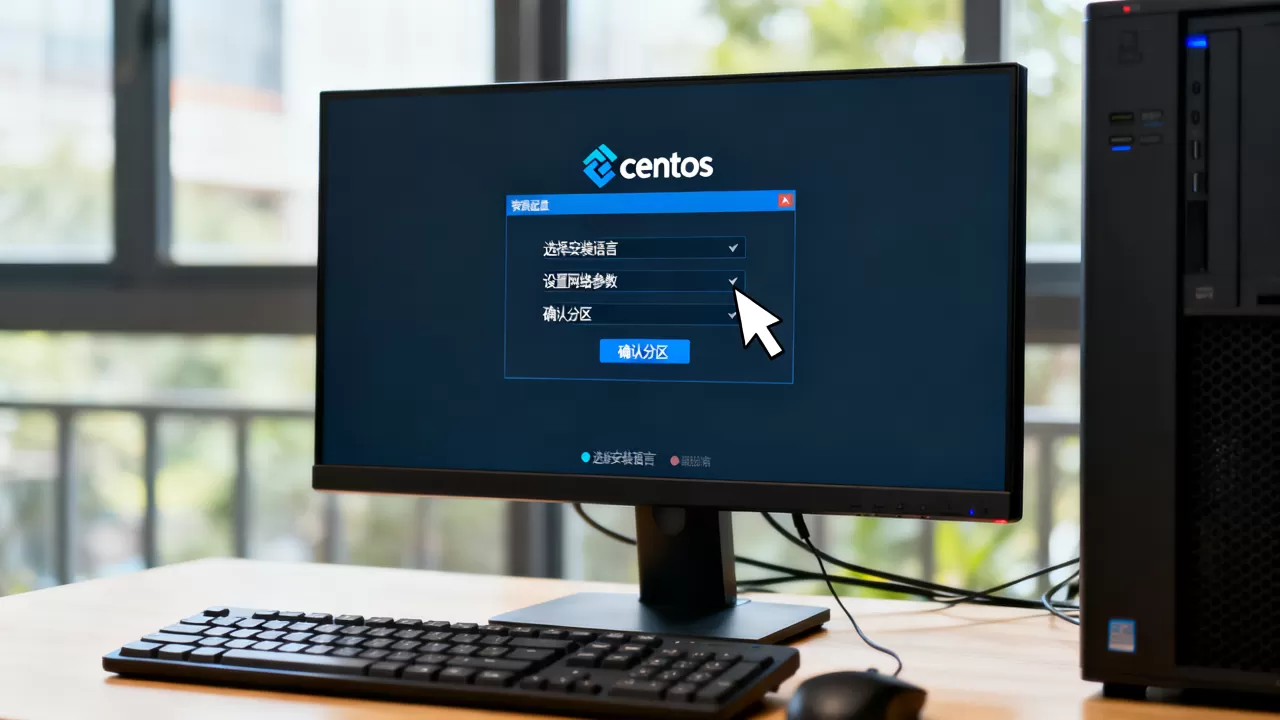
如果你需要为centos服务器添加图形桌面,以下步骤基于CentOS 7/8 Stream及主流衍生版本,操作前请确保系统已更新,且拥有root或sudo权限。
检查当前系统是否已有图形界面
登录服务器后,运行命令:
systemctl get-default如果显示multi-user.target,说明当前启动模式为命令行,若显示graphical.target,说明已安装图形界面,检查是否安装了桌面组:
yum grouplist | grep -i "Desktop"
使用yum/dnf安装GNOME或KDE
CentOS官方提供两种桌面环境:GNOME重量级但功能完整,KDE轻量级但可定制性强,建议初次安装选择GNOME,因为社区支持更广泛。
安装GNOME桌面组:
yum groupinstall "GNOME Desktop" -y安装KDE Plasma桌面组:
yum groupinstall "KDE Plasma Workspaces" -y安装过程较慢,视网络情况约10-30分钟,完成后设置默认启动模式为图形界面:参考2
systemctl set-default graphical.target安装后启动与切换
重启系统或直接启动图形界面:
reboot或在不重启情况下手动切换:
startx注意:startx只在当前会话启用图形界面,下次启动仍按默认模式,如果你需要临时从命令行切到图形,使用systemctl isolate graphical.target,很多用户初次接触“centos服务器怎么安装图形界面”时,容易忽略防火墙和显示服务配置,导致安装后无法显示,务必确保X Window服务正常运行,并检查端口是否被占用。
服务器centos界面配置优化:解决卡顿与远程连接问题
图形界面架设好后,可能会遇到卡顿或远程连接不上的情况,以下是针对“centos服务器界面卡顿怎么办”和“centos界面远程连接不上”的实操方案。
降低图形界面资源占用的方法
如果服务器性能有限,可以通过以下方式缓解卡顿:
- 关闭动画和特效:在GNOME Tweaks中关闭“动画”和“模糊”效果,或通过gsettings命令禁用。
- 使用轻量级桌面环境:如Xfce或LXDE,占用内存仅为GNOME的1/3,安装命令:
yum groupinstall "Xfce" -y。 - 限制图形界面启动的自启服务:移除不必要的桌面组件,如文档查看器、游戏等。
- 设置图形界面超时注销:减少闲置时资源浪费。
业界经验表明,内存低于2GB的服务器强烈建议保持命令行模式,或仅安装轻量级窗口管理器,避免因“服务器centos界面卡顿”影响业务。
配置VNC远程桌面连接
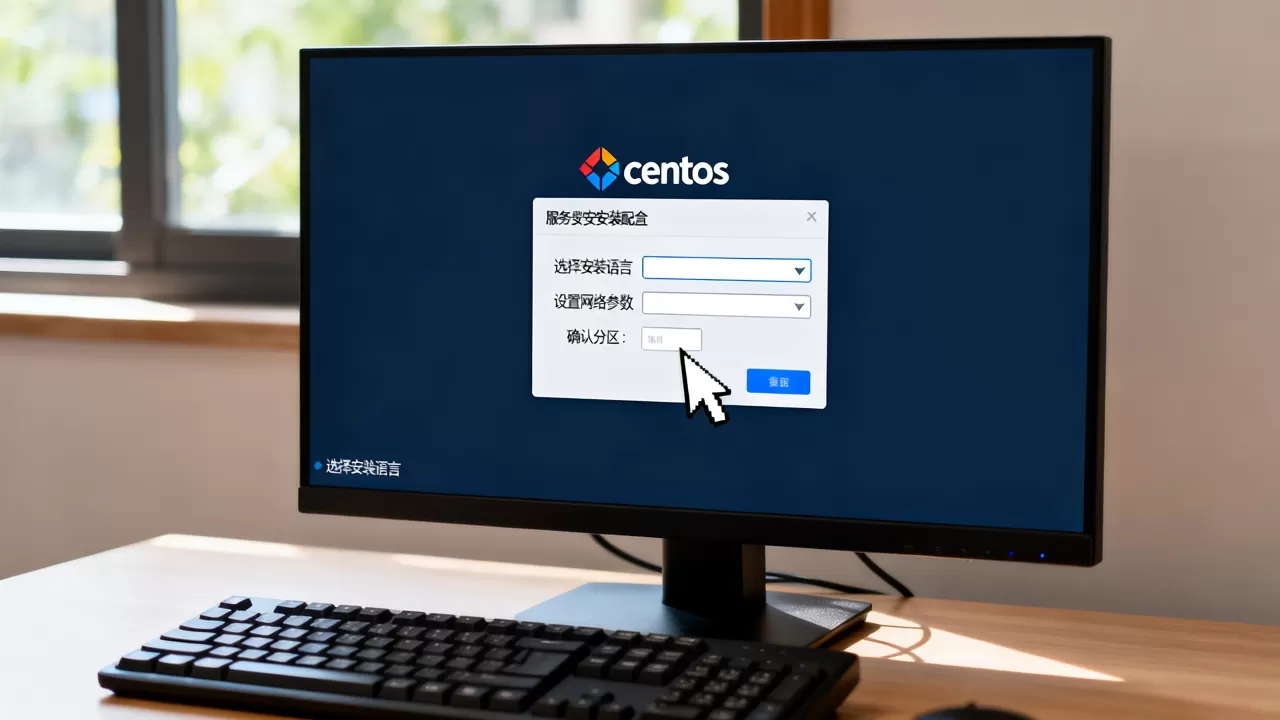
由于大多数centos服务器托管在机房或云端,无法直接连接显示器,需要借助VNC实现远程图形化操作,配置步骤如下:
安装VNC服务器:
yum install tigervnc-server -y设置VNC密码:
vncpasswd配置VNC服务文件,复制模板并修改端口和用户:
cp /lib/systemd/system/vncserver@.service /etc/systemd/system/vncserver@:1.service编辑/etc/systemd/system/vncserver@:1.service,将<USER>替换为你的用户名。
启动并启用VNC服务:
systemctl daemon-reload
systemctl enable vncserver@:1.service
systemctl start vncserver@:1.service
防火墙放行VNC端口(默认5901):
firewall-cmd --permanent --add-port=5901/tcp
firewall-cmd --reload- 客户端使用VNC Viewer连接
服务器IP:5901,输入密码即可登录centos图形界面。
常见连接问题排查
- 连接超时或拒绝:检查防火墙是否放行端口,VNC服务是否启动,以及SELinux是否拦截,临时关闭SELinux测试:
setenforce 0。 - 黑屏或白屏:检查VNC启动脚本中的桌面环境路径是否正确,确保
~/.vnc/xstartup文件指定了正确的桌面管理器,如gnome-session &。 - 输入法或键盘错乱:在VNC Viewer中调整客户端键盘映射,或修改服务器端语言环境。
当“centos界面远程连接不上”时,优先查看VNC日志:journalctl -u vncserver@:1.service,定位具体错误后对症解决。
centos服务器界面管理命令行技巧
即使安装了图形界面,掌握命令行操作仍能大幅提升效率,以下技巧可帮助你更灵活地管理centos服务器界面。
通过systemctl管理显示管理器
图形界面由显示管理器(如GDM、LightDM)控制,常见操作:
- 查看当前默认显示管理器:
systemctl status display-manager - 切换到其他显示管理器,例如LightDM:
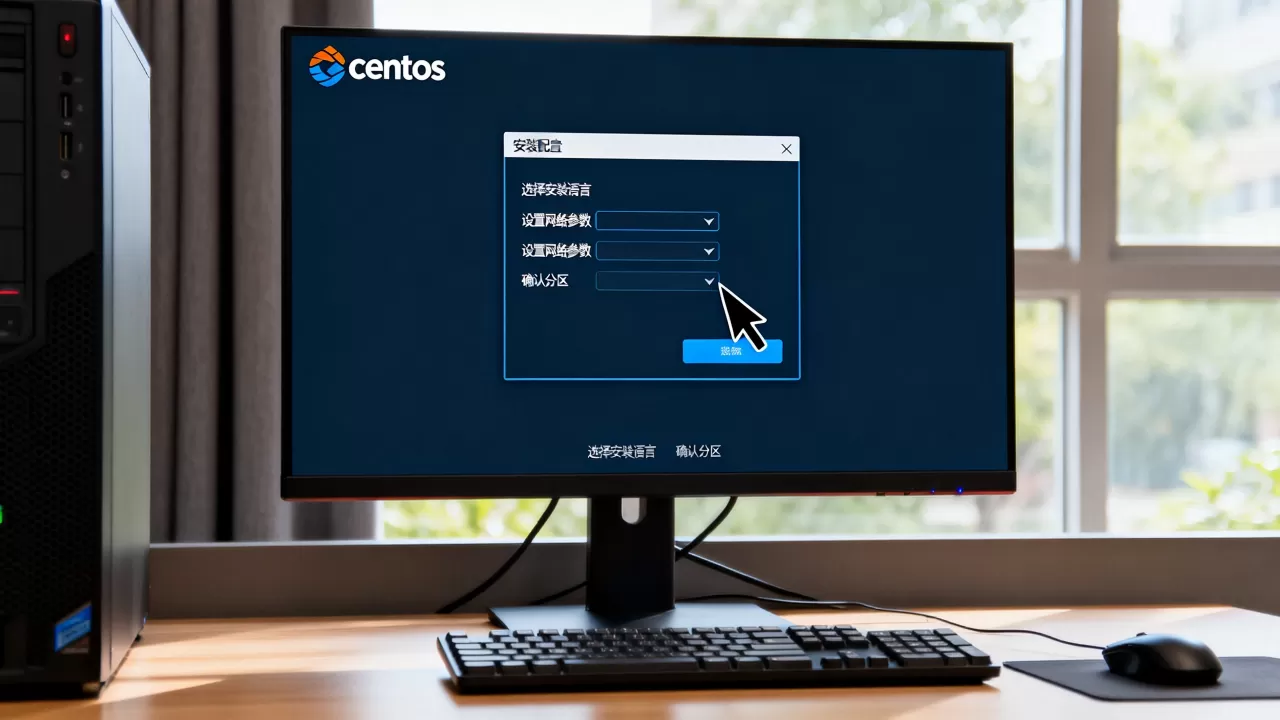
systemctl disable gdm && systemctl enable lightdm && systemctl start lightdm
- 关闭图形界面进入命令行模式:
systemctl isolate multi-user.target
使用xstartup脚本自定义会话
对于VNC或X11转发,可通过编辑~/.vnc/xstartup选择启动哪种桌面环境,示例脚本:
#!/bin/sh
unset SESSION_MANAGER
unset DBUS_SESSION_BUS_ADDRESS
startxfce4 &保存后赋予执行权限:chmod +x ~/.vnc/xstartup,重启VNC服务即可生效,这样你就能在同一台服务器上同时运行多个桌面环境,满足不同场景需求。参考2
centos服务器界面常见问题解答
问题1:centos服务器安装图形界面后无法启动,卡在闪烁光标怎么办?
这通常是因为图形驱动不兼容或显示管理器配置错误,尝试进入救援模式,卸载刚安装的桌面组:yum groupremove "GNOME Desktop",或者重装显卡驱动,如果使用虚拟机,请确保启用3D加速功能,多数情况下,最小化安装并单独安装轻量级桌面可避免此类问题。
问题2:centos命令行界面和图形界面如何实时切换?
在已安装图形界面的系统中,你可以通过快捷键Ctrl+Alt+F2至F6切换到tty文字终端,Ctrl+Alt+F1或F7切回图形界面,若需修改默认启动目标,运行systemctl set-default multi-user.target(命令行)或graphical.target(图形),重启后生效。
问题3:centos界面远程连接很慢,画面延迟严重如何优化?
降低VNC画质:在客户端设置颜色深度为16位或8位,关闭壁纸和字体平滑,服务器端可安装TurboVNC或TigerVNC的压缩插件,并限制最大帧率,如果网络带宽有限,建议改用X2Go代替VNC,它基于SSH协议,压缩效率更高,通过调整这些参数,远程图形操作体验能得到明显改善。
无论是追求极简稳定的命令行,还是需要图形化辅助运维,centos服务器界面管理都离不开对场景的精准判断,掌握安装、配置、优化与排错的全流程,你就能在任何服务器环境中游刃有余。
首发原创文章,作者:王坚,如若转载,请注明出处:https://test.idctop.com/article/534134.html