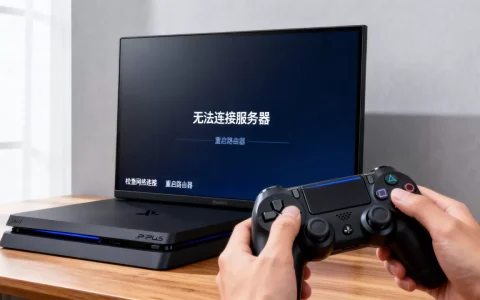
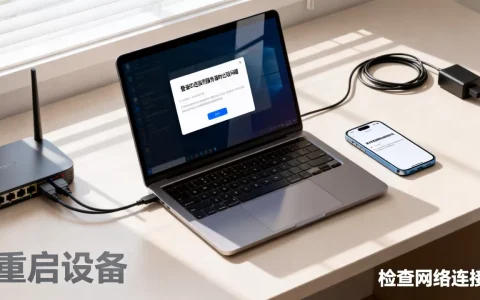
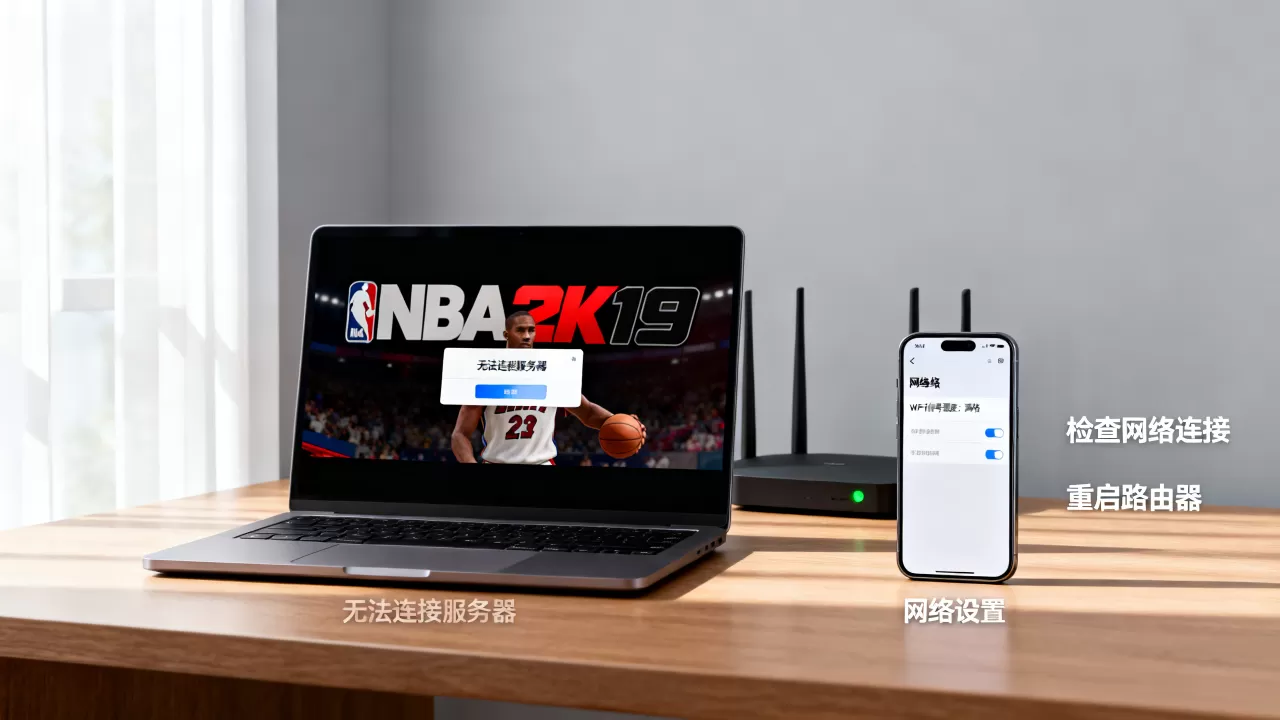
NBA2K19一直无法连接服务器,通常是因为服务器维护、本地网络冲突或跨地域延迟所致,你可以通过检查服务器状态、修改DNS设置、使用游戏加速器三个步骤彻底解决。参考2
排查原因:NBA2K19连不上服务器是哪个环节出了问题
在动手操作之前,先确认问题到底出在游戏端还是你自己这边,很多玩家一看到“无法连接服务器”就急着折腾电脑,结果忙了半天发现是2K服务器在例行维护。先做排除法,能省下大量无效时间。
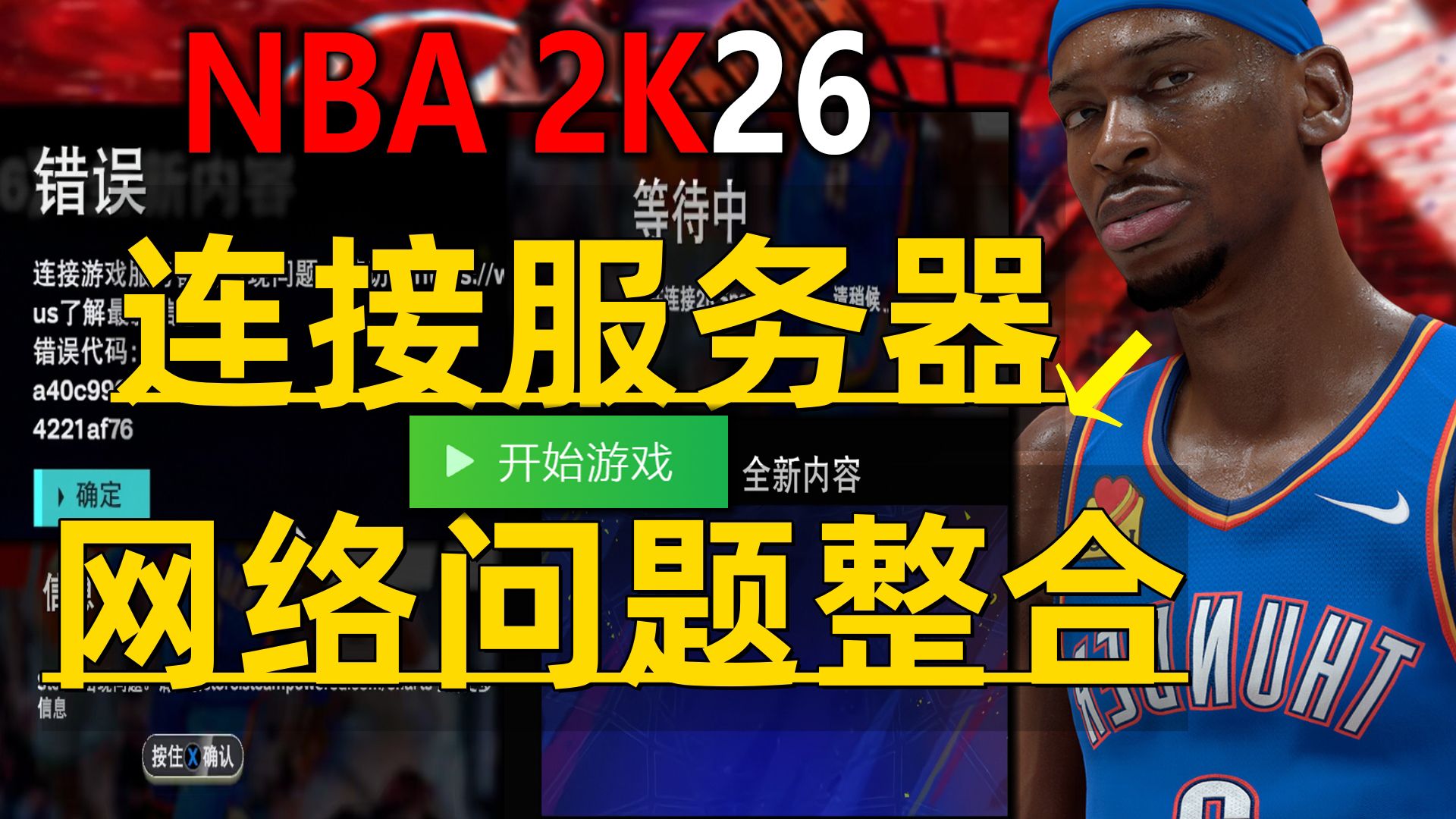

先从官方渠道确认服务器状态
NBA2K19虽然是老游戏,但官方依然会不定期进行服务器维护,尤其是在节假日或新赛季更新期间,你可以直接访问2K官方支持页面或社交媒体账号,查看是否有服务器停机公告,如果官方明确标注“服务器维护中”,那就不用再折腾本地网络,安心等待即可。
- 登录2K官网查看状态页面
- 搜索“2K19 server status”看玩家反馈
- 关注2K官推或国内社区(如贴吧、虎扑)的集中讨论帖
业内专家指出,大部分连接问题其实发生在玩家端,而非服务器端。 所以如果官方没有公告,那问题大概率出在你的网络环境上。
检查本地网络连接是否正常
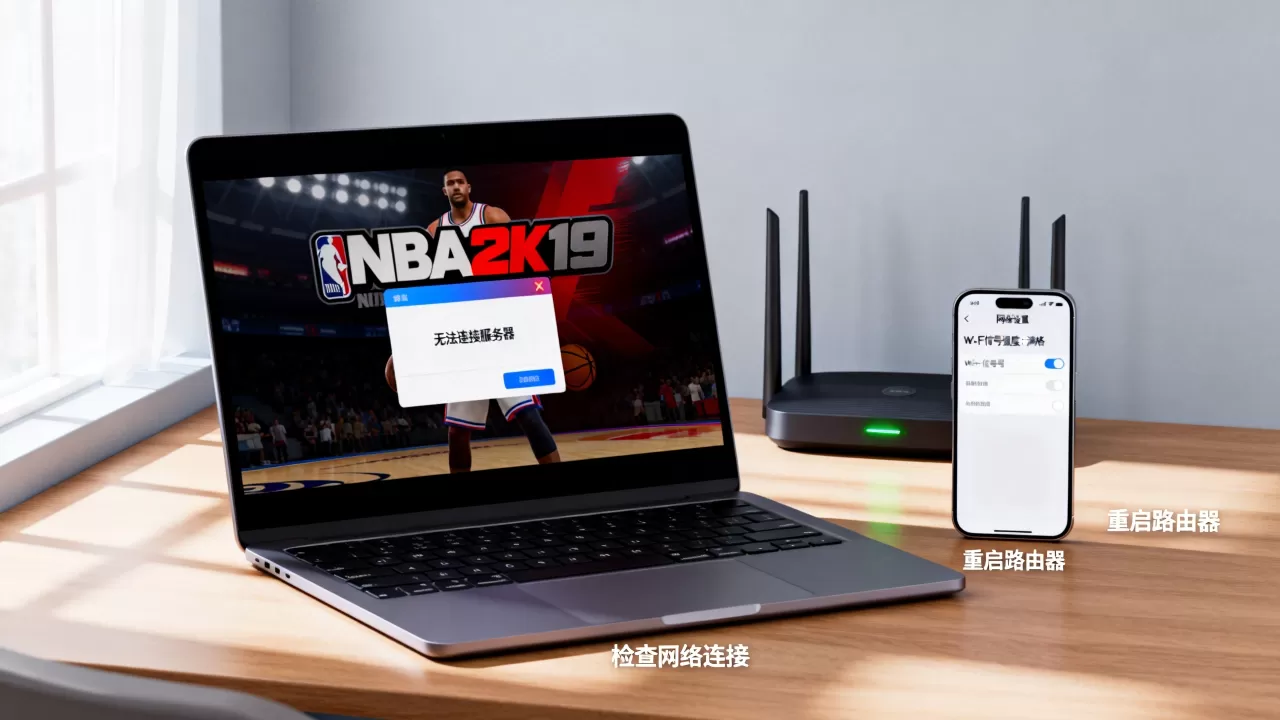
先做一个简单测试:打开其他需要联网的游戏或应用,看看是否正常,如果YouTube、Steam、其他在线游戏都能流畅运行,唯独NBA2K19连不上,那说明你的网络大环境没问题,只是游戏到服务器的特定路径被阻断了,反过来,如果所有网络都卡顿,那就得先解决宽带本身的问题。
- 重启路由器并等待2分钟
- 用网线直连替换WiFi测试
- 在电脑上打开命令提示符,输入ping 8.8.8.8 -t 看是否有丢包
区分错误代码类型
NBA2K19连接失败时会弹出错误代码,不同代码对应不同原因,常见的包括:
- 4b538e50:通常与本地网络防火墙或DNS解析有关
- 4b538e51:多出现在服务器负载过高时
- 4b538e52:可能是游戏版本未更新或文件损坏
记下你看到的错误代码,后续的优化步骤可以更有针对性。如果你频繁遇到4b538e50,那修改DNS几乎是必选项。
网络优化:NBA2K19服务器连接失败怎么解决
如果确认服务器正常,那问题就集中在本地网络配置上,NBA2K19的服务器部署在北美,国内玩家连接时容易受到DNS解析延迟、路由跳数多、防火端口拦截等因素影响。优化网络是解决“服务器连接失败”最直接的手段。
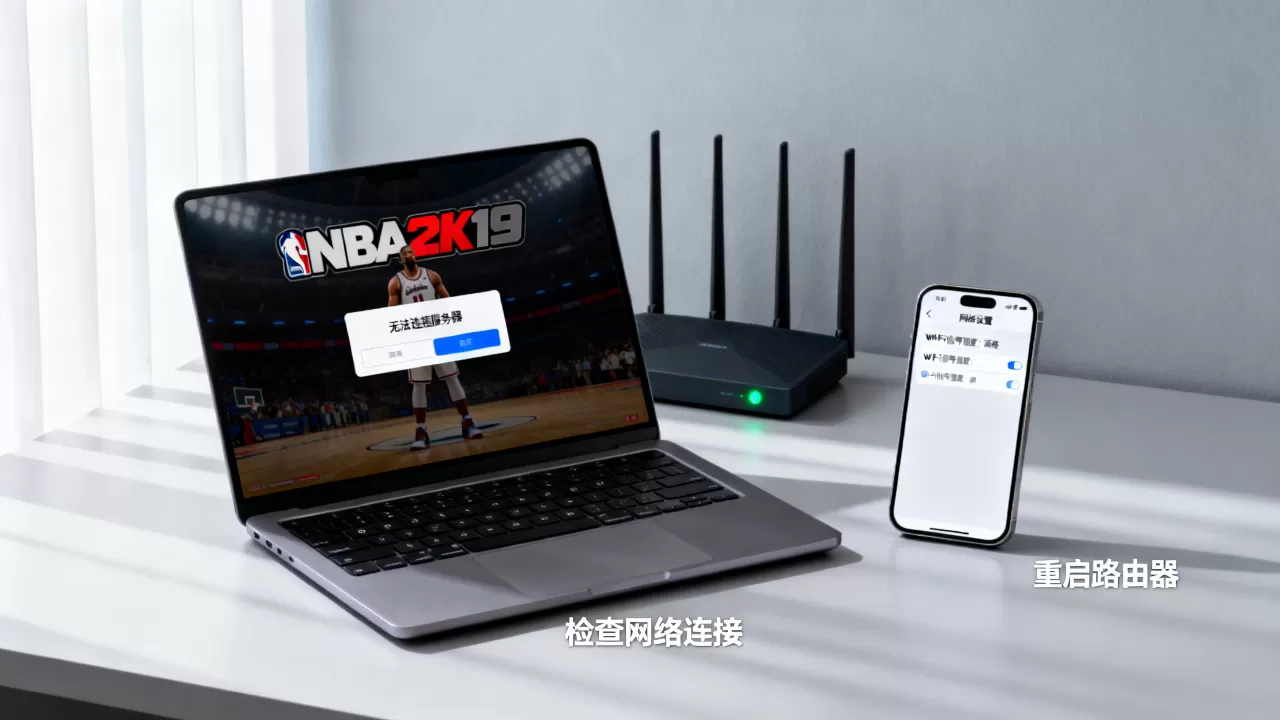
修改DNS设置
这是成本最低、成功率最高的方法之一,默认的自动获取DNS往往由运营商分配,解析速度慢且可能被污染,换成公共DNS能明显改善解析效率。
- 打开“控制面板” -> “网络和共享中心” -> “更改适配器设置”
- 右键点击你正在使用的网络连接(以太网或WiFi),选择“属性”
- 双击“Internet协议版本4 (TCP/IPv4)”
- 选择“使用下面的DNS服务器地址”,填入:
- 首选:114.114.114.114(国内电信)
- 备用:8.8.8.8(谷歌)
修改后需要刷新DNS缓存:在命令提示符中输入ipconfig /flushdns,然后重启游戏。多数情况下,这一步骤能直接解决超时和连接中断问题。
重置网络命令
如果修改DNS后仍然不行,可以尝试重置整个网络协议栈,这能清理掉部分路由表错误和缓存冲突。参考2
- 以管理员身份打开命令提示符
- 依次执行以下命令,每输完一条按回车:
ipconfig /releaseipconfig /renewipconfig /flushdnsnetsh winsock resetnetsh int ip reset
- 全部完成后重启电脑
注意:执行netsh winsock reset后部分网络软件可能需要重新配置,但这是值得的,因为很多顽固的连接问题都被这一招治好了。
关闭防火墙与杀毒软件临时测试
Windows防火墙或第三方杀毒软件有时会误阻NBA2K19的网络端口,你可以临时关闭所有防护,再启动游戏看是否能连接,如果成功,说明是防火墙规则问题,需要将NBA2K19添加为例外程序。
- 在Windows安全中心中关闭“防火墙和网络保护”
- 暂时退出360、腾讯管家等杀毒软件
- 测试连接成功后,再重新开启防护,并手动添加游戏许可
加速器对比:NBA2K19一直连接超时?选择哪款加速器更合适
如果以上本地优化都无效,那基本可以确定是物理延迟问题你离服务器太远了,NBA2K19的服务器集中在北美和欧洲,国内玩家直连时丢包率非常高,尤其是晚上高峰期。“一直连接超时”的玩家,十有八九是因为跨地区网络瓶颈。 这时候就需要游戏加速器来专门优化这条链路。
常用加速器对NBA2K19的支持情况
市面上主流加速器基本都支持NBA2K19,但实际效果差异不小,根据玩家社区反馈,选择时核心看两点:节点数量和延迟稳定性。同一款加速器在不同地区、不同运营商下的表现可能完全不同。
- 迅游加速器:节点覆盖全,支持同时加速多个平台,对NBA2K19的适配较老,但稳定度尚可
- UU加速器:国内用户量最大,针对NBA2K19有专门优化线路,延迟普遍在120ms以内
- 奇游加速器:主打电竞级抗丢包,在跨洋连接上表现突出,但价格稍高
地域差异对加速效果的影响
加速器不是万能的,它受限于你的物理距离和本地宽带质量,身处华东沿海地区的玩家,无论用哪款加速器延迟都会比西北内陆玩家低。如果你在偏远地区,或者使用移动宽带(非电信/联通),建议优先选择支持“多线节点”的加速器,并在试用期多换几个节点测试。
- 首选节点:美西(洛杉矶、西雅图)延迟最低,通常150ms以内
- 次选节点:美东(纽约、华盛顿)延迟稍高,但有时更稳定
- 避免节点:欧洲、亚洲其他地区,因为NBA2K19服务器主要面向北美
价格与性价比简单对比
加速器多为包月制,价格从15元到40元不等。对于NBA2K19这种老游戏,不建议购买长期套餐,先用月卡或体验卡测试效果。 除非你确定这款加速器在你的网络下表现完美,否则直接充值年卡比较冒险。
| 加速器 | 月费区间 | 试用时长 | 特点 |
|---|---|---|---|
| 迅游 | 15-25元 | 3天 | 老牌稳定,节点多 |
| UU | 25-30元 | 免费1天 | 国内用户基数大,线路成熟 |
| 奇游 | 30-40元 | 免费3天 | 抗丢包能力突出 |
加速器只能缓解延迟,不能治好劣质宽带。 如果你的本地网络本身就频繁掉线,先升级宽带套餐再考虑加速器会更有效。
游戏与平台设置:NBA2K19连接服务器错误代码的修复
如果网络环境没问题,加速器也挂上了,但游戏依然提示连接失败,那就要检查游戏文件本身和平台设置。错误代码很多时候是客户端不完整或版本过期导致的。参考2
验证游戏文件完整性
Steam平台提供验证文件功能,可以自动检测并修复缺失或损坏的游戏文件,这个步骤虽然简单,但经常被忽略。
- 打开Steam库,右键点击NBA2K19,选择“属性”
- 切换到“本地文件”选项卡,点击“验证游戏文件的完整性”
- 等待进度条跑完,Steam会自动下载修复文件
验证完成后重启Steam再进游戏,不少“连接服务器错误代码”问题就这样消失了。
更新游戏补丁与驱动
NBA2K19虽然停更了,但偶尔还会推送小补丁用于修复联机兼容性,确保游戏已更新到最新版本:在Steam设置中开启自动更新,或者手动检查更新,显卡驱动过旧也会导致网络连接模块异常,建议去NVIDIA或AMD官网下载最新驱动。
- 游戏版本:在游戏主菜单查看版本号,对照官方公告确认是否为最新
- 驱动版本:使用GeForce Experience或Radeon Software检查更新
重新安装游戏作为最后手段
如果以上所有方法都试过,但问题依旧,那只能重装游戏,注意在卸载前先备份存档(一般在C:Users你的用户名DocumentsNBA 2K19),避免丢失生涯模式进度。重装要选择全量下载,不要用之前的安装包,因为文件本身可能已经损坏。
- 在Steam库中卸载NBA2K19
- 手动删除游戏残留文件夹(SteamsteamappscommonNBA 2K19)
- 重新下载安装,安装时选择“快速安装”避免路径过长
NBA2K19一直连接服务器相关问题解答
问:NBA2K19连接服务器显示错误代码4b538e50是什么原因?
这是典型的DNS解析问题或防火墙拦截,首先尝试修改DNS为114.114.114.114和8.8.8.8,然后刷新DNS缓存,如果依然无效,关闭Windows防火墙后再进游戏,若能连接,就在防火墙中手动添加NBA2K19的网络许可,该错误代码很少是服务器端问题,本地操作成功率很高。
问:NBA2K19为什么在晚上总是连不上服务器?
晚上是网络使用高峰期,运营商国际出口带宽紧张,导致直连北美服务器的丢包率飙升,晚间也是游戏服务器负载较高的时段,两者叠加容易造成连接超时,解决方案是在晚上使用加速器,并选择美西节点,避开高峰拥挤线路,如果你在小区宽带(共享带宽)环境下,晚上卡顿更明显,考虑升级独立宽带或调整游戏时间。
问:NBA2K19用加速器后还是无法连接怎么办?
先确认加速器是否成功生效查看加速器界面的流量监控,看是否有数据收发,如果加速器显示已连接但游戏依然报错,尝试更换加速器节点(从美西换到美东,或换一个服务商),同时检查加速器模式,部分加速器支持“进程模式”和“路由模式”,对NBA2K19建议使用进程模式并指定游戏主程序,如果换节点后仍然不行,大概率是加速器与你的网络运营商不兼容,选择其他加速器试用后再做决定。
首发原创文章,作者:王坚,如若转载,请注明出处:https://test.idctop.com/article/526178.html