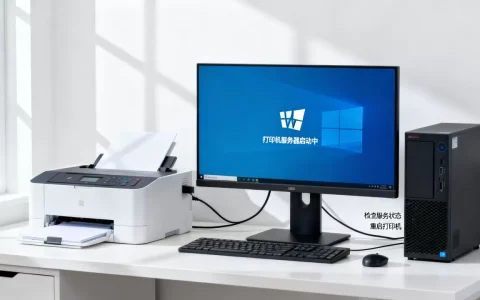
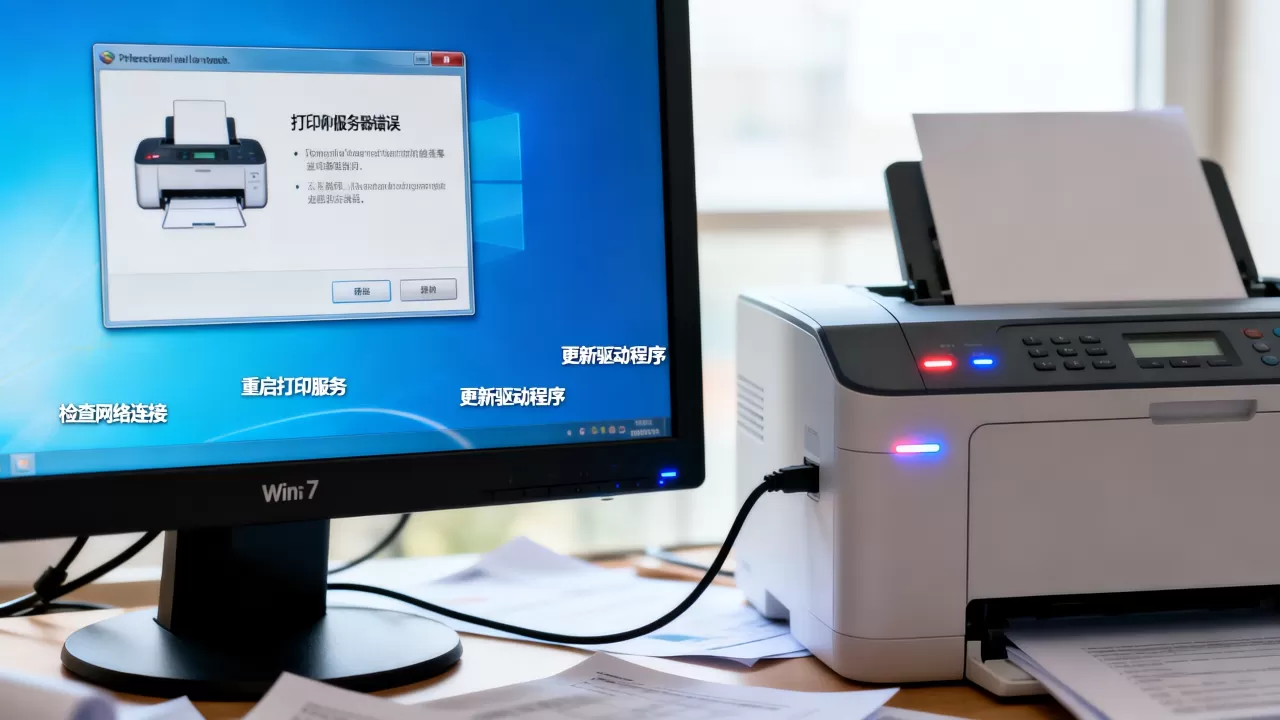
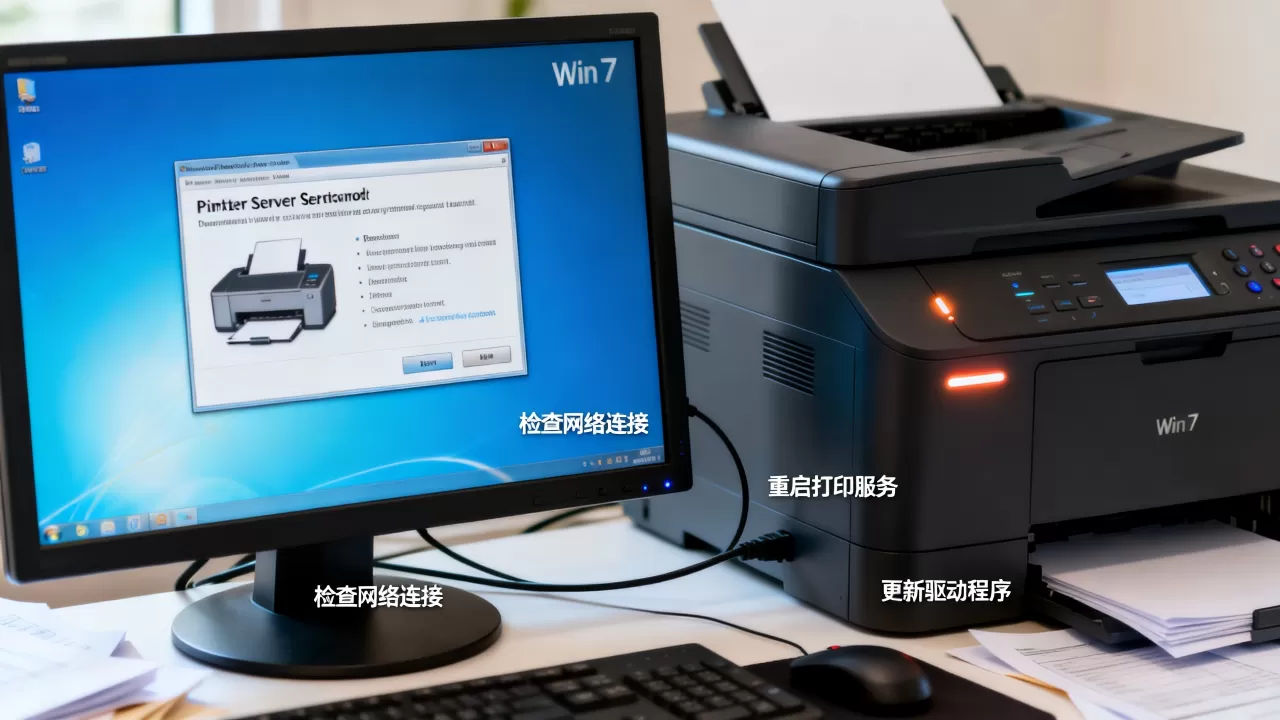
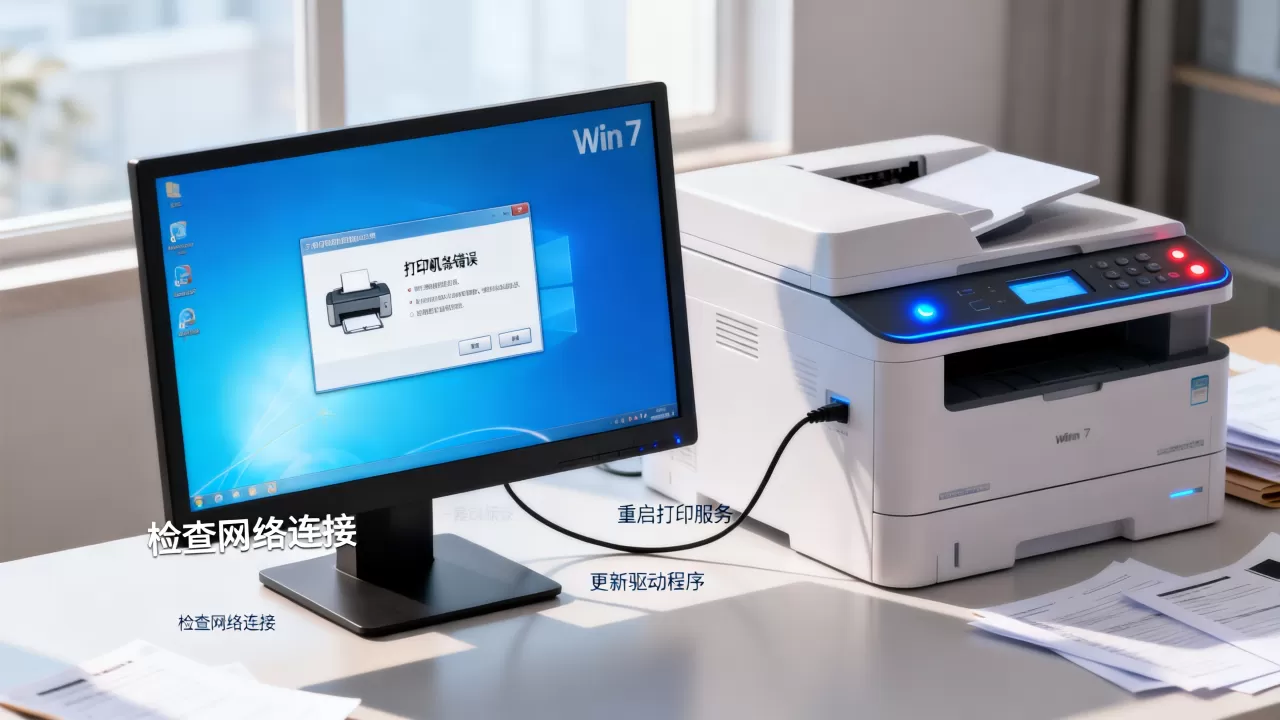
解决Win7打印机服务器错误,最直接有效的方法是重启Print Spooler服务并清理打印队列,若问题依旧,需检查打印机驱动兼容性或重新添加打印机。 这个核心操作能应对大部分情况,但根据错误代码和共享环境,还需要更细致的排查,下面从服务、队列、驱动和共享四个维度,彻底解决这个报错。参考2
win7打印机服务器错误解决方法:从服务到驱动的完整排查
检查并重启后台打印服务
后台打印服务(Print Spooler)停止运行或卡死是触发服务器错误的首要原因,操作路径:按Win+R打开运行框,输入services.msc回车,在服务列表中找到Print Spooler,右键选择重启,如果重启后仍报错,先停止该服务,打开任务管理器确认进程spoolsv.exe已结束,再重新启动服务,同时检查依赖服务Remote Procedure Call (RPC)和DCOM Server Process Launcher是否处于启动状态,这些服务被禁用也会导致打印后台无法拉起。


清理打印任务缓存
重启服务无效时,打印队列里很可能残留了损坏的打印任务,按以下步骤手动清理:
- 先停止Print Spooler服务。
- 打开文件资源管理器,进入
C:WindowsSystem32spoolPRINTERS文件夹,删除里面所有文件。 - 清空
C:WindowsSystem32spoolDRIVERS文件夹中的旧驱动残留。 - 重新启动Print Spooler服务。
- 尝试打印测试页,看是否恢复输出。
更新或重装打印机驱动
驱动不兼容在Win7系统上表现突出,尤其是新打印机在旧系统上安装时,建议去打印机厂商官网下载对应Win7系统的最新驱动,卸载旧驱动后全新安装,如果官方已停止支持Win7驱动,可以尝试使用兼容模式,在驱动安装文件上右键属性->兼容性,选择Windows Vista或Windows XP,有时能绕过驱动签名问题。
使用系统自带疑难解答
Win7控制面板内置打印机疑难解答工具,可以自动扫描并修复服务、队列、驱动等问题,路径:控制面板->查找并解决问题->硬件和声音->打印机,运行后按提示操作,系统会自动检测并修复常见错误,适合快速排查。
针对错误代码0x000006ba
如果错误提示带有0x000006ba,意味着打印后台服务无法建立连接,除了上述步骤,还需要检查RPC服务是否运行正常,在服务管理器中,确保Remote Procedure Call (RPC)和DCOM Server Process Launcher服务状态为“已启动”,如果这些服务被手动禁用,需要改为自动并启动,注册表权限问题也可能导致该错误,但非必要不建议修改,优先尝试新建管理员账户来重新配置打印机。参考2
win7打印机共享服务器错误常见原因与修复
在局域网共享打印机时,经常出现“打印机服务器错误”或“无法访问打印机,未连接服务器”等提示,这通常与网络共享设置、权限或者系统版本差异有关。
检查网络发现和共享设置
确保Win7系统开启了网络发现和文件共享,路径:控制面板->网络和共享中心->更改高级共享设置,选择当前网络配置文件,启用网络发现、文件和打印机共享,如果家庭网络环境安全,建议关闭密码保护共享,避免每次访问都需要输入凭据。
正确配置打印机共享权限
在打印机属性中,切换到“共享”选项卡,勾选“共享这台打印机”,并指定一个简洁的共享名称,在“安全”选项卡中,确保“Everyone”组至少有“打印”权限,如果用户通过不同账户访问,需要检查凭据管理是否缓存了错误的网络凭据,清理后重新访问。
跨系统共享的兼容性调整
如果共享打印机的主机是Win7,而客户端是Win10或Win11,由于系统安全策略变化,可能无法直接访问,需要开启不安全的来宾登录,在Win7的组策略中(gpedit.msc),找到计算机配置->管理模板->网络->Lanman工作站,启用“启用不安全的来宾登录”,如果Win7是家庭版,没有组策略,可以通过注册表修改:HKEY_LOCAL_MACHINESYSTEMCurrentControlSetServicesLanmanWorkstationParameters,新建AllowInsecureGuestAuth,DWORD值设为1。
直接通过IP地址连接
如果共享名称有冲突,可以尝试在客户端电脑上通过IP地址添加打印机,路径:控制面板->设备和打印机->添加打印机->添加网络、无线或蓝牙打印机,选择“我需要的打印机不在列表中”,然后选择“使用TCP/IP地址或主机名添加打印机”,输入共享打印机的IP地址,按提示安装驱动,这种方式绕过了网上邻居的广播机制,连接更稳定。参考2
避免打印机服务器错误反复出现的设置建议
定期清理打印队列
养成定期检查打印队列的习惯,避免积压过多打印任务导致服务崩溃,可以设置一个简单的计划任务,每周自动重启一次Print Spooler服务,或者使用批处理脚本清理PRINTERS文件夹,保持系统轻量。
保持系统与驱动更新
虽然Win7已停止主流支持,但微软仍会发布安全更新,建议安装所有可用的更新,打印机驱动尽量使用厂商提供的适用于Win7的最终版本,避免使用第三方驱动管理软件自动安装,以免引入不兼容的文件。
关闭不必要的打印服务自启动
有些打印机附带的管理软件会额外安装服务,如扫描服务、监视服务,这些服务可能与系统服务冲突,在服务管理器中将非必要第三方打印相关服务设为手动启动,减少系统资源占用。
使用网络打印机而非本地共享
如果条件允许,直接使用支持网络打印的打印机(通过以太网或Wi-Fi),避免通过一台电脑共享,网络打印机有独立的打印服务器,不依赖主机系统,稳定性更高,也免去了跨系统共享的兼容性问题。
关于Win7打印机服务器错误的常见问题解答
Q:打印机服务器错误无法打印,重装驱动行吗?
A:重装驱动是有效方法之一,但建议先尝试重启服务,因为驱动问题通常表现为错误代码0x0000000d或页面错误,而服务器错误更可能是服务状态异常,如果驱动确实不兼容,重装或更新驱动可以解决,但记得先卸载旧驱动,清理残留文件后再安装新版本。
Q:Win7打印机服务器错误0x000006ba具体怎么修复?
A:0x000006ba错误表明打印后台服务无法启动或连接,修复步骤:检查Print Spooler服务是否启动,检查RPC和DCOM服务是否启动,清理打印队列,最后检查注册表权限,如果以上无效,可以尝试新建一个管理员账户,在该账户下重新配置打印机,因为该错误有时与用户配置文件损坏有关。
Q:局域网共享打印机一直提示服务器错误,怎么解决?
A:首先确保共享主机和客户端在同一个工作组,并开启网络发现和共享,然后在客户端添加打印机时,使用IP地址或主机名直接添加,避免通过网上邻居搜索,如果使用的是家庭组,建议关闭家庭组,改用高级共享设置,最后检查客户端是否启用了不安全的来宾登录,尤其是Win10/11访问Win7时。
首发原创文章,作者:王坚,如若转载,请注明出处:https://test.idctop.com/article/523513.html