制作一个包含必要驱动的U盘启动盘,并正确设置服务器BIOS,是实现U盘安装Windows 7系统的关键,尤其是解决蓝屏和硬盘识别问题。
服务器u盘安装win7系统的具体步骤
准备阶段:硬件、镜像与驱动
在动手之前,先确认你的服务器硬件是否适合Windows 7,行业共识认为,Windows 7对新一代服务器硬件的兼容性并不理想,特别是Intel 100系列芯片组之后的平台,原生缺乏USB 3.0和NVMe驱动,如果你手头是一台较新的服务器,比如Dell PowerEdge T640或HP ProLiant DL380 Gen10,直接安装原版Windows 7很容易在安装界面发现鼠标键盘无法使用,或者提示“找不到介质驱动程序”。参考2


你需要准备以下东西:
- Windows 7镜像:建议使用64位旗舰版或企业版,包含SP1,如果镜像本身已集成USB 3.0和NVMe驱动,会省去很多麻烦。
- U盘:容量8GB以上,推荐16GB或32GB,注意,Windows 7的install.wim文件在64位系统中通常超过4GB,普通FAT32格式无法直接存放,需要借助工具处理。
- 驱动包:提前从服务器厂商官网下载Windows 7适用的USB 3.0驱动、RAID控制器驱动、网卡驱动,如果服务器支持NVMe固态硬盘,还需要准备NVMe驱动。
- 制作工具:推荐使用Rufus(免费且更新及时)或技嘉Windows USB Installation Tool,后者专为集成驱动设计,但仅支持部分硬件。
服务器u盘安装win7 驱动注入技巧
普通方法制作的Windows 7安装U盘,在服务器上大概率会失败,你需要确保启动盘包含服务器必备的驱动,这里介绍两种主流方法,你可以根据自身情况选择。
使用Rufus自动集成
Rufus在制作启动盘时,可以直接将USB 3.0和NVMe驱动注入到安装介质中,操作路径如下:
- 插入U盘,运行Rufus。
- 设备选择你的U盘,引导类型选择“镜像文件”,点击“选择”加载Windows 7 ISO。
- 在“镜像选项”中,选择“Windows 7 USB 3.0 和 NVMe 支持”或类似选项(不同版本名称略有差异)。
- 分区类型和目标系统类型:如果你的服务器使用UEFI引导,选择“GPT”和“UEFI(非CSM)”;如果使用传统Legacy,选择“MBR”和“BIOS或UEFI-CSM”。
- 点击“开始”,等待完成,Rufus会解开install.wim,注入通用驱动,并将文件系统转换为NTFS(如果镜像超过4GB)。
手动集成驱动(DISM法)
如果你需要更精确的驱动,比如服务器厂商特定的RAID驱动,可以手动集成,步骤如下:
- 将Windows 7 ISO解压到本地文件夹。
- 以管理员身份运行命令提示符,进入解压后的sources目录,查看install.wim中包含的映像索引:
dism /Get-ImageInfo /ImageFile:install.wim - 挂载映像:
dism /Mount-Image /ImageFile:install.wim /Index:1 /MountDir:C:mount - 添加驱动:
dism /Add-Driver /Image:C:mount /Driver:驱动文件夹路径 /Recurse - 提交更改并卸载:
dism /Unmount-Image /MountDir:C:mount /Commit - 将修改后的install.wim放回原文件夹,并用UltraISO等工具重新打包成ISO。
| 方法 | 优点 | 缺点 |
|---|---|---|
| Rufus自动集成 | 操作简单,一键完成,适合大多数情况 | 集成的驱动为通用版本,特定硬件可能仍需额外驱动 |
| 手动DISM集成 | 可精确控制驱动版本,适合服务器特殊硬件 | 步骤繁琐,需要一定的命令行基础 |
服务器装win7 u盘启动设置详解
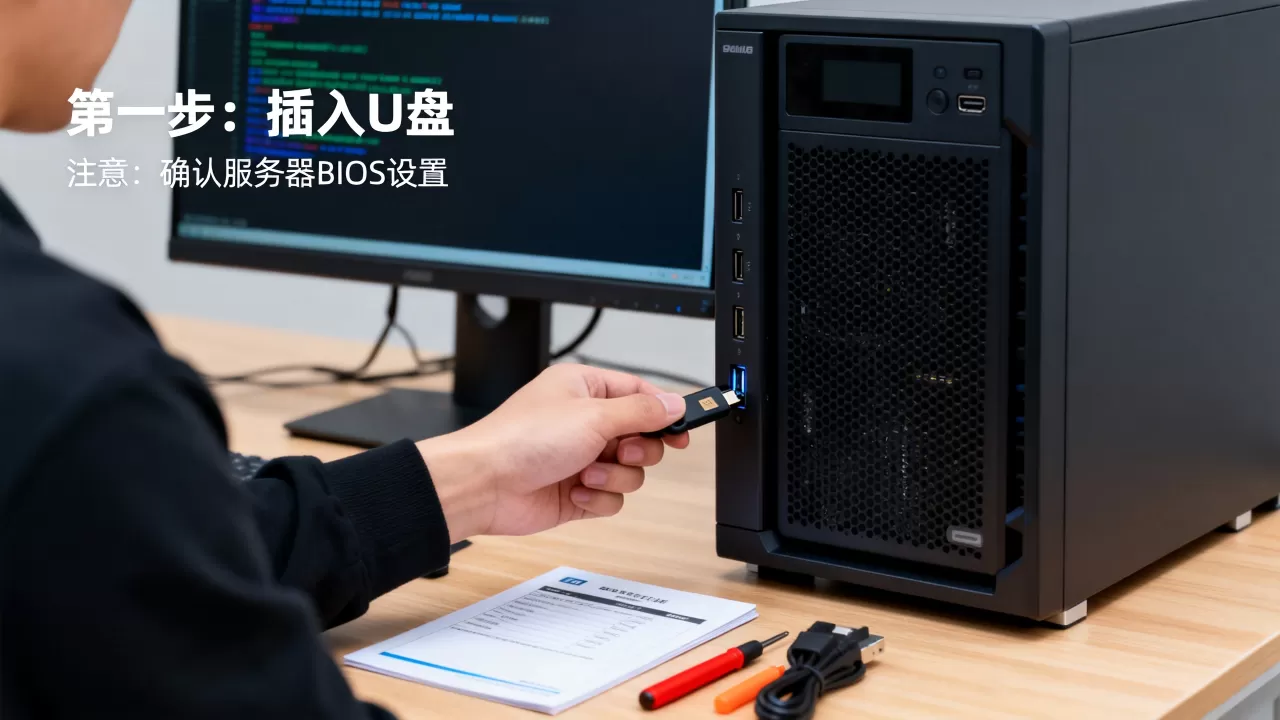
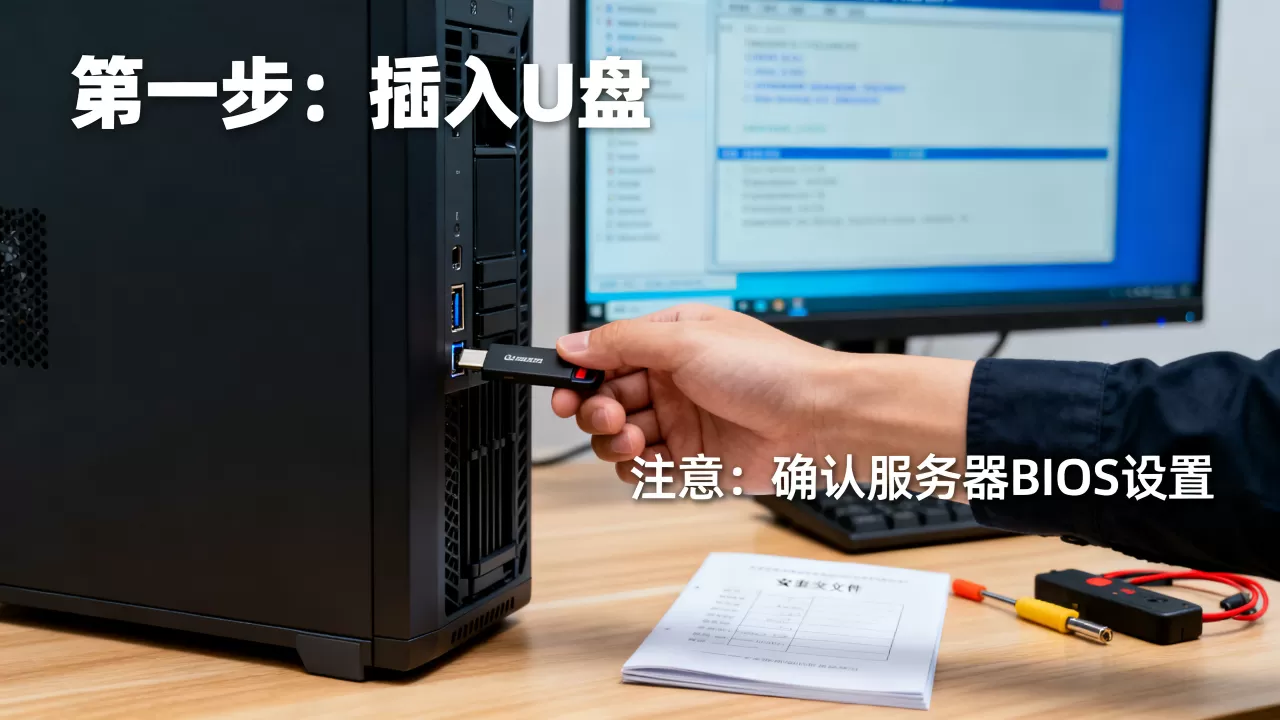
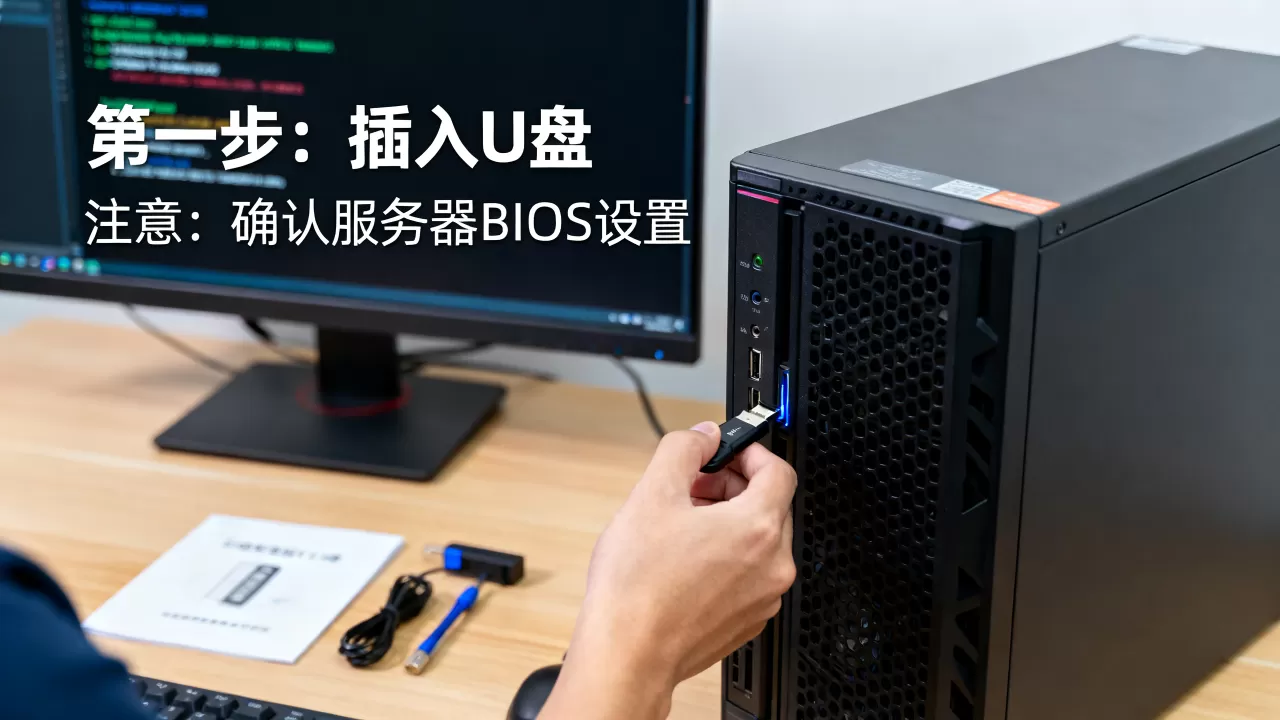
U盘制作完成后,将其插入服务器USB接口,建议使用USB 2.0接口,如果服务器有的话,避免USB 3.0兼容问题,开机进入BIOS或UEFI设置界面,不同服务器品牌进入方式不同,通用的是开机按F2、F11、F12、Del等键,具体看屏幕提示。
关键设置项
- 启动顺序:将U盘设置为第一启动项,如果U盘支持UEFI和Legacy两种模式,你需要根据服务器引导模式选择对应的启动项,U盘启动项会显示为“UEFI: U盘名称”或“Legacy: U盘名称”。
- 引导模式:如果你使用Rufus制作时选择了GPT+UEFI,则BIOS中必须开启UEFI,并关闭CSM(兼容性支持模块),如果选择MBR+Legacy,则BIOS设置为Legacy Only,并开启CSM,混合模式可能导致启动失败。
- 安全启动(Secure Boot):Windows 7不支持UEFI安全启动,必须关闭,一般在“Boot”菜单下找到“Secure Boot”设置为“Disabled”。
- SATA模式:建议设置为AHCI模式,除非你的服务器特别要求RAID模式,如果使用RAID,需要提前加载RAID驱动。
不同品牌服务器常见设置
- Dell服务器:开机按F2进入System Setup,在“Boot Settings”中调整启动顺序,Boot Mode选择“UEFI”或“Legacy”,安全启动在“Secure Boot”菜单中关闭。
- HP服务器:开机按F9进入System Utilities,在“Boot Options”中设置U盘启动,UEFI模式在“UEFI Boot Order”中调整。
- Lenovo服务器:开机按F1进入BIOS,在“Startup”菜单中设置启动顺序,Secure Boot在“Security”菜单中关闭。
服务器u盘安装win7 蓝屏问题排查与修复
安装过程中或首次启动时蓝屏,一般是驱动程序冲突或ACPI问题,业内专家指出,常见的蓝屏代码如0x0000007B(INACCESSIBLE_BOOT_DEVICE)通常表示硬盘控制器驱动不匹配,或BIOS中的SATA模式设置错误,解决方法如下:参考2
- 检查BIOS中的SATA模式:尝试从AHCI改为IDE或RAID,或者反之,如果之前是AHCI导致蓝屏,改回IDE可能解决问题。
- 确保U盘启动盘已经注入正确的USB 3.0和NVMe驱动,如果安装程序本身蓝屏,尝试使用USB 2.0接口。
- 如果是在Windows 7加载界面后蓝屏,可能是在安装过程中未正确加载硬盘驱动,此时重启进入安装界面,选择“修复计算机”,然后进入命令提示符,手动检查硬盘驱动是否加载。
- 对于较新的服务器,Windows 7的ACPI支持不全,可能导致高级电源管理问题,可以在BIOS中禁用“ACPI”或调整电源管理设置,但这种情况较少见。
安装进度卡住或死机
安装过程中可能卡在“完成安装”或“启动服务”阶段,据统计,多数情况下是因为驱动冲突或硬件不兼容,你可以尝试:
- 断开不必要的硬件,如额外的硬盘、网卡等。
- 在BIOS中禁用不必要的设备,如板载声卡、并口等。
- 如果安装介质有问题,重新制作U盘,确保镜像完整。
安装完成后务必做的几件事
系统安装完毕,但工作远未结束,Windows 7本身没有集成服务器大部分硬件的驱动,所以你需要手动安装。
驱动安装顺序
- 首先安装主板芯片组驱动,这是所有设备正常工作的基础。
- 接着安装网卡驱动,以确保网络连接,方便下载其他驱动。
- 然后安装显卡驱动(如果服务器有独立显卡)、
声卡驱动(如果有需要)。
- 最后安装其他外设驱动如RAID管理工具、BMC管理接口等。
如果使用厂商提供的驱动光盘,但服务器没有光驱,可以将驱动拷贝到U盘或通过网络共享安装。
系统更新与安全
Windows 7已停止扩展安全更新(ESU计划也于2026年结束),因此系统存在较大安全风险,如果你必须使用Windows 7,建议:
- 安装所有可用的更新(通过Windows Update,但微软已不提供,可能需要最后补丁包)。
- 安装杀毒软件,并保持更新。
- 限制网络暴露,仅用于内网隔离环境。
激活与性能优化
使用正版序列号激活,如果系统运行缓慢,可以关闭一些视觉效果,调整虚拟内存,禁用不必要的服务,但请注意,服务器系统通常需要稳定,不建议过度优化。
用U盘在服务器上安装Windows 7,核心在于注入驱动和正确设置BIOS,只要做好这两点,大多数服务器都能顺利装上Windows 7,但请记住,Windows 7已经落后,如果条件允许,尽量升级到Windows Server 2026或更高版本,以获得更好的兼容性和安全性。
服务器u盘安装win7系统常见问题解答
问题1:服务器u盘安装win7一直蓝屏是什么原因?
蓝屏原因很多,最常见的是硬盘控制器驱动不匹配或BIOS中的SATA模式设置错误,检查BIOS中SATA模式是否为AHCI,尝试改为IDE或RAID,确保U盘启动盘已经集成了USB 3.0和NVMe驱动,如果是在安装程序启动阶段蓝屏,建议使用USB 2.0接口。参考2
问题2:服务器u盘安装win7找不到硬盘如何解决?
这通常是因为Windows 7没有识别服务器RAID控制器或AHCI控制器,在安装界面点击“加载驱动程序”,插入包含RAID驱动的U盘或光盘,选择对应驱动即可,如果驱动正确,硬盘列表会显示,如果找不到驱动,请从服务器厂商官网下载Windows 7适用的RAID驱动。
问题3:服务器u盘安装win7需要多大容量的U盘?
Windows 7 64位系统安装文件较大,建议使用8GB以上容量的U盘,如果使用工具集成驱动并处理install.wim,实际占用空间可能超过4GB,因此推荐16GB或32GB的U盘,以便有足够空间存放额外驱动和工具,通常情况下,8GB U盘足够制作标准安装盘,但集成驱动后可能不够,所以16GB是更稳妥的选择。
首发原创文章,作者:王坚,如若转载,请注明出处:https://test.idctop.com/article/523453.html