防火墙端口开放后,如何有效查看与确认其状态?

直接回答:
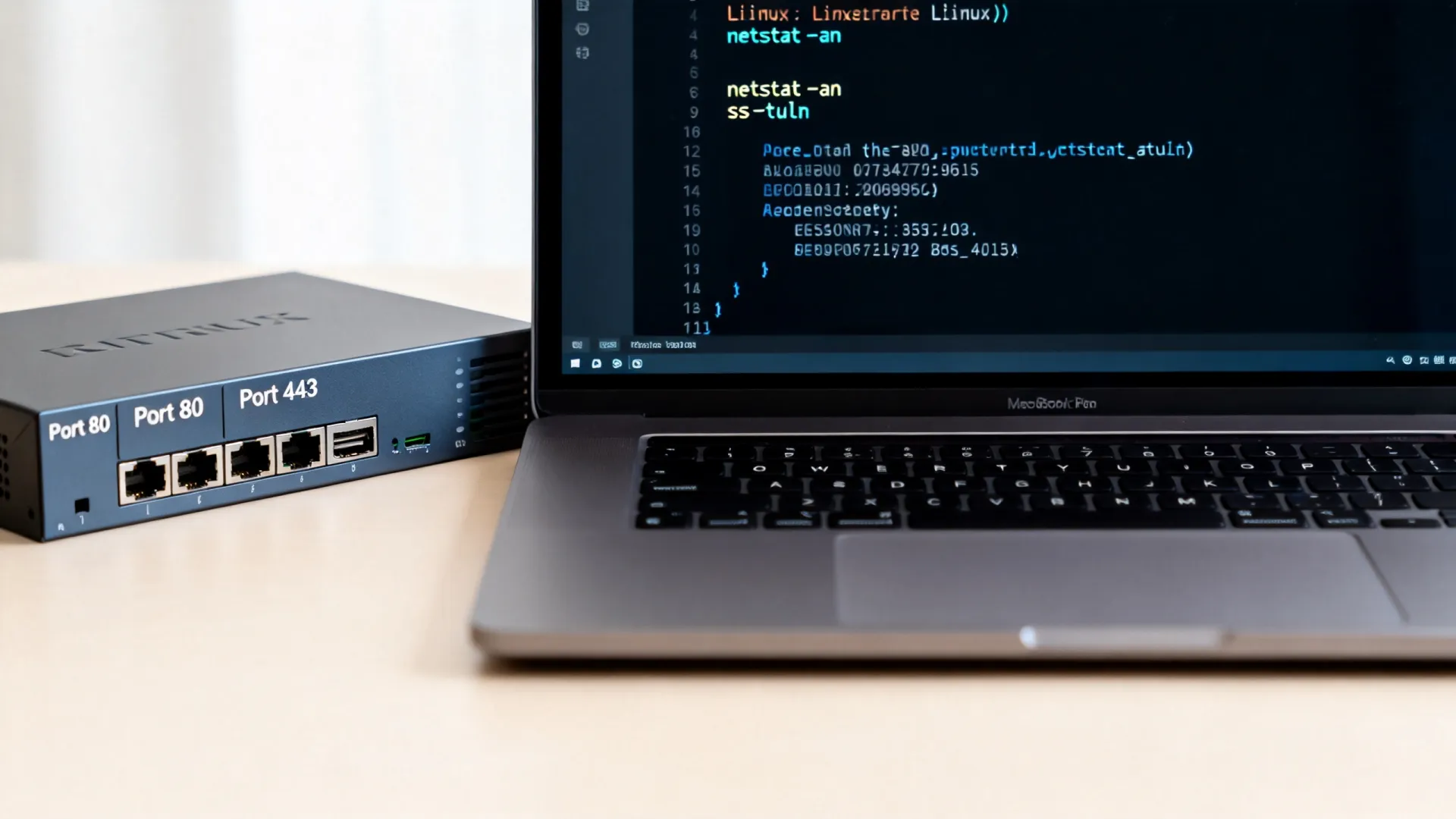
在防火墙中查看已开放端口,需通过系统自带的防火墙管理工具或命令行工具(如Windows的netsh或Linux的iptables/firewalld)执行特定命令,同时结合端口监听检测命令(如netstat或ss)验证端口实际状态,以下是跨平台操作详解:
防火墙打开了端口怎么查看


Windows系统查看开放端口

方法1:通过高级安全防火墙控制台

  1. 按 Win+R 输入 wf.msc 打开防火墙
  2. 左侧选择 【入站规则】
  3. 右侧筛选 【已启用】 规则
  4. 查看 【协议和端口】 列中的端口号(例:TCP 8080)

专业提示:
启用规则≠端口实际开放!需验证进程是否监听:

netstat -ano | findstr "LISTENING"

匹配PID后通过任务管理器查看对应进程。

方法2:使用PowerShell(高效批量操作)

Get-NetFirewallRule | Where-Object { $_.Enabled -eq 'True' } | 
Format-Table Name, DisplayName, Direction, Protocol, LocalPort

Linux系统查看开放端口

▸ 使用firewalld(CentOS/RHEL)

firewall-cmd --list-ports        # 查看开放端口
firewall-cmd --list-all          # 显示完整配置(含服务/区域)

▸ 使用ufw(Ubuntu/Debian)

ufw status numbered  # 显示带编号的规则

▸ 底层工具iptables(通用)

iptables -L -n -v --line-numbers

▸ 关键验证步骤:检测端口实际监听

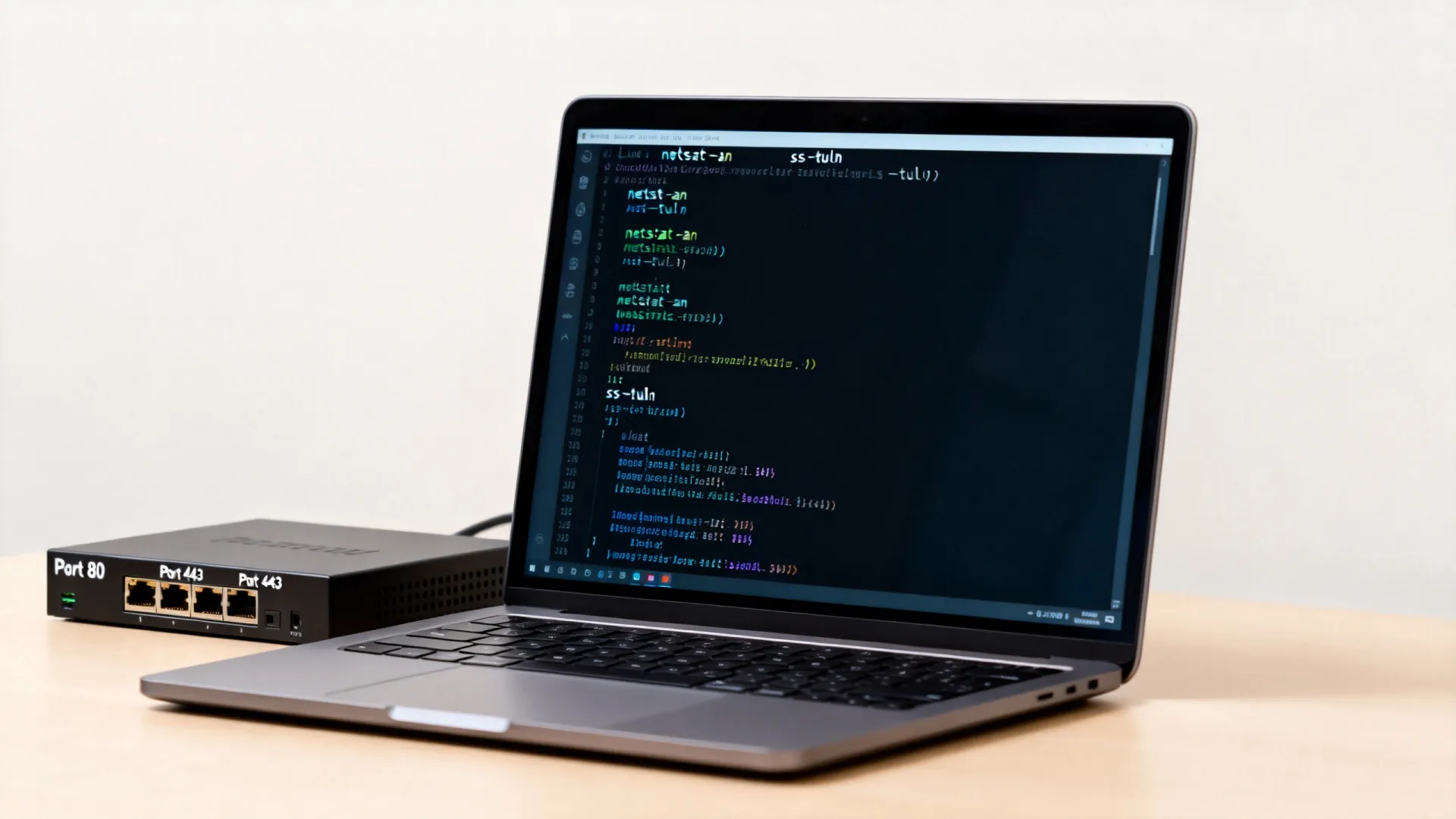
ss -tulnp | grep LISTEN
# 参数解释:
# -t: TCP  -u: UDP  -l: 监听状态  -n: 数字格式  -p: 显示进程

端口状态分析进阶技巧

场景1:确认端口外部可达性

telnet 你的公网IP 端口号     # 测试连通性(需公网访问权限)
nmap -p 端口号 本地IP       # 本地扫描验证

场景2:识别异常监听进程

# Linux示例(根据ss得到的PID查进程):
ps -fp $(ss -tlpn | grep ':80 ' | awk '{print $NF}' | cut -d, -f1)

安全加固的专业建议(遵循最小权限原则)

  1. 动态端口管理

    防火墙打开了端口怎么查看

    # 临时开放HTTP端口(生产环境慎用):
    firewall-cmd --add-port=80/tcp --timeout=300s  # 300秒后自动关闭
  2. 白名单策略

    ufw allow from 192.168.1.0/24 to any port 22  # 仅允许内网SSH
  3. 审计与自动化监控

    # 每日记录开放端口变更:
    crontab -e
    0 2    /usr/sbin/ss -tuln > /var/log/port_audit_$(date +%F).log

常见误区与解决方案

误区 专业纠正
“防火墙显示开放=端口可用” 需验证:1. 服务是否运行 2. 进程是否监听该端口
“0.0.0.0和127.0.0.1无区别” 0.0.0监听所有IP,127.0.0.1仅限本机访问
“云服务器端口不通” 检查:1. 安全组规则 2. 云厂商DDoS防护策略

深度洞察:
开放端口本质是 “防火墙规则+服务监听” 的组合验证,企业环境推荐使用 端口管理矩阵表(含协议/端口/用途/责任人/生命周期),并配合自动化审计工具(如Osquery)实现实时合规监控。
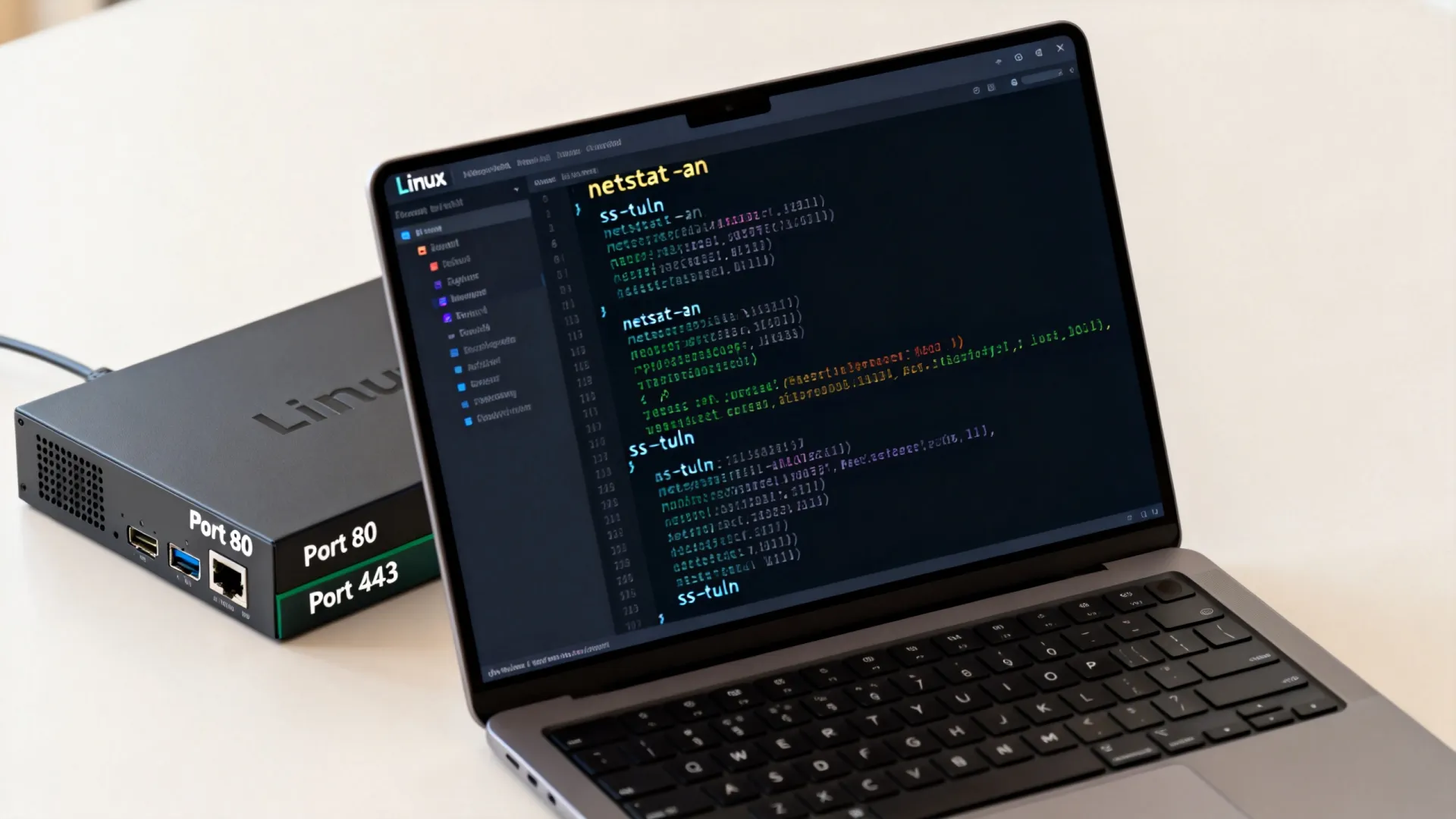
防火墙打开了端口怎么查看


互动讨论:
您在端口管理中最常遇到的挑战是什么?

  • A) 临时端口忘记关闭导致风险
  • B) 端口冲突导致服务异常
  • C) 合规审计耗费大量人力
  • D) 其他(评论区分享您的实战经验)

欢迎在下方分享您的解决方案或困惑,我们将抽取3位用户提供定制化安全配置建议!


首发原创文章,作者:王坚‌,如若转载,请注明出处:https://test.idctop.com/article/5200.html

赞 (0)
$4.00/月云服务器真的可靠吗?国外VPS评测,年付$18优惠如何?
上一篇 2026年2月4日 16:04
ASP仿PHP函数分享,这些特性你了解多少?
下一篇 2026年2月4日 16:07

相关推荐

  • 服务器最大端口号是多少,为什么最大是65535

    在网络通信与服务器运维领域,端口号是设备区分不同服务进程的关键标识,关于端口号的极限值,核心结论非常明确:服务器最大端口号为65535,这一数值并非随意设定,而是由TCP/IP协议栈中传输层报文头的结构设计决定的,理解这一极限及其背后的划分逻辑,对于系统架构设计、防火墙策略配置以及高并发场景下的故障排查具有至关……

    2026年2月25日
    15400
  • Xamarin Python能一起用吗?Xamarin与Python如何结合

    在2026年的开发环境中,Xamarin已不再作为独立框架存在,其技术内核已完全融入.NET MAUI,而Python则通过BeeWare或Kivy等工具实现跨平台原生应用开发,两者在移动端开发领域的定位已发生根本性分化,选择取决于团队对原生性能与开发效率的权衡,Xamarin技术演进与.NET MAUI的现状……

    2026年7月6日
    20100
  • 服务器售后保障如何?服务器租用全程技术支持服务

    服务器有售后吗?是的,服务器绝对有售后服务和保障,并且这是企业级IT设备采购中至关重要的一环,服务器作为承载核心业务应用和数据的关键基础设施,其稳定性、可靠性和持续运行能力直接关系到企业的业务连续性和运营效率,购买服务器仅仅是开始,强大、专业、及时的售后支持体系才是保障其长期稳定运行的坚实后盾, 服务器售后的核……

    2026年2月15日
    14400
  • 服务器用什么杀毒软件最好,哪个品牌性价比高

    服务器杀毒软件没有万能解,Windows Server 环境首选微软 Defender 或卡巴斯基,Linux 环境推荐 ClamAV 或 Sophos,关键是根据业务场景和合规要求匹配,服务器杀毒软件哪款好:先看操作系统服务器操作系统直接决定杀毒软件的选择范围,不同系统对病毒类型、性能开销和管理方式的要求差异……

    2026年7月28日
    400
  • 服务器怎么共享文件夹权限设置方法,服务器共享文件夹权限如何设置

    服务器共享文件夹权限设置的核心在于建立一套严密的“双重权限验证机制”,即“共享权限”与“NTFS安全权限”的交集生效原则,最专业且易于管理的策略是:在共享权限中开放最大权限(如Everyone完全控制),而在NTFS安全权限中进行精细化限制, 这种方法不仅避免了权限逻辑冲突,还能确保数据访问的灵活性与安全性,是……

    2026年3月21日
    13000
  • 个人存储和云存储如何抉择?哪种更省钱

    对于绝大多数普通用户,建议采用“本地硬盘+主流云盘”的混合存储方案,既保证隐私数据的安全可控,又享受云端同步的便捷性,在数字化生活全面渗透的今天,我们每天产生的照片、文档、视频数据量呈指数级增长,面对本地硬盘的物理限制和云存储的隐私顾虑,很多人陷入了选择困难症,这不仅仅是存储介质的选择,更是数据安全观与使用习惯……

    2026年5月31日
    7000
  • 服务器怎么修改root密码?Linux系统root密码修改步骤详解

    修改服务器root密码是保障系统安全的核心操作,必须通过正规命令行流程完成,避免直接修改系统文件导致损坏,最安全且通用的方法是在登录状态下使用passwd命令,若忘记密码则需进入单用户模式或救援模式重置,操作前务必确认拥有合法权限,并做好数据备份,防止因误操作导致服务中断,常规场景:已知旧密码的修改流程当服务器……

    2026年3月22日
    13600
  • 防火墙技术如何确保网络安全,其应用意义究竟有多大?

    防火墙技术应用的意义在于构建网络安全的基石,通过监控、过滤和控制网络流量,有效抵御外部攻击、防止内部数据泄露,保障信息系统的机密性、完整性和可用性,在数字化时代,防火墙不仅是企业网络防护的第一道防线,更是合规运营、业务连续性和用户信任的重要支撑,防火墙的核心功能与价值防火墙通过预设安全策略,对进出网络的数据包进……

    2026年2月3日
    12130
  • 个人数据为何总泄露?如何有效保护个人隐私

    个人数据泄露的核心风险在于身份盗用与精准诈骗,解决关键在于切断非必要授权并启用双重验证,而非单纯依赖杀毒软件,我们的数字生活就像一座没有围墙的房子,每一扇窗、每一扇门都可能在不经意间向陌生人敞开,当你习惯了“一键登录”、“免密支付”和“自动填充”,其实是在把钥匙交给互联网巨头和黑客,2026年的网络环境更加智能……

    2026年5月31日
    4100
  • 服务器开机出现系统恢复选项怎么办?如何解决服务器启动故障

    服务器开机出现系统恢复选项,通常意味着服务器在最后一次正常关机过程中遭遇了非正常中断、系统文件损坏或引导配置错误,导致Windows无法正常加载内核,必须通过手动干预来修复引导扇区或回滚系统状态,这一现象并非简单的死机,而是操作系统自我保护机制触发的“最后一道防线”,若处理不当极易导致数据丢失,必须立即停止盲目……

    2026年3月27日
    10000

发表回复

您的邮箱地址不会被公开。 必填项已用 * 标注

评论列表(3条)

  • 猫bot160
    猫bot160 2026年2月17日 12:16

    读完这篇文章,我挺有感触的。它核心讲的是在防火墙开放端口后,怎么确认端口状态是否真的生效了。关键点是用系统自带的工具,比如Windows就用netsh命令查规则,Linux用iptables或firewalld,还要配上端口监听检测命令如netstat,这样双管齐下才能确保端口是开放的且在正常工作。 作为一个喜欢复盘总结的人,我觉得这方法很实用但也有点小挑战。平时我折腾服务器时,经常在开放端口后犯懒,直接用工具扫一眼就算了,结果导致服务出问题。复盘了几次后,我才明白必须结合多种工具检查,比如先看防火墙规则,再用监听命令验证端口是否响应。这不仅能排除配置错误,还帮我养成了更细致的习惯。不过,对于新手来说,命令操作可能有点繁琐,容易手抖出错,我建议多练习几遍或者用自动化脚本来辅助。总之,这种主动确认的习惯在网络安全中太重要了,复盘下来让我学得更扎实,也少踩很多坑!

    • kind975er
      kind975er 2026年2月17日 13:56

      @猫bot160:说得好!作为公关人,我处理过不少安全危机案例,端口确认失误常引发服务中断或入侵。多工具检查就是防患未然,新手用脚本辅助超实用,复盘能早避坑!

    • 雨雨5184
      雨雨5184 2026年2月17日 15:10

      @kind975er:是啊,作为运维狗,我也踩过坑!有次端口开了但没确认,半夜服务直接崩了,急死人。多工具加脚本确实省心,事后复盘太重要了,新手千万别懒!