Flash CS5.5的安装过程并不复杂,但需注意系统兼容性和序列号验证,本文以文字图解形式拆解每一步操作,帮助你顺利完成安装。
安装前的关键准备
在双击安装包之前,花几分钟理清环境,能避免后续半数以上的报错。

系统要求与兼容性
Flash CS5.5官方支持Windows XP SP3、Windows Vista和Windows 7,在Windows 8.1上基本兼容,但在Windows 10和Windows 11上需要额外设置,行业共识认为,安装此类旧版创意软件时,使用兼容性模式是解决运行问题的首要手段,确认你的系统版本,如果使用Windows 10/11,请在安装前记下后续的兼容性调整步骤。
下载与验证安装包
从Adobe官方存档或信誉良好的备份站点获取Flash CS5.5安装包,文件通常为ISO格式,大小约1.5GB,下载后建议使用MD5校验工具对比官方哈希值,确保文件完整,如果使用虚拟光驱挂载ISO,请确保虚拟光驱软件本身兼容你的系统,解压时将文件释放到纯英文路径,例如D:FlashCS5.5,避免中文目录或空格导致安装中断。
关闭安全软件与权限设置
多数情况下,杀毒软件或防火墙会将Flash CS5.5的安装程序识别为潜在威胁,导致安装中途卡住,建议在安装前暂时关闭实时防护,或者在拦截时选择“允许程序所有操作”,同时确保你的Windows账户拥有管理员权限右键点击安装程序,选择“以管理员身份运行”,这一步看似简单,但遗漏后相当一部分安装失败案例都与此相关。
flash cs5.5安装图解详细步骤
以下步骤基于Windows 10系统,结合兼容性设置,其他版本系统类似,每一步都配有界面描述,方便你对照操作。
第一步:解压与运行安装程序
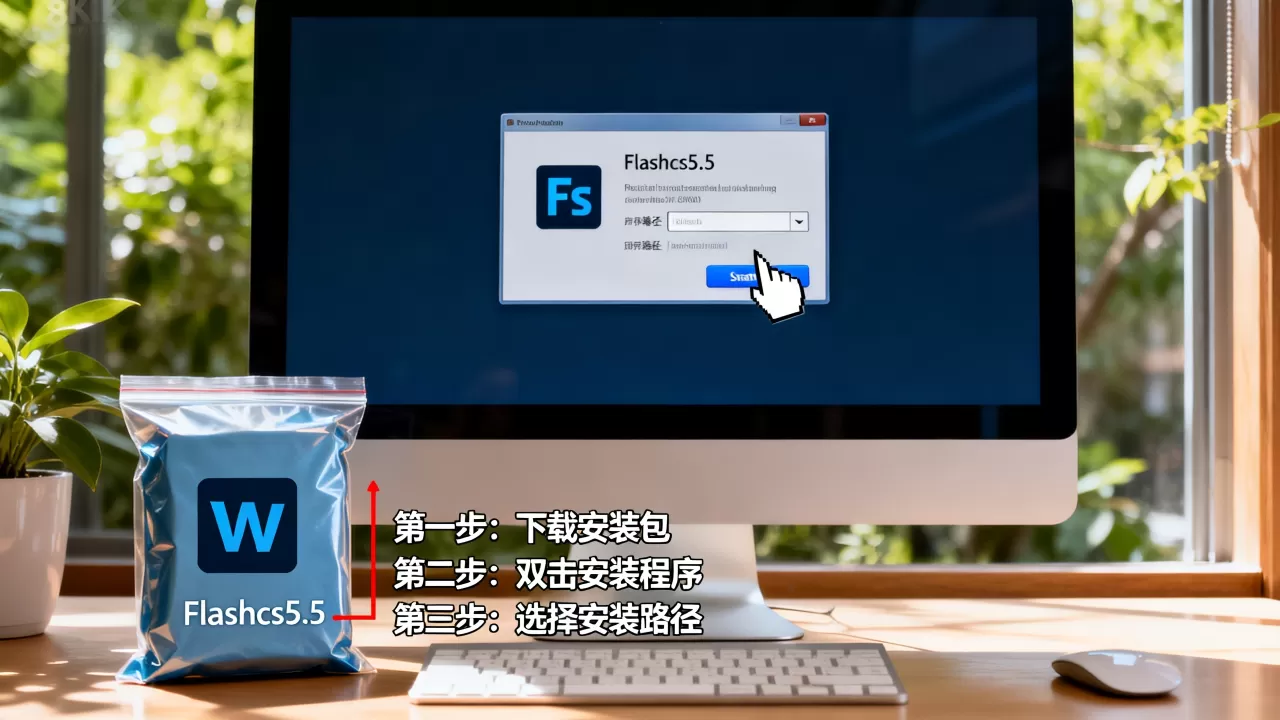
将下载的ISO文件解压到纯英文路径,例如D:FlashCS5.5,进入文件夹,找到Set-up.exe,右键点击并选择“属性” – “兼容性”,勾选“以兼容模式运行这个程序”并选择“Windows 7”,同时勾选“以管理员身份运行此程序”,点击“确定”后,双击Set-up.exe启动安装向导,此时你会看到一个灰色的初始窗口,中央显示“Adobe Flash CS5.5 安装程序”字样,稍等片刻加载配置。
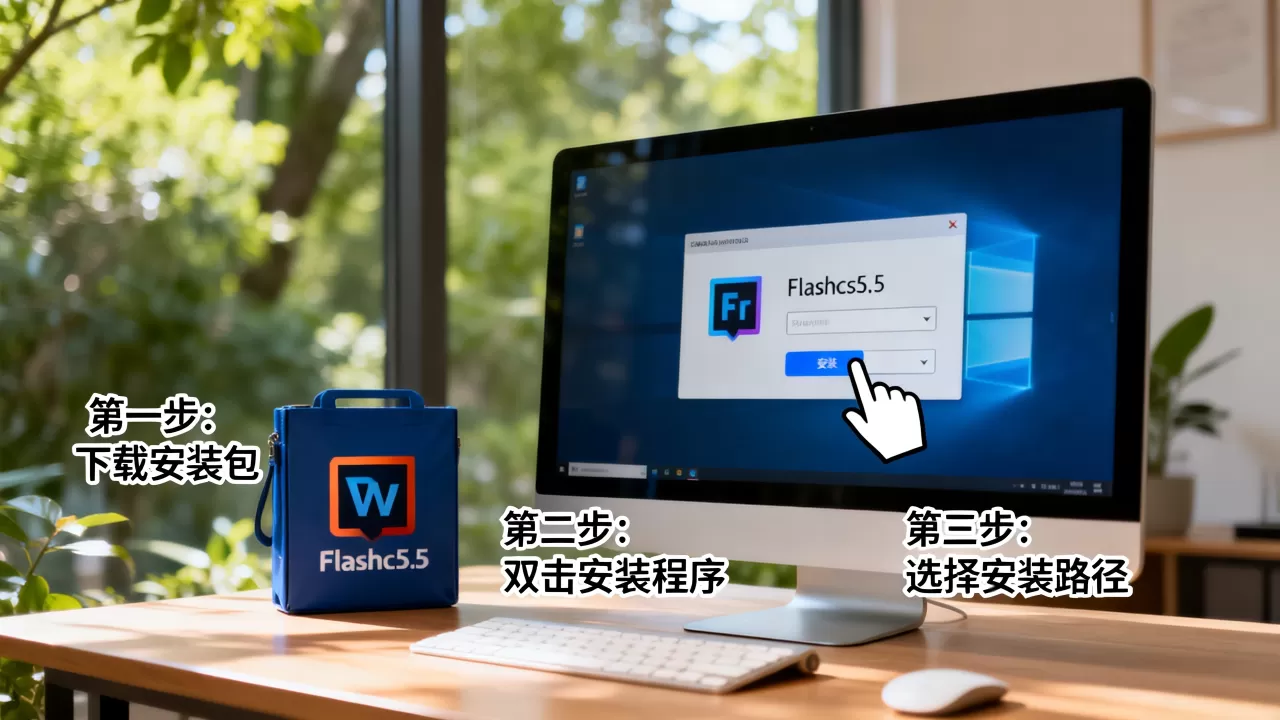
第二步:接受许可与输入序列号
安装程序加载完成后,进入欢迎界面,点击“下一步”来到许可协议页,仔细阅读协议,点击“接受”继续,随后出现序列号输入框,如果你有正版序列号,输入后点击“下一步”;如果选择试用,则点击“试用”并跳过序列号输入,注意,试用版在功能上有限制,且无法通过后续升级,如果输入正确序列号,输入框下方会出现绿色对勾图标,表示验证通过。
第三步:选择组件与安装路径
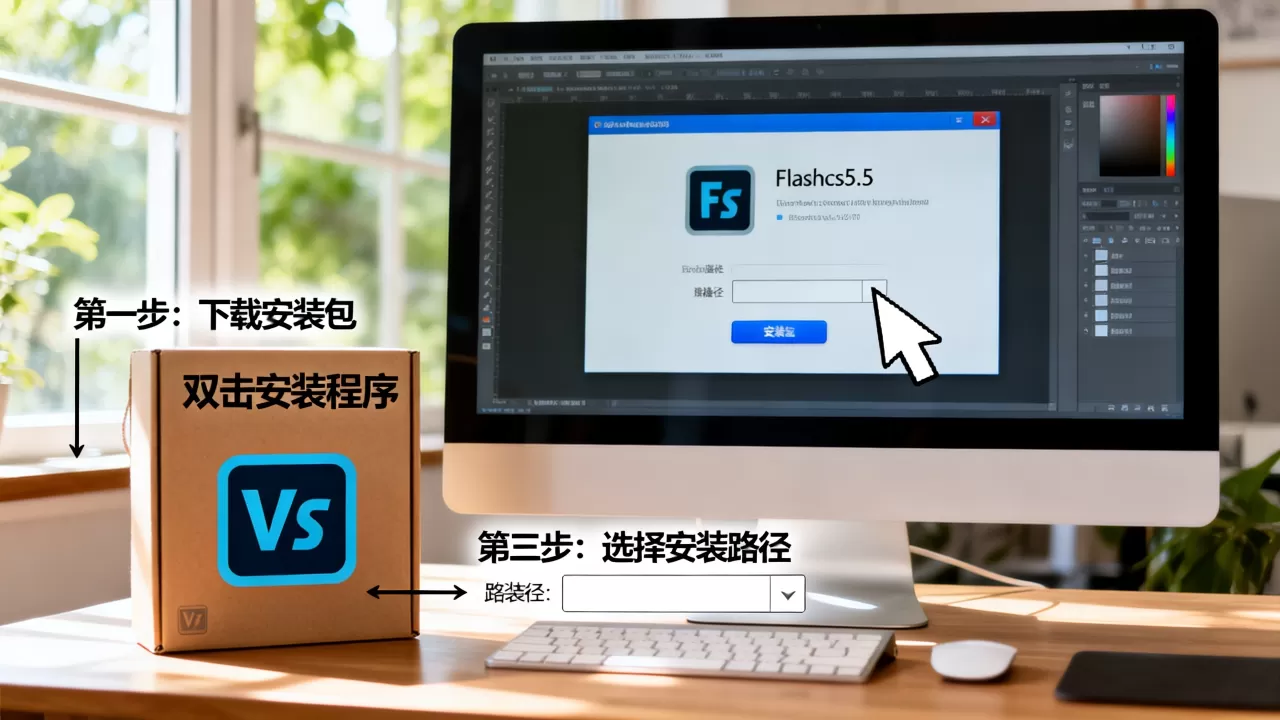
在组件选择界面,默认勾选所有项目,包括Flash Professional、Flash Builder、Extension Manager等,如果你只需要核心动画工具,可以取消勾选Flash Builder和部分扩展,节省磁盘空间,安装路径建议保持默认的C:Program FilesAdobeAdobe Flash CS5.5,或者点击“浏览”选择其他位置,但路径中不能包含中文,确认后点击“安装”,安装程序开始复制文件。
第四步:等待安装完成
安装进度条开始移动,左侧显示“正在安装…”字样,下方有日志滚动,整体耗时约10-20分钟,取决于你的硬盘速度和系统负载,过程中不要关闭窗口或强制重启,如果进度条长时间停滞(超过15分钟无变化),请参考后续的失败解决方法,安装完成后,点击“完成”退出向导,此时桌面会生成“Adobe Flash CS5.5”快捷方式。
第五步:首次启动与配置
双击桌面快捷方式启动Flash CS5.5,首次启动可能需要几秒钟,如果是Windows 10/11系统,可能会弹出“是否允许此应用对设备进行更改”的提示,点击“是”,进入主界面后,你会看到默认的欢迎屏幕,点击“Flash Professional”进入编辑环境,如果遇到启动闪退,直接前往Q&A部分查找解决方案。
解决flash cs5.5安装失败的方法
即使做了充分准备,安装失败仍可能发生,以下按排查优先级列出常见原因及解决方法。
典型失败原因与排查顺序
- 安装程序无法启动:优先检查兼容性设置和权限。
- 进度条中途卡住:通常与杀毒软件拦截或系统组件缺失有关。
- 安装完成后无法运行:重点检查缓存文件冲突和显卡驱动。
系统兼容性调整详解
如果安装程序双击后无反应,或者提示“此版本不兼容你的系统”,请确保兼容性模式已设置为Windows 7,具体操作:右键Set-up.exe – 属性 – 兼容性,勾选“以兼容模式运行这个程序”,下拉选择“Windows 7”,在“所有用户设置”中同样勾选管理员身份运行,这样设置后,相当一部分安装失败问题可以解决,业内专家指出,许多旧版软件在Windows 10上因缺少VC++运行库而失败,安装前可先安装Visual C++ 2008/2010运行库。
清理旧版本与注册表残留
如果之前安装过其他版本的Flash或Adobe产品,可能造成冲突,使用Adobe官方提供的清理工具(Creative Cloud Cleaner Tool)扫描并移除旧版残留,或者手动删除C:Program FilesCommon FilesAdobe和C:Program Files (x86)Common FilesAdobe中的相关文件夹,注册表编辑需谨慎:按Win+R,输入regedit,定位到HKEY_LOCAL_MACHINESOFTWAREAdobe,删除与Flash CS5.5相关的项(如Flash CS5.5),建议先备份注册表,避免误删影响其他软件。
权限与安全软件冲突
确保安装程序以管理员身份运行,并且杀毒软件未拦截,如果安装过程中弹出“无法访问某些文件”的提示,可以尝试关闭实时防护,或添加整个安装目录到杀毒软件白名单,防火墙方面,允许安装程序通过所有网络连接,因为序列号验证需要联网,如果安装时卡在70%左右,多数情况下是Extension Manager安装受阻,可尝试在组件选择中取消勾选该组件,仅安装核心程序。
flash cs5.5安装后的系统兼容性设置
安装完成只是第一步,为了让Flash CS5.5在2026年的系统中稳定运行,你可能还需要一些调整。
设置Flash Player调试版
如果你需要测试SWF文件的发布效果,建议安装Flash Player独立调试版,注意,该版本仅用于本地测试,不要用于浏览器,由于Adobe已停止对Flash Player的支持,请从安全备份站点获取,并确保文件未被篡改,安装后,在Flash CS5.5中通过“控制” – “测试影片”即可调用。
配置发布环境与工作区
在“文件” – “发布设置”中,选择目标Flash Player版本,对于新项目,推荐使用Flash Player 10.3或以上版本,以兼顾性能与兼容性,ActionScript版本建议使用3.0,因为2.0已逐渐被淘汰,工作区方面,在“窗口” – “工作区”中可以选择“经典”或“开发人员”布局,并根据习惯调整工具面板位置,如果界面字体过小,可以按Ctrl++`放大,或者调整系统显示比例。
高DPI与字体显示优化
在Windows 10/11的高分辨率屏幕上,Flash CS5.5的界面可能显得过小或模糊,右键Flash图标 – 属性 – 兼容性 – 更改高DPI设置,勾选“替代高DPI缩放行为”,选择“系统”或“系统(增强)”,对于字体模糊,可以在“编辑” – “首选参数” – “常规”中调整字体大小,或者使用系统显示设置中的缩放比例,如果启动时提示“运行时错误”,可尝试删除%appdata%AdobeFlash CS5.5下的缓存文件。
flash cs5.5安装图解常见问题解答
问:Flash CS5.5安装时提示错误代码1603怎么办?
答:错误代码1603通常与Windows Installer服务有关,尝试重新注册Windows Installer:以管理员身份运行命令提示符,输入msiexec /unregister和msiexec /regserver,如果问题依旧,可使用微软的Program Install and Uninstall Troubleshooter修复。
问:安装界面显示不全,无法点击下一步?
答:这是高DPI缩放导致的,右键安装程序,属性-兼容性-更改高DPI设置,勾选“替代高DPI缩放行为”,并在下拉框中选择“系统”,然后重新启动安装程序。
问:安装完成后启动闪退,如何解决?
答:闪退通常是缓存冲突,删除C:Users你的用户名AppDataLocalAdobeFlash CS5.5文件夹,然后重新启动,如果问题没有解决,检查显卡驱动是否为最新版本,并尝试以管理员身份运行Flash CS5.5。
通过以上步骤,绝大多数用户都能顺利完成Flash CS5.5的安装,关键在于兼容性设置和序列号处理。
首发原创文章,作者:王坚,如若转载,请注明出处:https://test.idctop.com/article/517037.html