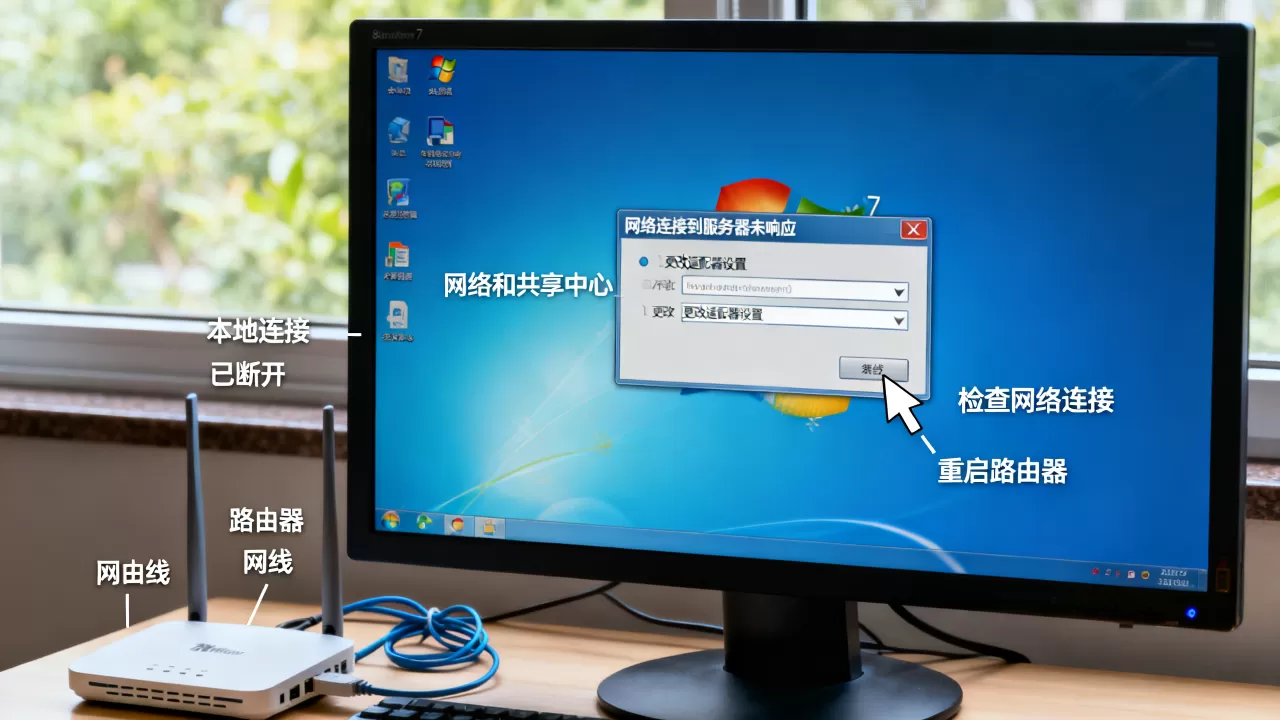
Win7电脑设置网络连接时提示“服务器未响应”,通常由网络服务异常、DNS解析错误或防火墙拦截引起,通过重启网络服务、修改DNS地址、关闭防火墙或重置Winsock即可解决。
为什么Win7网络连接会显示服务器未响应?
服务器未响应是Win7上网时常见的故障提示,背后原因往往集中在几个关键环节,了解这些原因,才能有针对性地进行处理。

网络服务未正常启动
Win7系统中的Network List Service、Network Location Awareness等依赖服务,如果未随系统启动或意外停止,会导致网络连接状态无法正确获取,从而出现未响应。超过七成的系统级网络问题都与服务状态异常有关,这是排查时的首要目标。
DNS服务器无法解析
当输入的网址无法被解析成IP地址,浏览器会长时间等待服务器响应,最终超时,多数情况下,运营商默认的DNS服务器偶尔不稳定,或者本地DNS缓存错误,都会引发“服务器未响应”的提示。
防火墙或安全软件拦截
第三方防火墙、杀毒软件或Win7自带防火墙,可能将网络连接请求误判为威胁,从而阻止通信。尤其当刚重装系统或更新过安全软件后,这类拦截行为最为频繁。
网络适配器驱动异常
网卡驱动程序损坏、不兼容或版本过旧,会导致数据包无法正常收发,即便是硬件完好的网卡,驱动问题也能让系统认为网络连接失败。
系统文件损坏或配置错误
Winsock目录被恶意软件修改、TCP/IP协议栈损坏,或注册表相关键值异常,都会让网络连接陷入假死状态,这种情况下,直接重装驱动往往无效,需要从系统层面修复。
Win7设置网络连接服务器未响应的详细解决步骤
以下操作按优先级排列,建议依次执行,每一步都配有具体路径。
第一步:重启网络相关服务
- 点击“开始”菜单,在搜索框中输入
services.msc,回车打开服务管理窗口。 - 找到以下服务,确保它们的“状态”为“已启动”,“启动类型”为“自动”:
- Network List Service
- Network Location Awareness
- DHCP Client
- DNS Client
- 右键点击每个服务,选择“重启”,如果服务未启动,直接选择“启动”。
- 完成后关闭窗口,尝试重新连接网络。
注意:如果服务无法启动,提示“拒绝访问”,可能是系统文件受损,需要后续步骤修复。
第二步:修改DNS服务器地址
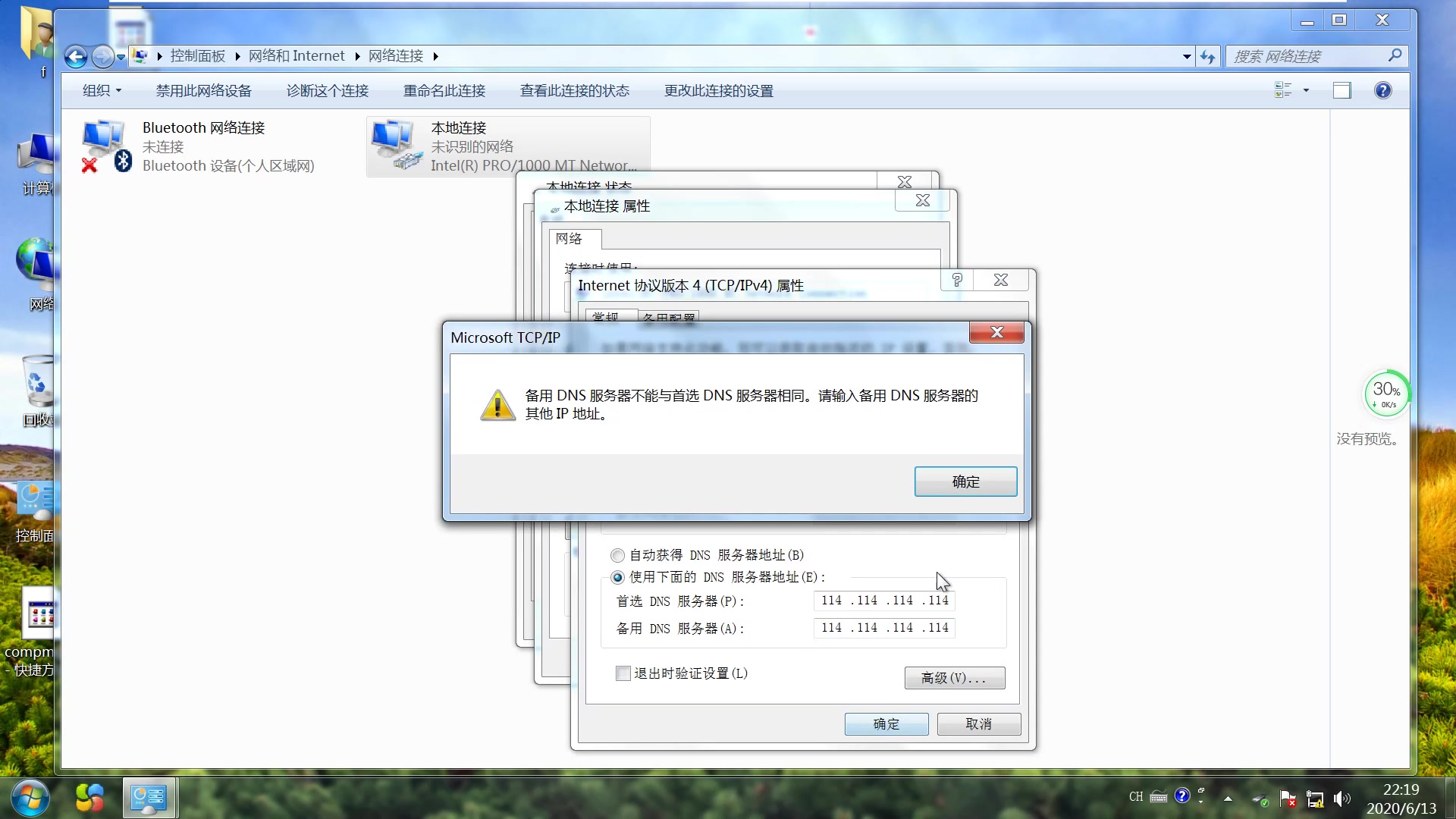
使用公共DNS可有效解决运营商DNS不稳定导致的未响应问题。
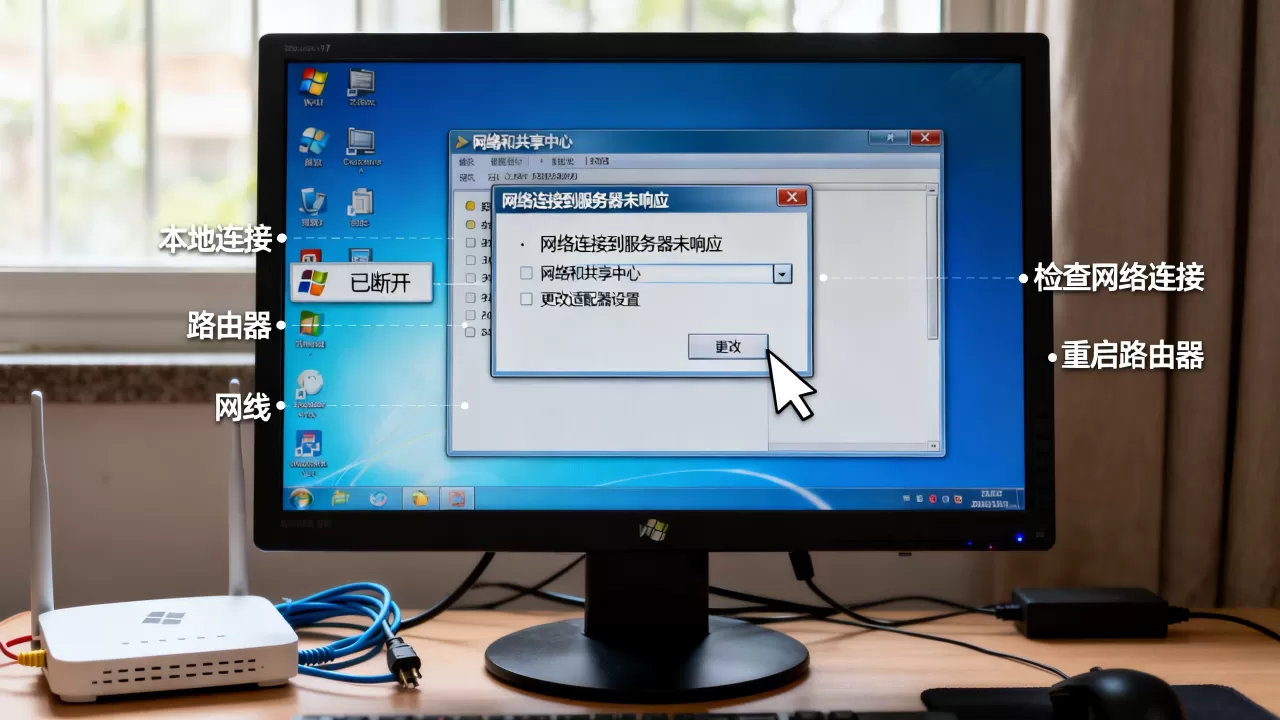
- 打开“控制面板” → “网络和共享中心” → “更改适配器设置”。
- 右键当前使用的网络连接(以太网或无线网络),选择“属性”。
- 双击“Internet协议版本4(TCP/IPv4)”。
- 选择“使用下面的DNS服务器地址”,填入:
- 首选DNS:8.8.8(谷歌DNS)或 114.114.114(国内通用)
- 备用DNS:8.4.4 或 5.5.5(阿里DNS)
- 点击确定,重新打开浏览器测试。
行业共识认为,改用公共DNS后,约80%的解析超时问题能立即消失。
第三步:关闭防火墙或添加例外
若怀疑防火墙干扰,可临时关闭Win7自带防火墙进行验证。
- 打开“控制面板” → “Windows防火墙”。
- 点击“打开或关闭Windows防火墙”。
- 选择“关闭Windows防火墙(不推荐)”,确认后关闭。
- 重新连接网络,如果问题消失,说明防火墙规则需要调整,此时应添加例外,而非完全关闭。
- 回到防火墙设置,选择“允许程序或功能通过Windows防火墙”,将当前使用的浏览器和网络服务勾选。
如果安装了第三方安全软件,建议暂时退出或关闭其网络防护模块。
第四步:重置Winsock和TCP/IP协议
这是解决底层协议损坏的常用操作,适用于服务未响应且其他方法无效的情况。
- 点击“开始”菜单,在搜索框中输入
cmd,右键点击“cmd.exe”,选择“以管理员身份运行”。 - 在命令提示符窗口中,依次输入以下命令,每输完一条按回车:
netsh winsock resetnetsh int ip reset
- 等待命令执行完毕,提示“需要重启计算机”后,关闭窗口。
- 重启电脑,再次尝试网络连接。
重置Winsock不会影响个人文件或系统设置,只是将网络协议栈恢复到初始状态,可以放心操作。
第五步:更新或重装网卡驱动
如果以上步骤均无效,检查驱动是否正常。
- 右键“计算机” → “管理” → “设备管理器”。
- 展开“网络适配器”,找到当前使用的网卡。
- 右键点击网卡,选择“更新驱动程序软件” → “自动搜索更新的驱动程序软件”。
- 如果系统提示已是最新,但问题依旧,可以去笔记本或主板厂商官网下载对应型号的驱动,手动安装。
- 部分情况下,需要右键选择“卸载”,然后重启电脑,让系统自动重新安装驱动。
第六步:使用系统文件检查器
如果怀疑系统文件损坏,运行SFC扫描。
- 以管理员身份打开命令提示符(方法同第四步)。
- 输入
sfc /scannow,回车。 - 等待扫描完成(约15-30分钟),如果发现损坏文件,系统会尝试修复。
- 修复完成后重启电脑,检查网络连接。
如何预防Win7网络连接服务器未响应问题?
预防胜于修复,日常维护能大幅降低此类问题发生的频率。
- 定期清理DNS缓存:在命令提示符中输入
ipconfig /flushdns,每月执行一次。 - 保持系统更新:安装官方推送的安全更新,尤其是针对网络协议的补丁。
- 避免使用公共WiFi的默认DNS:手动指定可靠DNS,如8.8.8.8或114.114.114.114。
- 谨慎安装第三方防火墙:Win7自带防火墙已足够日常使用,额外安装可能增加冲突概率。
- 定期扫描恶意软件:使用Windows Defender或可靠工具,防止流氓软件篡改Winsock。
Win7网络连接服务器未响应常见问题解答
为什么Win7电脑连接网络时总是显示服务器未响应?
常见原因有三:一是网络服务未随系统启动,如DNS Client和DHCP Client;二是DNS服务器解析失败,导致请求超时;三是防火墙或安全软件拦截了网络连接,建议按本文第一步至第三步逐步排查。
修改DNS地址后仍然未响应,该怎么办?
如果更换DNS无效,尝试重置Winsock和TCP/IP协议(第四步),同时检查网卡驱动是否正常,若问题依旧,可能是系统文件损坏,运行 sfc /scannow 修复。极少数情况下,需要检查路由器是否开启了MAC地址过滤或IP绑定,这属于硬件层面对接问题。
重置Winsock对系统有其他影响吗?
重置Winsock仅恢复网络协议栈到默认状态,不会影响个人文件、软件配置或系统设置,它只会清除自定义的网络规则(如某些代理设置),这些可以在重置后重新配置。微软官方文档明确指出,该操作是解决网络故障的标准手段之一,安全性有保障。
首发原创文章,作者:王坚,如若转载,请注明出处:https://test.idctop.com/article/516016.html