FileZilla Server是一款开源、免费且跨平台的FTP服务器软件,适合中小型企业及个人在Windows环境下快速搭建安全可靠的文件传输服务。
我经常和同行交流,大家普遍觉得,搞内网文件共享或者临时搭个数据中转站,如果不想花钱又想图省事,FileZilla Server绝对是首选,它界面虽然朴素,但底子扎实、脾气好,不怎么挑服务器环境,行业共识认为,在轻量级文件传输协议服务领域,开源工具的稳定性已经足以比肩甚至超越部分商业软件,而FileZilla Server就是其中的典型代表。
为什么FileZilla Server成了文件传输的香饽饽
在没有接触这款工具前,很多人以为搭个FTP服务得折腾半天命令行,其实FileZilla Server早就把这些繁琐的底层逻辑封装成了图形化界面,它之所以能在企业级运维中占据一席之地,主要靠以下几点:
- 完全免费开源:不用到处找破解版,直接官网下载就能用,彻底规避了版权风险,对于预算紧张的初创团队来说,这省下了一笔不小的开支。
- 资源占用极低:在老旧的Windows Server 2012甚至更老的系统上跑起来也毫无压力,多数情况下,它的内存占用常年保持在几十MB级别,几乎不挤占业务主进程的资源。
- 跨平台客户端兼容:虽然服务端主要面向Windows环境,但无论是Windows、macOS还是Linux的用户,都能用FileZilla客户端或其他标准FTP工具无缝连上来。
据统计,相当一部分中小企业在内网文件共享和外部数据交互场景中,依然高度依赖FTP协议,近年来,随着网络安全合规要求提升,FileZilla Server也在不断迭代,补齐了TLS加密等安全短板,使其在较大比例的传统行业运维中保持着高活跃度。
FileZilla Server怎么搭建:从零开始的实战部署
很多人一听”搭服务器”就觉得头大,其实这玩意儿跟装普通软件没啥区别,跟着下面的实操步骤走,多数情况下十分钟就能搞定基础环境。
Windows服务器FileZilla Server配置教程
在Windows环境下部署是最常见的场景,具体操作路径如下:
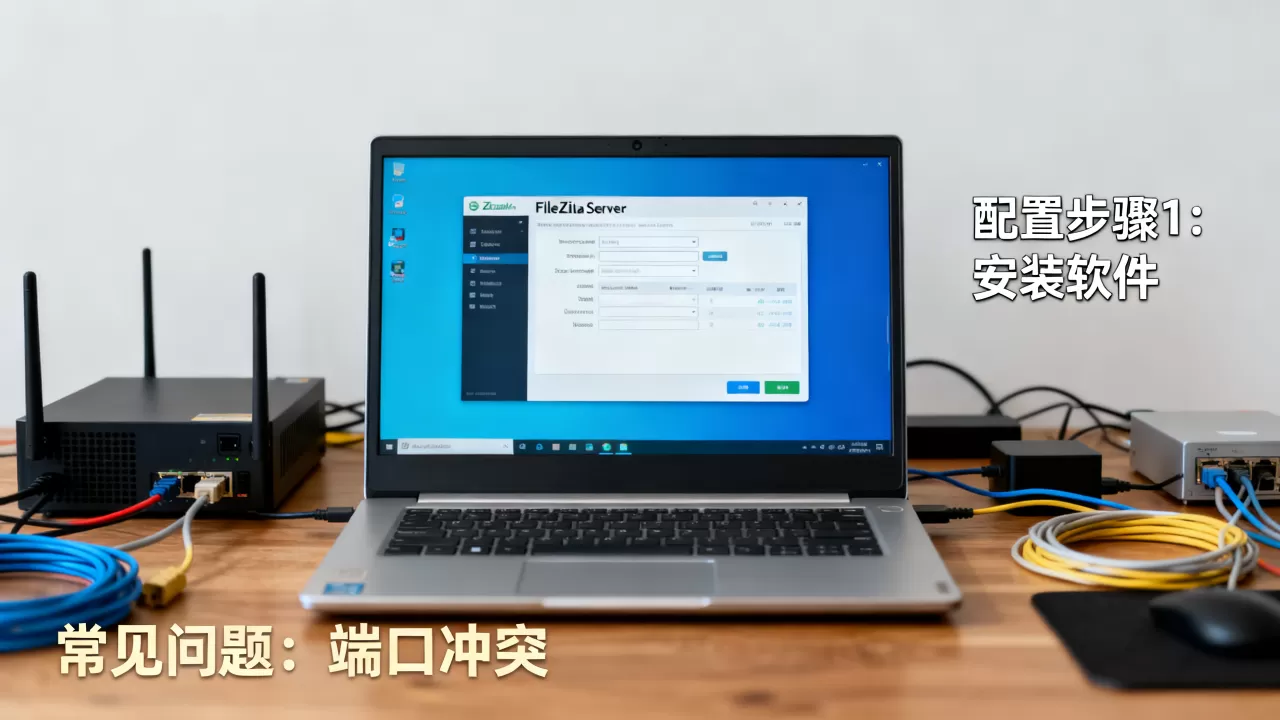
- 下载安装包:访问FileZilla官方站点,下载对应系统位数的Server版本,建议下载稳定版,不要盲目尝鲜测试版。
-
执行安装
:双击安装包,一路Next,在组件选择界面,保持默认勾选”FileZilla Server”和”Administration interface”即可。 - 服务配置:安装过程中会弹出配置窗口,Service to install选”Install as service, started automatically”,确保服务器重启后FTP服务自动恢复,Listen on port默认填21。
- 管理界面连接:安装完成后会自动打开管理界面,Host填
0.0.1,Port填14147(这是管理界面的本地端口,别和FTP的21端口搞混了),Password留空,点击Connect。
连上之后,你会看到一个简洁的面板,这时候服务已经跑起来了,但还没有任何用户能连上来,接下来就是建账号、设路径。
账号体系与虚拟路径映射
搭好服务只是第一步,让特定的人能读写特定目录才是目的。
- 点击菜单栏的
Edit->Users。 - 在右侧点击
Add,输入用户名(比如project_a),勾选Password并设置一个强密码。 - 切换到
Shared folders页面,点击Add按钮,把你要共享的目录(比如D:ShareProject_A)加进去。 - 重点看中间的权限设置,如果对方只能看不能改,只勾选
Read和List;如果需要双向传文件,就得勾上Write、Delete以及Append。
虚拟目录的巧妙运用
当磁盘空间不够用,你需要把D盘和E盘的文件夹共享给同一个用户时,不需要让用户连两次,利用虚拟目录功能,可以把不同物理路径映射到同一个根目录下,在Shared folders设置中,选中已添加的目录,点击Set as home dir设为根目录,然后再添加其他磁盘的文件夹,这些文件夹就会以虚拟子目录的形式显示在用户的根目录列表里。
FileZilla Server和Serv-U哪个好用
在选型的时候,经常有人拿它跟Serv-U对比,这俩我都深度用过,简单做个对比。
| 对比维度 | FileZilla Server | Serv-U |
|---|---|---|
| 授权费用 | 完全免费,无用户数限制 | 商业收费,免费版限3个用户 |
|
学习曲线 | 极低,傻瓜式操作 | 中等,功能繁杂 |
| 协议支持 | FTP/FTPS/SFTP(新版支持) | FTP/FTPS/SFTP/HTTP |
| 适用场景 | 中小企业、个人开发者、预算有限团队 | 对审计要求高、需多协议支持的大型企业 |
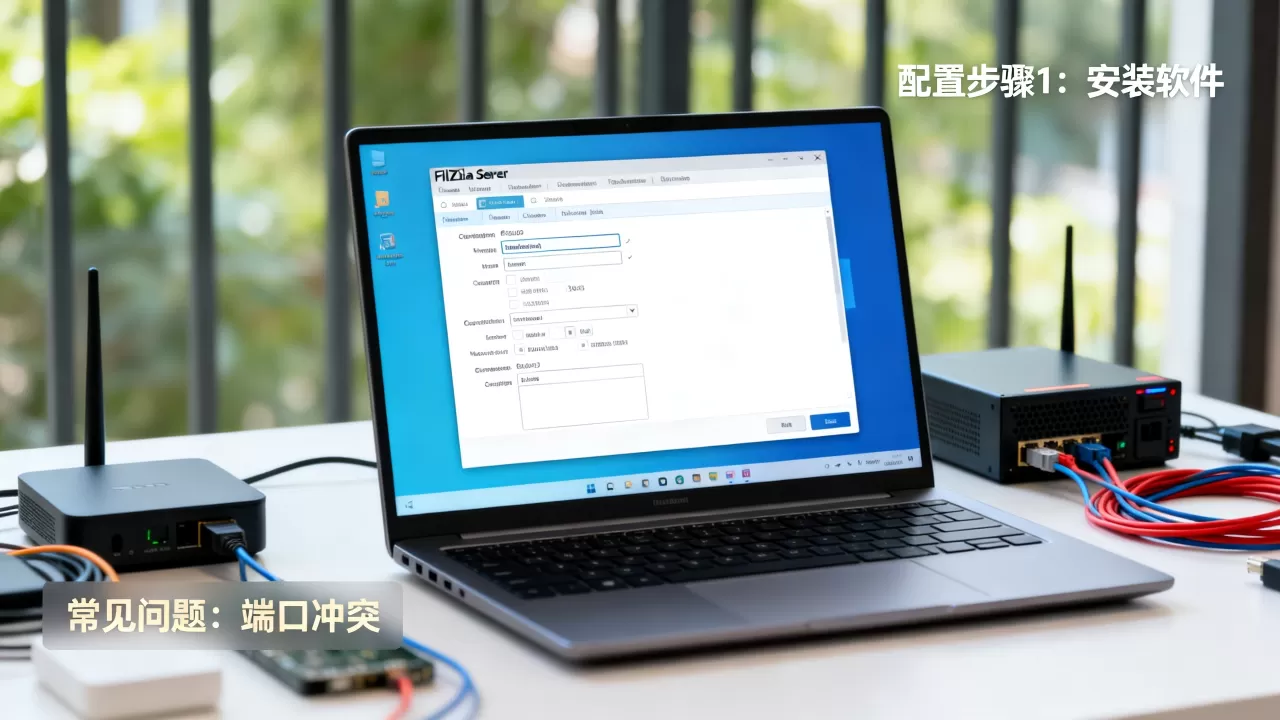
如果你的团队预算有限,或者只是想搞个简单的文件中转站,选FileZilla Server准没错,但如果你需要非常细致的配额管理、详细的传输审计报告,Serv-U的功能确实更全,不过对于多数常规业务,FileZilla Server配合系统自带的事件日志已经足够胜任。
安全加固:开启TLS加密传输
默认的FTP协议是明文传输,密码在网络上裸奔,这非常危险,必须上FTPS(FTP over SSL/TLS)。
- 在管理界面点击
Edit->Settings。 - 找到
FTP over TLS settings。 - 勾选
Enable FTP over TLS support (FTPS)。 - 勾选
Allow explicit FTP over TLS和Disallow plain unencrypted FTP(强制加密,拒绝明文连接)。 - 点击
Generate new certificate,填入组织信息,生成自签名证书。 - 选择证书存放路径,保存为
.pem格式文件。
配置好后,客户端连接时就需要选择”要求FTP over TLS”模式,虽然自签名证书在浏览器里会报红,但在FileZilla客户端里信任一次即可,数据传输已经被加密保护了。
进阶运维与网络穿透排错
软件装好了,不代表外网就能连上,网络配置才是最折腾人的环节。
防火墙与被动模式端口放行
FTP有主动和被动两种模式,现在绝大多数客户端都在NAT后面,所以必须用被动模式,被动模式下,服务器会随机开放高位端口跟客户端传数据,如果防火墙没放行,就会出现”连上了但读不了目录”的尴尬情况。
- 在
Settings->Passive mode settings里。 - 勾选
Use custom port range,设定一个范围,比如50000-51000。 - 如果服务器在公网,在
Use the following IP里填上服务器的公网IP。 - 去Windows防火墙高级设置里,新建入站规则,放行TCP的50000-51000
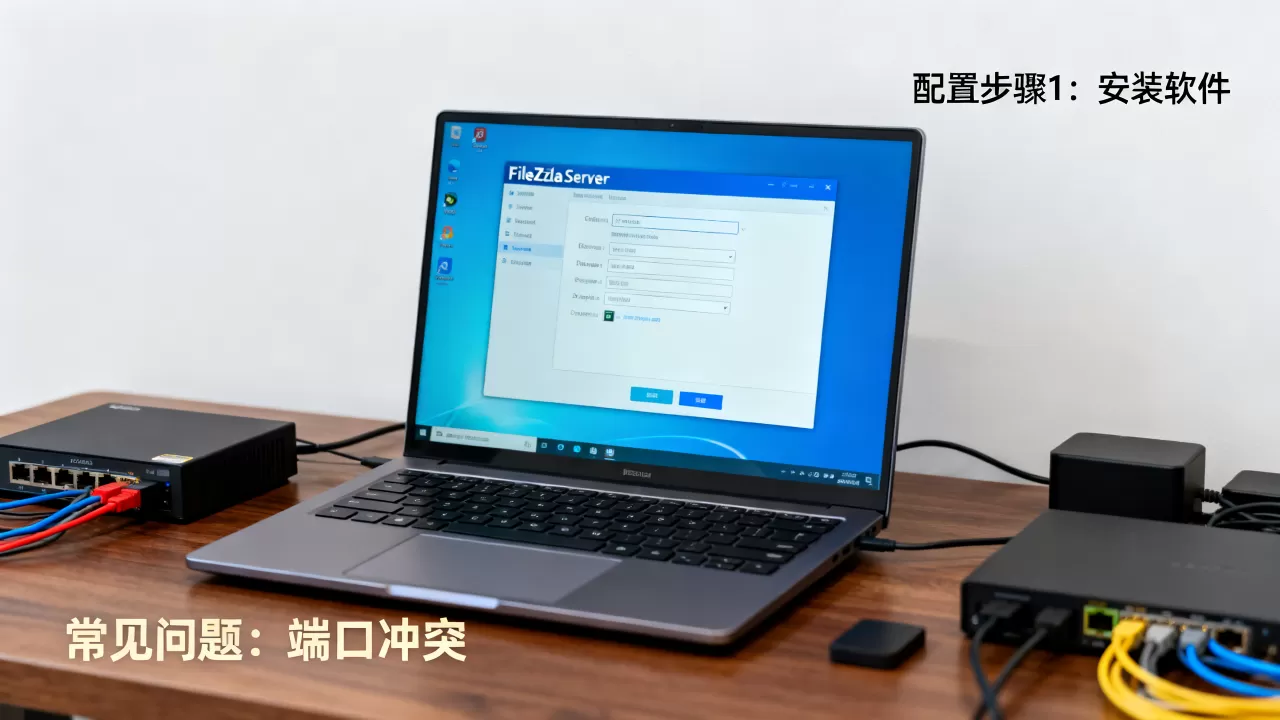
端口。
这个操作在本地局域网可能感知不强,但如果是跨地域的文件传输,比如在北京FileZilla Server代维场景中,运维人员经常需要给全国各地的分支机构开端口,被动模式端口映射必须配置精准,否则排错能把人逼疯。
IP白名单与防暴力破解
为了防止恶意IP扫描和密码暴力破解,可以通过IP过滤器限制访问来源。
- 在
Settings->IP Filter中。 - 可以设置允许的IP范围(如
168.1.0/24)或者拒绝的IP范围。 - 对于公网暴露的服务器,业内专家指出,仅靠复杂密码是不够的,必须结合IP白名单策略,将攻击面降到最低。
日志分析与并发调优
当传输卡顿或者频繁断开,查日志是最直接的办法。
- 在
Settings->Logging里,勾选Enable logging to file。 - 日志默认存在
C:Program FilesFileZilla ServerLogs目录下。 - 如果并发量很大,可以在
Settings->Connections里把Maximum number of connections调高,但别超过服务器硬件承载极限,一般设置为50-100即可满足中小团队需求。
搞定FileZilla Server,关键在于理解权限分配与网络端口的配合,工具虽然免费轻量,但只要配置得当,完全能胜任企业级的文件传输需求。
FileZilla Server常见问题解答
FileZilla Server免费吗?
FileZilla Server是完全免费且开源的软件,遵循GPL协议,无论是个人使用还是企业商用,都不需要支付任何授权费用,也没有用户数或连接数限制。
FileZilla Server支持SFTP协议吗?
较新版本的FileZilla Server已经原生支持SFTP(基于SSH的文件传输协议),在创建用户时,可以在用户属性中开启SFTP并配置相应的SSH密钥或密码认证,兼容性良好。
FileZilla Server怎么搭建多用户隔离环境?
通过启用用户隔离功能实现,在Settings -> User settings中,可以配置每个用户登录后只能看到自己的专属目录,防止越权访问其他用户的文件,具体做法是将用户的根目录指向一个包含其用户名同名文件夹的公共目录,系统会自动匹配。
首发原创文章,作者:王坚,如若转载,请注明出处:https://test.idctop.com/article/515392.html