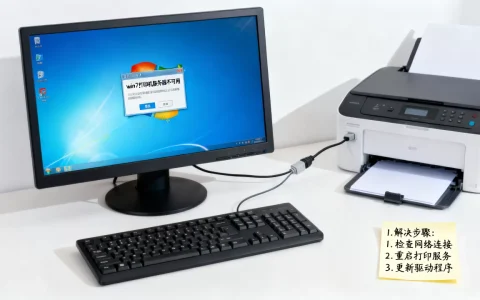
遇到win7打印机不显示服务器错误,通常是因为打印机后台服务(Print Spooler)停止运行或驱动冲突,通过重启服务并重新配置打印机端口即可快速解决。
这个错误在Win7系统里特别常见,尤其是当你准备打印一份重要文档时,突然弹窗提示“服务器错误”,打印机列表里一片空白,确实让人着急,但别慌,这问题并不难修,下面咱们一步步拆解。


为什么win7会提示打印机服务器错误
“服务器错误”里的服务器,指的是Windows的打印后台处理程序Print Spooler,这个服务负责管理所有打印任务和打印机连接,如果它没启动、运行中崩溃,或者被其他程序占用了,系统就会找不到打印机,从而抛出服务器错误,业内专家指出,Print Spooler服务异常是导致此类问题的首要原因,尤其在Win7这种老旧系统上,兼容性冲突更容易出现,常见触发因素包括:
- 服务自身异常:因系统优化或病毒导致服务被禁用。
- 驱动冲突:同时安装多个打印机驱动,或者驱动版本与系统不兼容。
- 缓存文件损坏:打印队列里的缓存文件出错,导致服务无法正常运行。
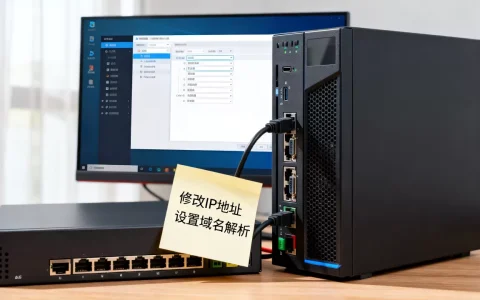
- 网络连接不稳定:使用网络打印机时,IP地址变动或防火墙阻拦。
- 系统文件缺失:某些系统文件被误删或损坏。
快速修复打印机服务器错误的步骤
这是解决此类问题的黄金操作流程,按顺序来,每一步都可能直接解决问题。
重启Print Spooler服务
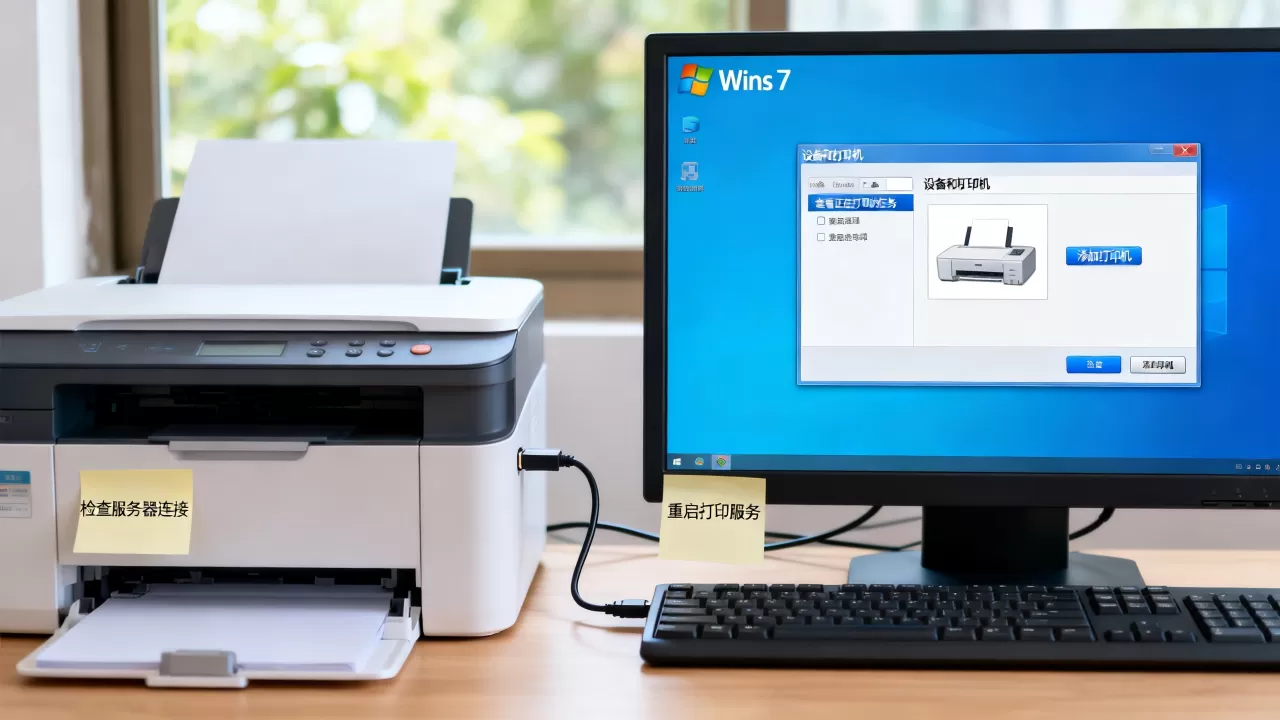
最直接的一招,按下Win+R,输入services.msc,回车打开服务列表,找到Print Spooler,右键点击选择重新启动,如果服务已经停止,直接点击启动,启动后,打开“设备和打印机”看看,问题往往立刻消失。
清空打印机缓存
如果重启服务后错误还在,或者过一会儿又出现,那多半是缓存文件作祟,操作如下:
- 在服务管理器里,右键Print Spooler
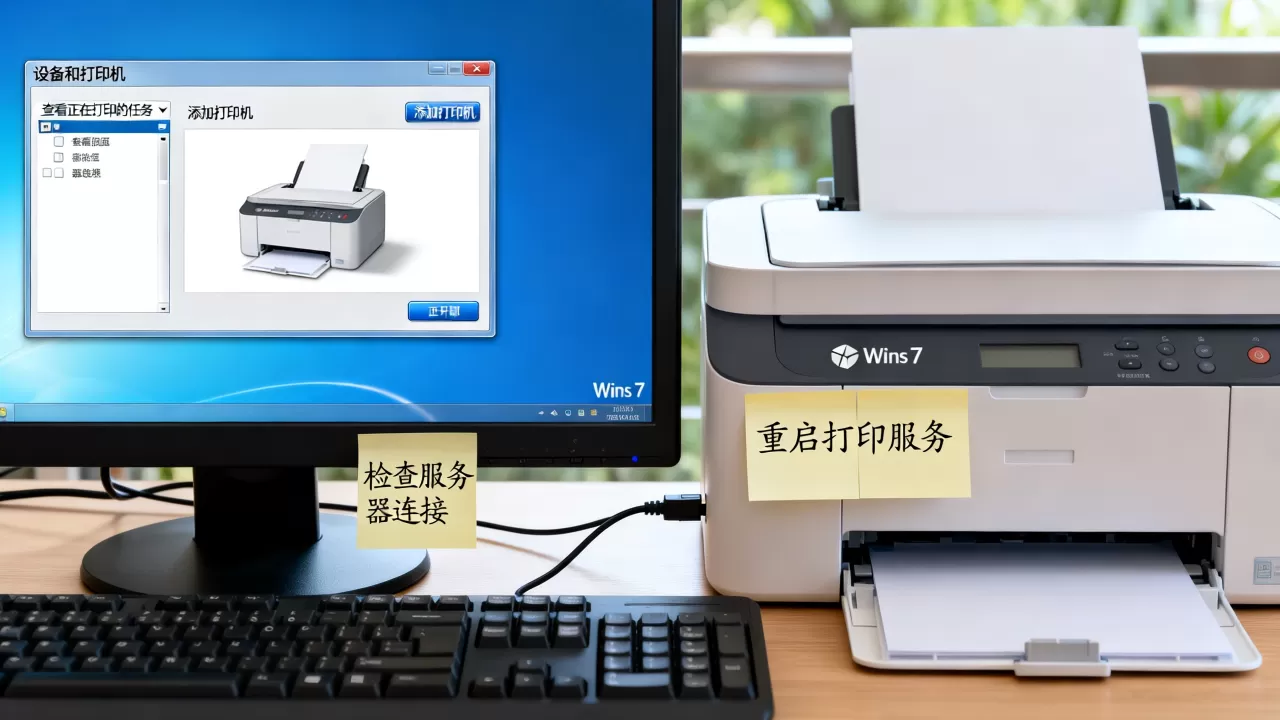
,选择停止。
- 打开我的电脑,在地址栏输入%WINDIR%System32spoolPRINTERS,回车。
- 删除该文件夹里的所有文件,如果提示文件正在使用,说明服务没完全停止,可以重启电脑后再操作。
- 回到服务管理器,重新启动Print Spooler服务。
重新添加打印机
清空缓存后,系统相当于恢复了出厂设置,现在就可以重新添加打印机了,在“设备和打印机”里点击“添加打印机”,如果系统没有自动识别,选择“我需要的打印机不在列表中”,然后根据你的打印机类型选择添加方式:
- 本地打印机:选择端口时,USB打印机通常选USB001,并手动安装驱动。
- 网络打印机:选择“使用TCP/IP地址或主机名添加打印机”,输入打印机的IP地址,系统会自动检测并安装驱动。
很多网友在搜索“win7添加打印机提示服务器错误”时,发现做完这三步就能解决,所以这是最优先尝试的方法。
使用命令行快速修复
如果你习惯用命令行,可以更高效地完成前两步,以管理员身份打开命令提示符,依次执行:
- net stop spooler
- del /f /q %systemroot%system32spoolprinters.shd
- del /f /q %systemroot%system32spoolprinters.spl
- net start spooler
然后重新添加打印机,注意,删除缓存文件时,确保服务已经停止。
彻底解决win7打印机连接服务器问题
如果问题反复出现,那就要从根上治理了。
更新或重装打印机驱动
驱动问题是最常见的顽固病因,到打印机厂商官网下载对应Win7系统的最新驱动,安装前务必彻底卸载旧驱动:在“设备和打印机”里右键删除打印机设备,然后去“程序和功能”卸载所有打印机相关软件,重启电脑后,再安装新驱动,安装时建议选择“自定义”,只安装驱动本身,避免附加工具引发冲突,注意区分系统版本,Win7有32位和64位,驱动必须匹配,否则装上也白搭。
检查网络共享设置
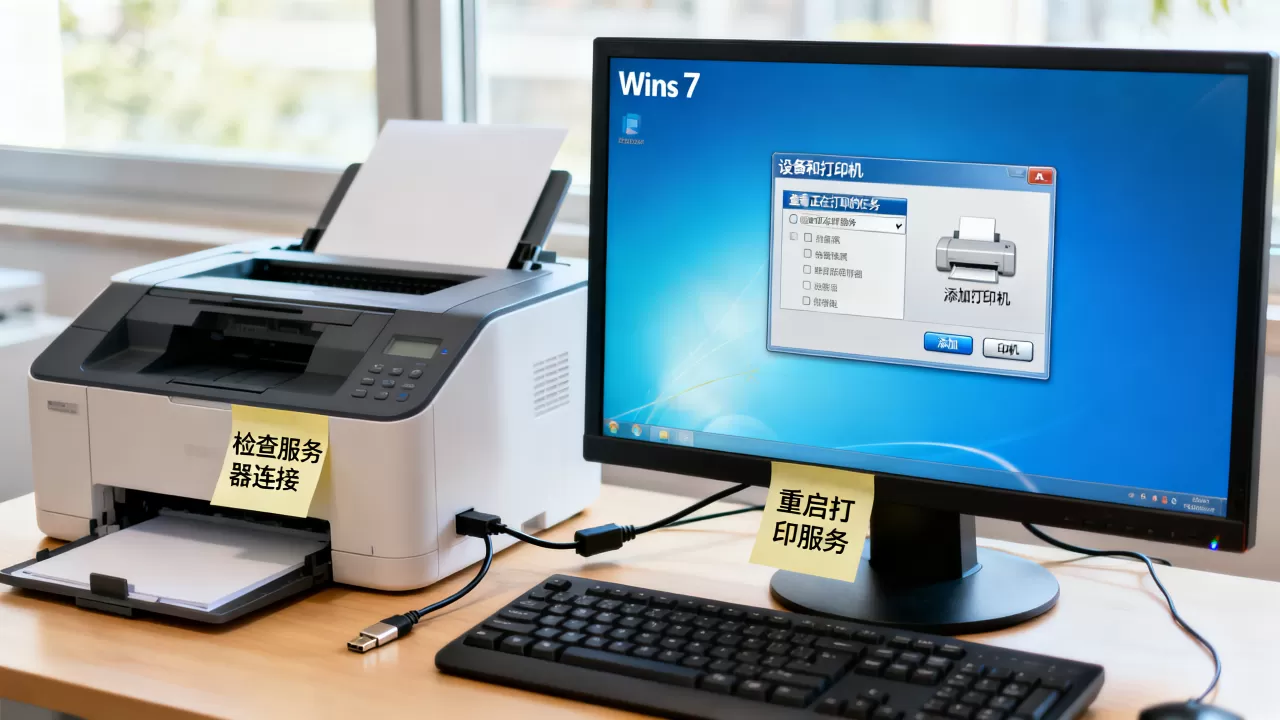
如果你是在局域网里共享打印机,确保主机和客户机在同一个工作组,并且网络发现和文件共享已开启,在主机上,右键打印机图标,选择“打印机属性”,切换到“共享”选项卡,勾选“共享这台打印机”,客户机添加时,在资源管理器里输入主机IP地址,找到共享打印机并双击连接,如果连接不上,检查主机防火墙是否允许“文件和打印机共享”。
检查打印机端口配置
进入“设备和打印机”,右键打印机图标,选择“打印机属性”,切换到“端口”选项卡,确保选中的端口是打印机实际连接的端口,比如USB打印机应该选USB001,网络打印机应该选Standard TCP/IP Port,如果端口不正确,点击“添加端口”手动创建。
修改注册表修复打印服务
对于某些系统更新导致的异常,可以通过注册表来修复,打开注册表编辑器(regedit),定位到HKEY_LOCAL_MACHINESYSTEMCurrentControlSetControlPrint,检查DisableWebPrinting和RPC_AuthnLevelPrivacyEnabled这两个值,如果它们存在且不为0,就修改为0,如果不存在,就新建DWORD(32位)值,数值数据设为0,修改后重启电脑,注意,注册表操作有风险,操作前最好备份。
特殊情况:打印机服务无法启动的处理
你尝试启动Print Spooler服务,但系统提示“错误1068”或“依赖服务不存在”,这说明依赖服务出了问题。
检查依赖服务
Print Spooler依赖RPCSS(Remote Procedure Call)服务,确保RPCSS服务正在运行,如果RPCSS也启动不了,可能是系统文件受损,可以尝试运行系统文件检查器。
使用系统文件检查器
以管理员身份打开命令提示符,输入sfc /scannow,回车,系统会自动扫描并修复受损的系统文件,扫描完成后重启电脑,再尝试启动打印服务。
检查是否被安全软件禁用
有些安全软件或系统优化工具会误关闭打印服务,检查360、腾讯管家等软件的服务优化列表,确保Print Spooler没有被禁止开机启动,如果有,恢复为“自动”并重启。
使用系统还原点恢复
如果问题出现在最近某次操作之后,可以考虑使用系统还原,在开始菜单搜索“系统还原”,选择一个最近的还原点,将系统恢复到之前正常的状态,还原点会撤销系统更改,但不会影响个人文件。
关于win7打印机服务器错误的问答
问:win7打印机不显示服务器错误,为什么按步骤操作了还是不行?
答:如果上述方法都无效,考虑系统是否缺少关键更新,有些补丁会修复打印服务bug,但有些补丁反而会引入问题,可以进入“控制面板-程序和功能-查看已安装的更新”,卸载近期安装的更新,特别是KB5005565、KB5006670等,卸载后重启,检查打印机硬件是否正常,比如USB线接触不良或网络模块故障。
问:打印机服务器错误怎么解决win7系统下的共享打印机问题?
答:共享打印机时,除了按照本文的步骤操作,还要注意主机的权限设置,在主机上,开启Guest账户,并设置共享打印机权限为Everyone可读,客户机连接时,最好用主机IP地址而不是计算机名,如果客户机是Win10,可能需要额外安装一台虚拟打印机来兼容。
问:如何判断是打印机驱动问题还是服务问题?
答:方法很简单,如果重启服务后问题暂时消失,但过一会儿又出现,那么多半是服务本身不稳定,或是缓存、驱动问题,如果重启服务后错误依旧,且打印机列表为空,但其他设备可以正常打印,那问题出在电脑上,重点检查系统文件和驱动,如果所有设备都报错,那可能是打印机硬件故障或网络问题。
方法基本涵盖了Win7系统下打印机服务器错误的常见原因和解决方案,实际操作中,从重启服务开始,到清缓存、重装驱动,一步步来,绝大多数问题都能解决,如果所有方法都试过了还是不行,可以考虑备份数据后重装系统,不过这种情况很少发生,遇到打印机服务器错误,先别乱点,按顺序来,效率最高。
首发原创文章,作者:王坚,如若转载,请注明出处:https://test.idctop.com/article/514539.html