分区合并操作并不复杂,只要选对工具和步骤,在Windows系统下几分钟就能完成,且不会造成数据丢失。 无论你是想给C盘多腾点空间,还是觉得分区太多难以管理,这篇文章会把所有坑都提前告诉你,让你一次搞定。
硬盘分区合并怎么操作?两种主流方法详解
Windows自带磁盘管理
这是最省事的办法,但限制也不少,它只允许合并两个相邻的分区,而且必须通过删除右边分区再扩展到左边的方式来实现。

操作路径:
- 右键“此电脑” → 管理 → 磁盘管理
- 找到你想合并的相邻分区,比如你想把D盘合并到C盘,那么D盘必须在C盘右侧紧挨着
- 右键D盘,选择“删除卷”,注意这一部会清空D盘所有数据
- 删除后,D盘区域变成“未分配”
- 右键C盘,选择“扩展卷”,按向导把未分配空间加进去即可
优点: 系统自带,无需安装软件
缺点: 只能合并相邻分区,且必须删除数据,不能无损合并
第三方分区软件
大多数情况推荐用第三方软件,因为可以无损合并非相邻分区,操作更直观,常用的有DiskGenius、傲梅分区助手、EaseUS Partition Master。
以傲梅分区助手为例:
- 下载安装后打开,主界面会显示所有硬盘分区
- 右键你要合并的分区(比如C盘),选择“合并分区”
- 在弹出的窗口里勾选另一个分区(比如D盘),确认合并方向
- 点击左上角“提交”,执行”
- 等待进度条走完,重启电脑
注意: 第三方软件同样建议先备份,虽然它声称无损,但意外断电或系统崩溃可能导致数据损坏,行业共识认为,任何磁盘操作前都应该备份核心数据。
合并分区数据会丢失吗?安全准备是关键
备份是第一步
无论用哪种方法,数据安全永远是第一位的,不要相信“无损”两个字,实际操作中因为磁盘坏道、突然断电、软件bug导致数据丢失的案例并不少见。
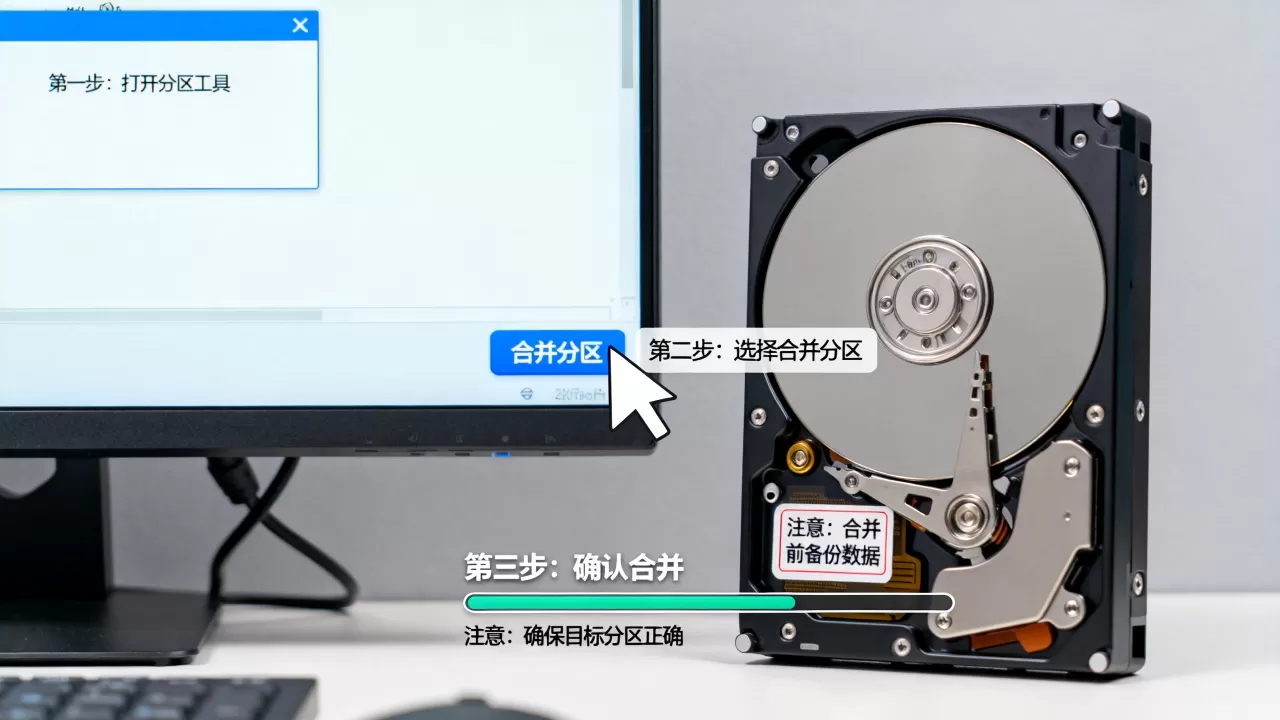
备份清单:
- 个人文档、照片、视频 → 复制到外接硬盘或网盘
- 桌面文件 → 临时转移到安全位置
- 浏览器收藏夹、账号密码 → 导出或同步
- 重要项目文件 → 多份备份
合并相邻分区 vs 非相邻分区
- 相邻分区: 用系统自带磁盘管理或第三方软件都可以,系统自带必须删除数据,第三方可以保留数据
- 非相邻分区: 中间隔了其他分区(比如C盘和E盘中间有个D盘),系统自带无法处理,必须用第三方软件,流程是先合并D到C,再合并E到C,或者通过第三方软件一次合并多个分区,但最终所有数据都会合并到一个分区里,需要注意文件覆盖问题
操作前检查分区格式
- 右键“此电脑” → 管理 → 磁盘管理 → 查看分区属性
- 确保所有要合并的分区文件系统一致(通常都是NTFS)
- 如果存在FAT32或exFAT分区,需要先转换成NTFS,否则合并后格式不统一可能导致权限问题
分区合并软件哪个好?免费与付费软件对比
市面上的分区工具很多,免费版足够个人用户使用,企业环境或需要高级功能才考虑付费。
| 软件名称 | 免费版功能 | 付费版优势 | 推荐场景 |
|---|---|---|---|
| 傲梅分区助手 | 基础合并/拆分/调整大小,支持Windows和PE | 支持动态磁盘、服务器系统 | 个人日常使用,免费版几乎没有限制 |
| DiskGenius | 免费版仅支持基础操作,合并分区会提示付费 | 支持分区恢复、坏道修复、虚拟磁盘 | 数据恢复场景,或者需要专业功能 |
| EaseUS Partition Master | 免费版支持合并分区,但限制单次操作容量 | 支持动态磁盘迁移、系统克隆 | 需要系统迁移到固态硬盘时 |
| Windows自带磁盘管理 | 完全免费,但功能有限 | 无 | 相邻分区且愿意删除数据时 |
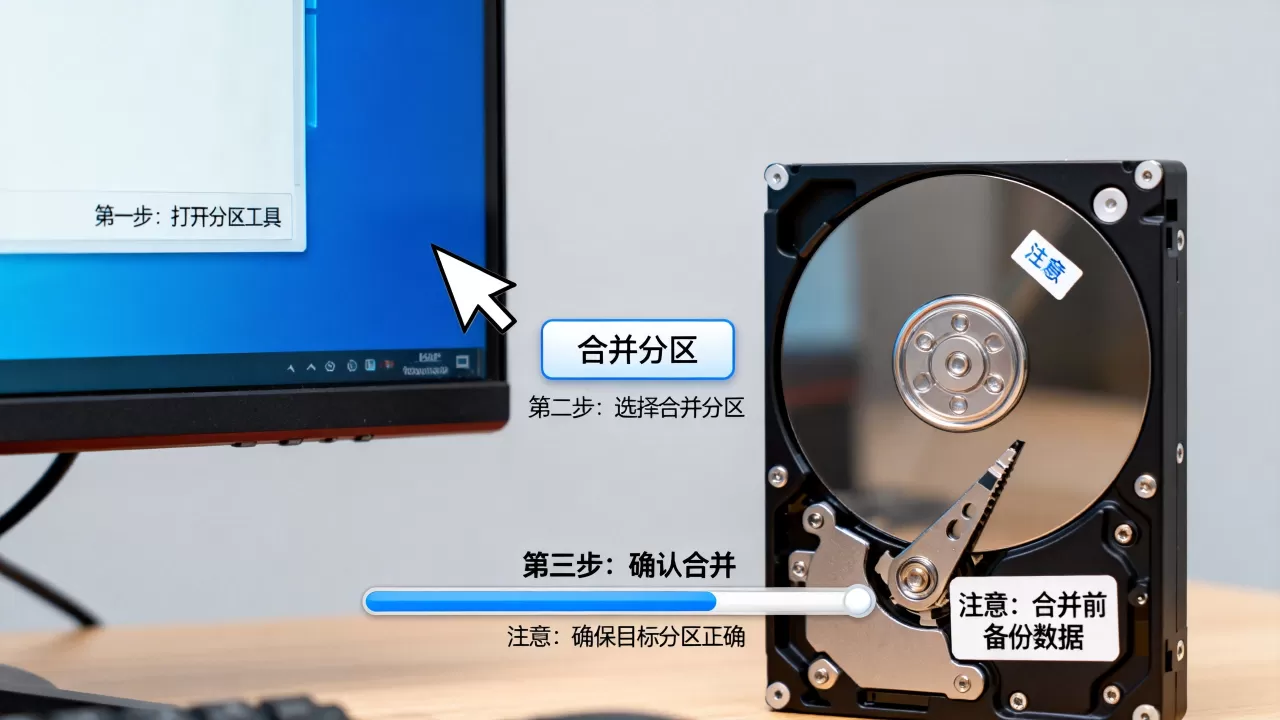
个人推荐: 傲梅分区助手免费版,功能完整,操作简单,没有广告弹窗,适合大多数用户,如果你只需要合并分区,免费版完全够用。
场景实操:C盘和D盘合并教程(Windows10系统)
步骤详解(以傲梅分区助手为例)
- 下载 傲梅分区助手官方版,安装时注意取消捆绑软件
- 打开软件,主界面看到硬盘分区列表,C盘和D盘通常相邻
- 右键C盘 → 选择“合并分区”
- 勾选D盘,确认合并方向是将D盘合并到C盘,点确定
- 软件会提示你合并后D盘所有文件会移到C盘的一个文件夹里,D盘文件”
- 点击“提交” → 选择“执行” → 等待进度条
- 完成后重启电脑,检查C盘空间是否变大,D盘是否消失
常见问题排错
- 合并按钮灰色: 检查分区格式,如果两个分区不是同一个物理硬盘,无法合并;或者分区是动态磁盘,需要转换回基本磁盘
- 提示“不支持的操作”: 可能是系统保留分区阻挡了合并,比如100MB的EFI系统分区夹在C盘和其他分区之间,这种情况下需要先调整系统分区位置,或者使用DiskGenius的“调整分区大小”功能手动移动分区
- 合并后D盘文件找不到: 在C盘根目录下会生成一个类似“D盘文件”的文件夹,所有数据都在里面,可以手动移动出来
合并分区后,系统性能会提升吗?
磁盘碎片整理
合并分区本身不会提升读写速度,但如果之前C盘空间太满导致系统卡顿,合并后有了空余空间,系统运行会更顺畅。建议 合并完分区后运行一次磁盘碎片整理(机械硬盘)或优化驱动器(固态硬盘)。
- 机械硬盘: 打开“此电脑” → 右键C盘 → 属性 → 工具 → 优化 → 分析并优化
- 固态硬盘:
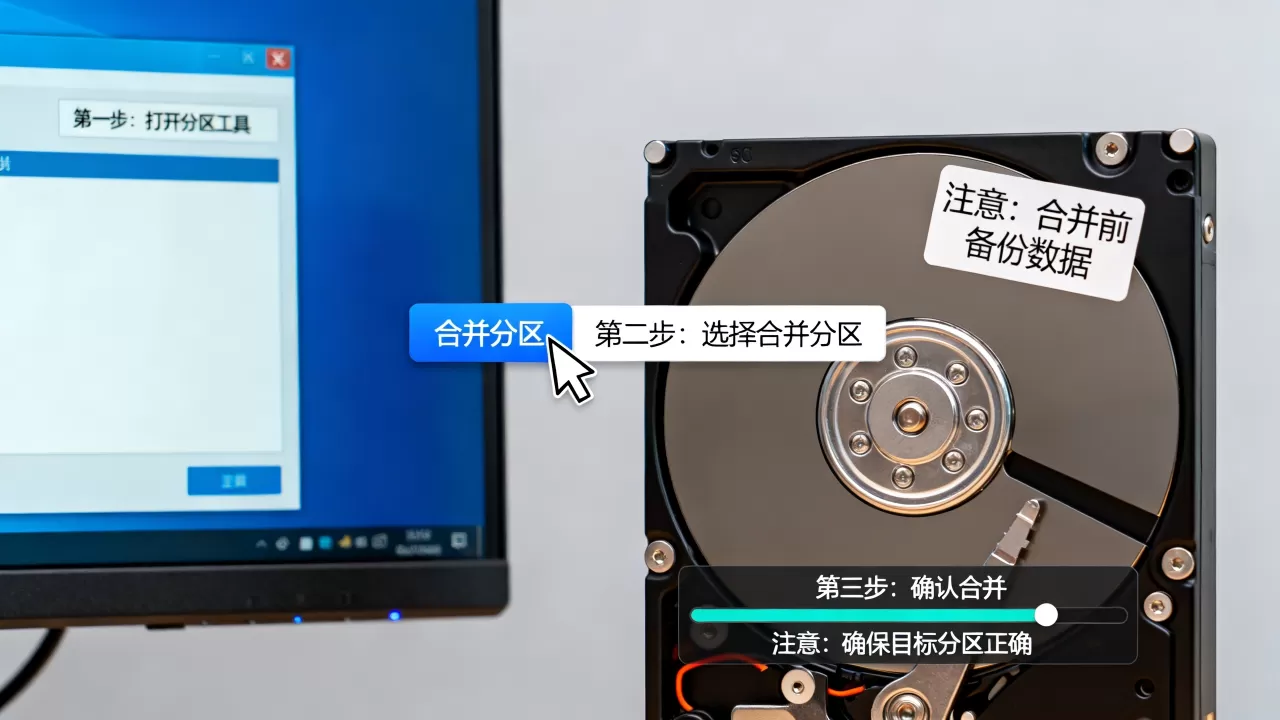
系统会自动开启TRIM,不需要手动整理,但可以运行一次“优化”来触发TRIM
空间分配建议
- 系统盘(C盘) 建议预留至少 80GB 到 120GB,如果安装大型软件或游戏,建议 200GB 以上
- 合并分区并不是越多越好,把数据按照“系统”、“软件”、“资料”分两到三个分区更合理,避免单分区故障导致所有数据丢失
分区合并常见问题解答
合并分区后原来的数据还在吗?
如果操作正确,数据不会丢失,Windows自带磁盘管理因为需要删除分区,数据会全部清空,所以必须提前备份,第三方软件虽然支持无损合并,但安全做法依然是先备份,因为任何磁盘操作都有极小概率失败,合并后,被合并分区的数据会转移到主分区的指定文件夹里,不会凭空消失。
不能合并分区时怎么办?
几个常见原因及解决:
- 分区格式不一致:把FAT32分区转换为NTFS(命令提示符输入
convert D: /fs:ntfs) - 分区之间有未分配空间或系统保留分区:使用第三方软件“调整分区大小”,把阻挡分区移动位置或删除(系统保留分区不建议删除)
- 分区是动态磁盘:右键磁盘管理,转换为基本磁盘,但有数据丢失风险,建议先备份
合并分区后系统无法启动如何修复?
多数情况是引导文件所在分区被破坏,准备一个Windows安装U盘,启动后选择“修复计算机” → “疑难解答” → “高级选项” → “命令提示符”,输入bootrec /fixmbr和bootrec /rebuildbcd,重启后通常能恢复,如果依然无效,可能是系统分区被误删,需要重装系统,所以操作前创建系统还原点或全盘备份是避免悲剧的关键。
分区合并本质上是一次磁盘整理,选对工具、做好备份,整个过程最多半小时。 别把这事想得太难,但也别轻视风险,迈出第一步前,先花十分钟把重要文件复制一份到安全位置,之后就大胆操作吧。
首发原创文章,作者:王坚,如若转载,请注明出处:https://test.idctop.com/article/511605.html