从FTP服务器复制文件,最直接的方法是通过FTP客户端软件(如FileZilla)连接服务器后,像操作本地文件一样拖拽下载,如果你习惯命令行,可以用 get 命令下载单个文件,用 mget 批量复制;如果只是临时应急,浏览器地址栏输入 ftp:// 地址也能直接保存文件,选择哪种方式,取决于你的技术背景和具体需求。
如何把FTP服务器文件复制到本地?图形客户端最省心
对于绝大多数用户,图形化FTP客户端是复制文件的首选,它不需要记忆命令,连接成功后,远程服务器的文件结构就像本地的文件夹一样,拖拽即可完成复制,业内专家指出,选择客户端时应优先考虑支持断点续传和加密传输的软件。

连接服务器的三个关键步骤
- 下载并安装客户端(推荐FileZilla,免费开源,多平台支持)。
- 获取服务器信息:主机地址(IP或域名)、端口(默认21)、用户名、密码。
- 在客户端界面填入这些信息,点击“快速连接”或“连接”。
成功连接后,你会看到左右两个窗口:左侧是本地电脑的文件系统,右侧是远程FTP服务器上的文件目录。复制文件只需要把文件从右侧窗口拖拽到左侧窗口的对应文件夹,传输任务就会自动开始。
高级功能让复制更稳定
- 断点续传:如果复制过程中断,再次拖拽同一个文件,客户端会检测到未完成的部分,自动从断点继续,避免从头开始。
- 传输队列:可以同时添加多个文件,客户端会按顺序依次执行,你无需守在电脑前。
- 站点管理器:保存多个服务器配置,下次连接只需要一键选择,省去重复输入账号密码的麻烦。
图形客户端尤其适合批量复制大量文件,或者需要长期维护多个FTP连接的用户,对于普通办公场景,FileZilla对中文文件名支持良好,传输稳定,是多数情况下的最优解。
用命令行复制FTP文件:常用命令与脚本技巧
如果你需要远程操作服务器,或希望将文件复制过程自动化,命令行的 ftp 工具提供了更灵活的控制,很多运维人员喜欢用 ftp 复制文件命令来执行批量备份,或者在没有图形界面的服务器之间传输数据。
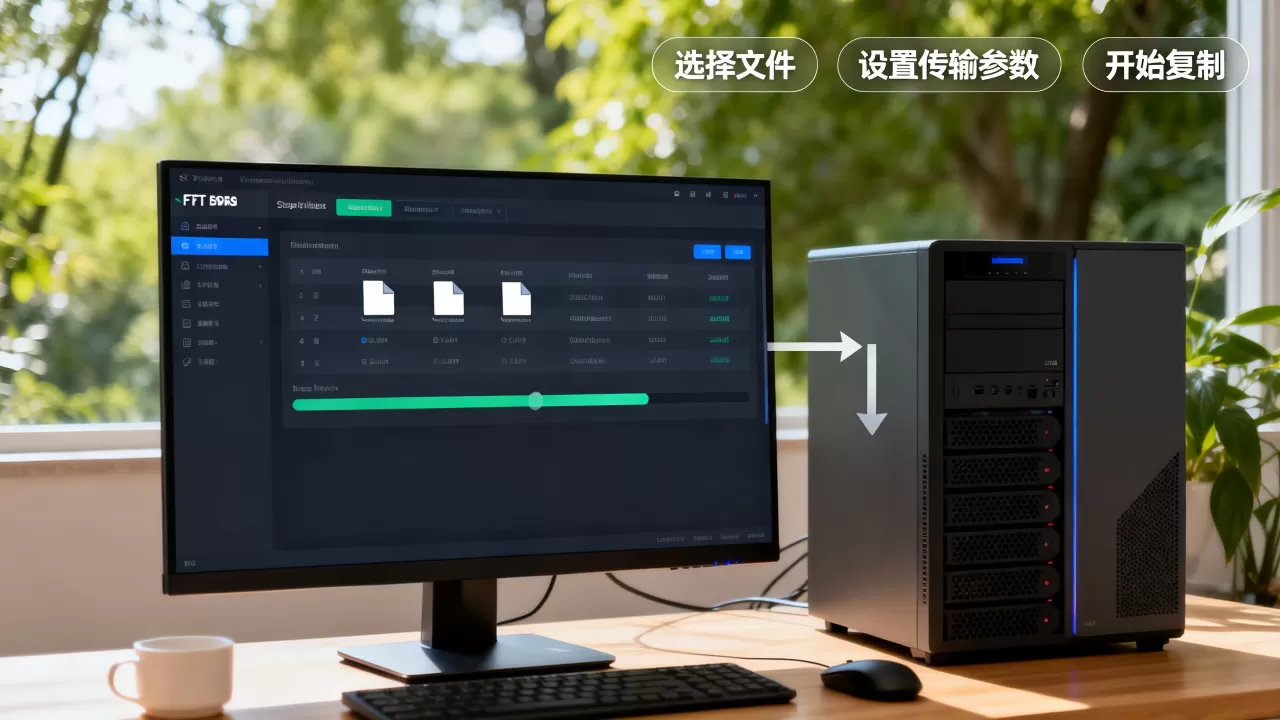
基础命令:连接与下载
- 打开终端(Windows按
Win+R输入cmd,Linux/Mac直接打开终端)。 - 输入
ftp 服务器地址回车,然后输入用户名和密码(密码不回显)。 - 连接成功后,输入
dir或ls查看文件列表。 - 下载单个文件:
get 文件名(get report.pdf)。 - 下载多个文件:
mget或mget .pdf(会逐个询问是否下载,按y确认;如果想跳过确认,先输入prompt关闭交互模式)。 - 上传文件:
put 本地文件名或mput .txt。
三个实用技巧
- 本地目录切换:下载前用
lcd命令设置本地保存路径,lcd D:downloads。 - 被动模式切换:如果连接后卡住或无法列出目录,输入
passive切换被动模式(Passive Mode),再尝试dir,很多FTP服务器要求客户端使用被动模式才能正常复制文件。 - 脚本自动化:将命令写在一个文本文件中(如
ftp_commands.txt),然后通过ftp -s:ftp_commands.txt 服务器地址执行,实现无人值守复制,这是定时备份任务的常用手段。
命令行方式虽然门槛稍高,但在系统维护、自动部署等场景下效率极高,需要注意的是,传统FTP命令不加密,在公网传输敏感数据时建议改用 sftp 命令(基于SSH)或 ftps 命令(基于SSL/TLS)。
FTP服务器文件复制卡顿怎么办?排查与优化
复制文件时遇到传输速度慢、连接中断、进度条不动,是常见又让人头疼的情况。FTP服务器文件复制卡顿的原因通常出在网络环境、服务器配置或客户端设置上,按照以下顺序排查,能解决大部分问题。
优先检查网络与防火墙
- 被动模式:大多数FTP服务器在防火墙后,主动模式(Active Mode)可能被拦截,在客户端或命令行中启用被动模式,一般能立刻改善连接和传输稳定性。
- 防火墙规则:确保本地防火墙允许FTP客户端(如FileZilla)出站,以及服务器的21端口(命令端口)和随机高端口(数据端口)未被封锁,如果无法修改防火墙,始终使用被动模式。
- 网络带宽:若公司网络限速,或使用了Wi-Fi信号弱,复制大文件自然会慢,尝试用有线网络,或在非高峰时段操作。
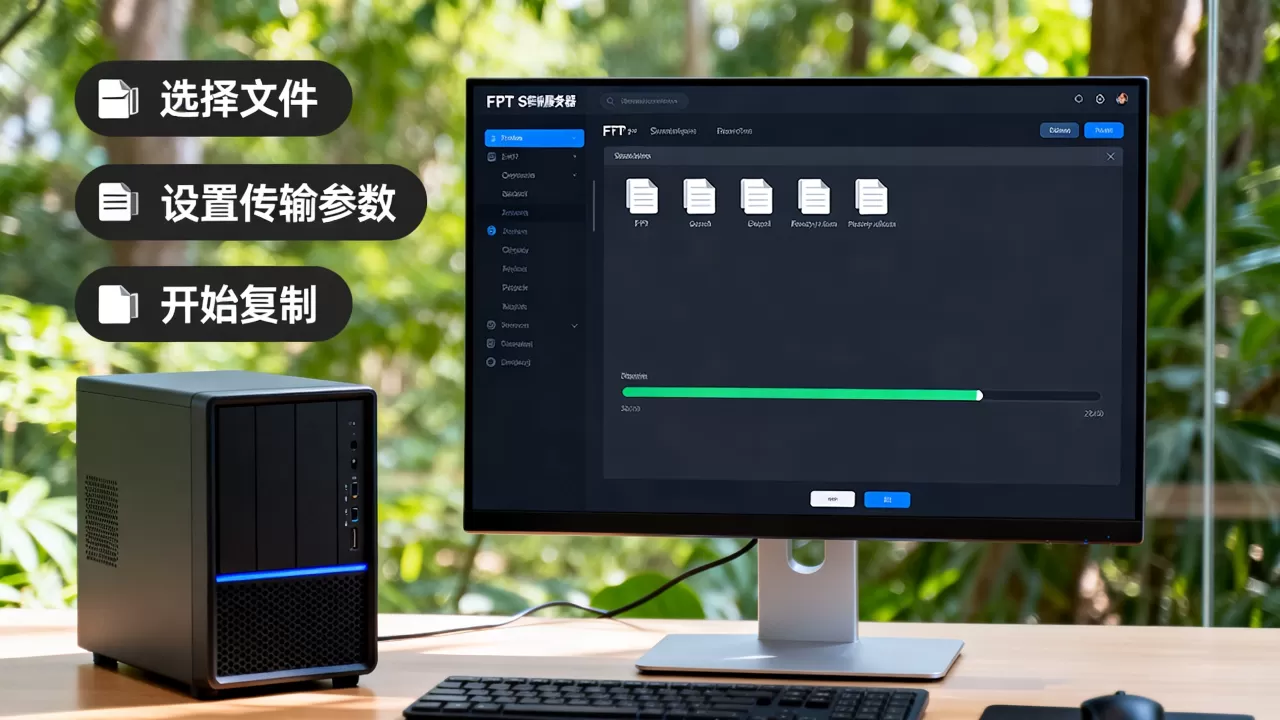
优化客户端设置
- 增加并发传输数:在FileZilla的“传输”设置中,将最大同时传输数从默认的1调高到3-5,可以提高总吞吐量(但不要调太高,否则可能触发服务器限流)。
- 启用压缩:如果FTP服务器支持,可以在客户端开启MOD Z压缩传输,对文本文件效果明显,能减少传输量,变相提升速度。
- 调整传输模式:部分客户端提供“二进制”和“ASCII”模式,传输非文本文件(图片、压缩包、程序)必须使用二进制模式,否则文件会损坏,大多数现代客户端会自动判断,但遇到乱码或文件大小异常时,需手动检查。
检查服务器端限制
- 带宽限制:服务器管理员可能对每个连接设置了最大带宽,除了接受限制,可以尝试联系服务器管理员调整。
- 并发连接数限制:部分服务器限制同一IP的最大连接数,过多并发可能被拒绝,在客户端中减少同时连接数,确保稳定。
- 磁盘I/O瓶颈:如果服务器自身的硬盘读写很慢,复制速度也会受影响,这种场景下,最直接的办法是更换服务器或使用对端加速。
当以上方法都试过、速度仍然不理想,可以考虑使用支持多线程下载的FTP客户端(如CuteFTP、FlashFXP),它们能针对单个文件建立多个连接,分块下载,有效突破单线程的速度上限。
对比不同FTP文件复制方式的优劣
不同场景适合不同的复制手段,下表从几个关键维度对比三种主流方式,帮助你快速做决定。
| 对比维度 | 图形客户端 | 命令行工具 | 浏览器直接访问 |
|---|---|---|---|
| 易用性 | 高,拖拽即用 | 低,需记忆命令 | 中,右键另存为 |
| 批量操作 | 支持良好,队列管理 | 支持,但需脚本 | 不支持批量 |
| 断点续传 | 支持 | 不支持(原生ftp命令) | 不支持 |
| 大文件传输 | 稳定,断点续传保障 | 易中断,不适合大文件 | 极易中断 |
| 安全性 | 支持FTPS/SFTP加密 | 仅FTP明文,需改用sftp | 无加密(除非HTTPS) |
| 自动化能力 | 弱,需手动操作 | 强,可脚本化 | 无 |
| 典型场景 | 日常办公、设计师、运营 | 运维、开发、定时备份 | 偶尔下载小文件 |
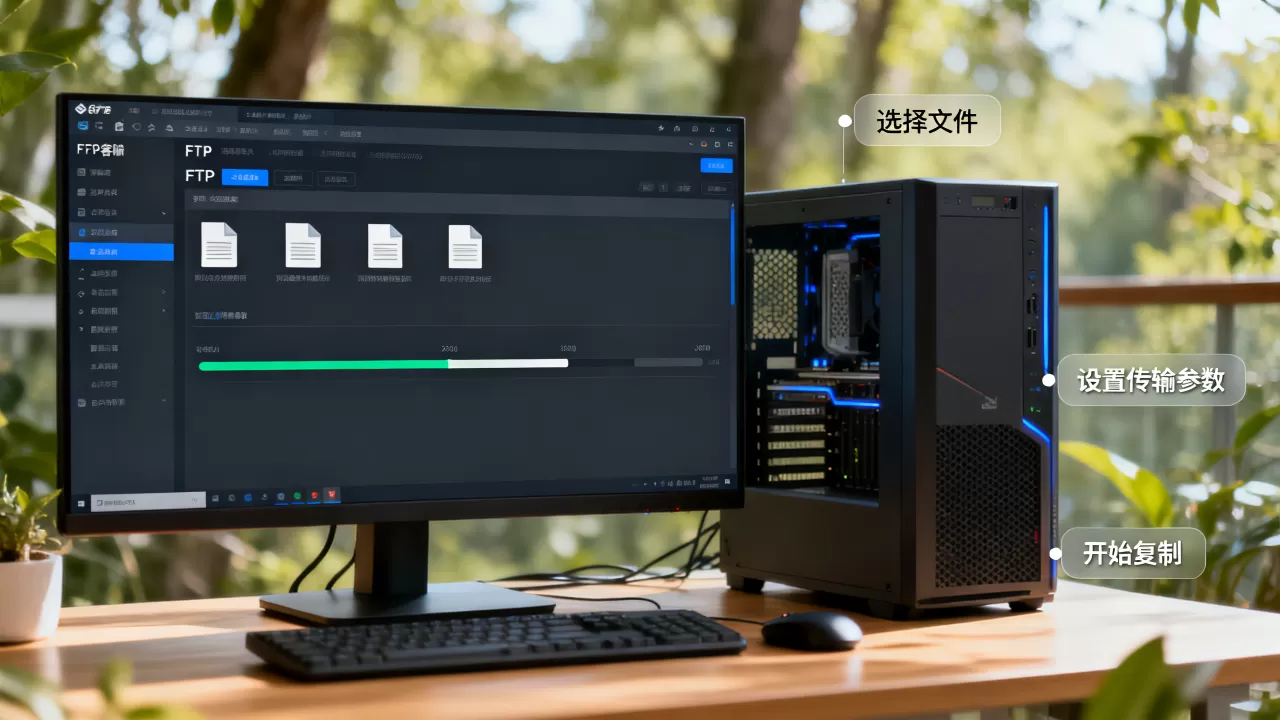
行业共识认为,图形客户端是普通用户和生产环境的首选,因为它在稳定性和易用性之间取得了平衡,命令行则更适合需要自动化或没有图形界面的场合,浏览器方式应作为应急方案,避免用于重要文件或大文件传输。
关于FTP服务器文件复制的常见问题
问题1:FTP服务器文件复制到本地需要什么软件?
最常用的是FileZilla,免费、支持断点续传和加密,适用于Windows、macOS、Linux,如果侧重安全性,可以用WinSCP,它默认使用SFTP协议,全程加密传输,如果你不想安装任何软件,Windows自带的ftp命令或浏览器(在地址栏输入ftp://地址)也能完成基本复制,但功能有限,不支持断点续传,大文件容易失败。
问题2:用命令行复制FTP文件安全吗?
传统ftp命令不加密,用户名和密码以明文传输,在公网环境下容易被窃听,如果服务器支持SFTP(SSH File Transfer Protocol)或FTPS(FTP over SSL),建议使用sftp命令或ftps命令,它们会加密整个传输通道,在客户端中,FileZilla也可以配置为只使用SFTP或FTPS,避免明文传输。
问题3:FTP服务器文件复制速度慢怎么解决?
首先确认网络连接稳定,优先使用有线网络,然后在客户端中启用被动模式,避免防火墙干扰,对于单个大文件,可以尝试增加客户端并发连接数(如FileZilla中设置最大同时传输数为3-5),或者使用支持多线程下载的FTP软件,如果以上手段无效,联系服务器管理员检查带宽限制和磁盘I/O,必要时考虑更换传输协议(如HTTP/HTTPS)或使用CDN加速。
首发原创文章,作者:王坚,如若转载,请注明出处:https://test.idctop.com/article/510508.html