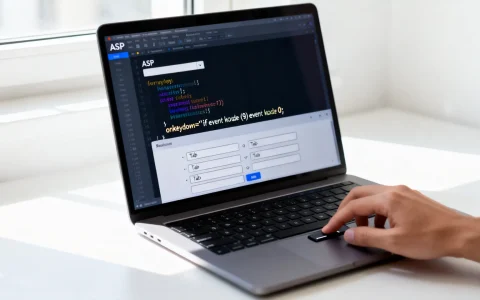
Excel UserForm是VBA中创建自定义对话框的核心工具,它让你能在Excel内构建专业的交互式界面,用于数据录入、查询和控制,显著提升工作效率并减少人为错误。
什么是Excel UserForm?为什么它值得你掌握
Excel UserForm是VBA编辑器中的一个组件,允许你创建自定义的窗口界面,与直接在工作表上操作不同,UserForm提供了一个独立的、专注的交互环境,可以精确控制用户输入,减少错误,并提升数据录入体验,行业共识认为,在需要频繁录入数据的场景下,使用UserForm比直接在工作表上操作效率提升明显,尤其是在数据量较大或字段较多时,UserForm可以包含文本框、下拉列表、复选框、选项按钮、列表框等多种控件,你可以自由组合,构建出符合业务逻辑的界面。
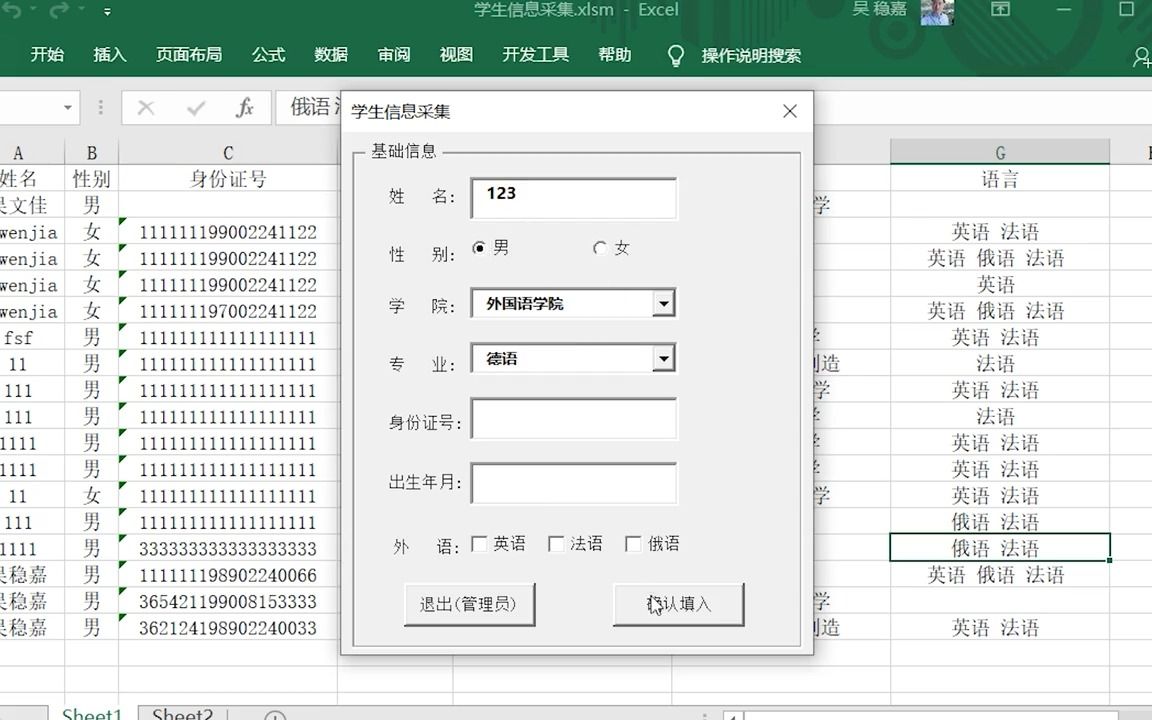

Excel UserForm怎么做?从零开始实操
第一步:打开VBA编辑器并插入UserForm
按下 Alt+F11 打开VBA编辑器,在菜单栏点击”插入” -> “UserForm”,一个空白窗体就出现了,默认的UserForm1就是你的第一个画布。
第二步:添加控件并调整布局
从工具箱(如果未显示,点击视图->工具箱)拖拽控件到窗体上,常用的控件有:
- 标签(Label):用于显示提示文字
- 文本框(TextBox):让用户输入内容
- 组合框(ComboBox):下拉选择,适合有限选项
- 复选框(CheckBox):是否选择
- 命令按钮(CommandButton):触发操作
选中控件,在属性窗口(F4)中修改名称(Name)和标题(Caption)等属性,使其更符合你的需求。
第三步:编写事件代码
双击按钮或其他控件,进入代码模块,编写相应的VBA代码,在按钮点击事件中,将文本框内容写入工作表:
Private Sub CommandButton1_Click()
    Dim ws As Worksheet
    Set ws = ThisWorkbook.Sheets("Sheet1")
    Dim nextRow As Long
    nextRow = ws.Cells(ws.Rows.Count, 1).End(xlUp).Row + 1
    ws.Cells(nextRow, 1).Value = TextBox1.Text
    TextBox1.Text = ""
End Sub

第四步:关联宏以便显示UserForm
在工作表中,你可以通过添加一个按钮(表单控件或ActiveX控件)来调用显示窗体的宏,在VBA模块中编写一个公共过程:
Sub ShowForm()
    UserForm1.Show
End Sub
然后将这个Sub指定给工作表中的按钮即可。
Excel UserForm案例:构建一个员工信息录入系统
下面我们用一个实际案例来演示UserForm的威力,假设你需要录入员工信息,包括姓名、工号、部门、在职状态和性别。
设计界面
在UserForm上添加以下控件:
- 4个标签:姓名、工号、部门、在职状态
- 2个文本框:txtName, txtID
- 1个组合框:cboDepartment(下拉选项:技术部、市场部、财务部、行政部)
- 1个复选框:chkActive(选中表示在职)
- 2个选项按钮:optMale, optFemale(放在一个框架内)
- 2个命令按钮:cmdSubmit(提交), cmdReset(重置)
编写代码
在UserForm的Initialize事件中,填充部门下拉列表:
Private Sub UserForm_Initialize()
    With cboDepartment
        .AddItem "技术部"
        .AddItem "市场部"
        .AddItem "财务部"
        .AddItem "行政部"
    End With
End Sub
提交按钮的Click事件:
Private Sub cmdSubmit_Click()
    Dim ws As Worksheet
    Set ws = ThisWorkbook.Sheets("员工信息")
    Dim nextRow As Long
    nextRow = ws.Cells(ws.Rows.Count, 1).End(xlUp).Row + 1
    ws.Cells(nextRow, 1).Value = txtName.Text
    ws.Cells(nextRow, 2).Value = txtID.Text
    ws.Cells(nextRow, 3).Value = cboDepartment.Value
    ws.Cells(nextRow, 4).Value = IIf(chkActive.Value, "在职", "离职")
    ws.Cells(nextRow, 5).Value = IIf(optMale.Value, "男", "女")
    ' 清空控件
    txtName.Text = ""
    txtID.Text = ""
    cboDepartment.Value = ""
    chkActive.Value = False
    optMale.Value = False
    optFemale.Value = False
    MsgBox "数据已保存"
End Sub
重置按钮:
Private Sub cmdReset_Click()
    txtName.Text = ""
    txtID.Text = ""
    cboDepartment.Value = ""
    chkActive.Value = False
    optMale.Value = False
    optFemale.Value = False
End Sub
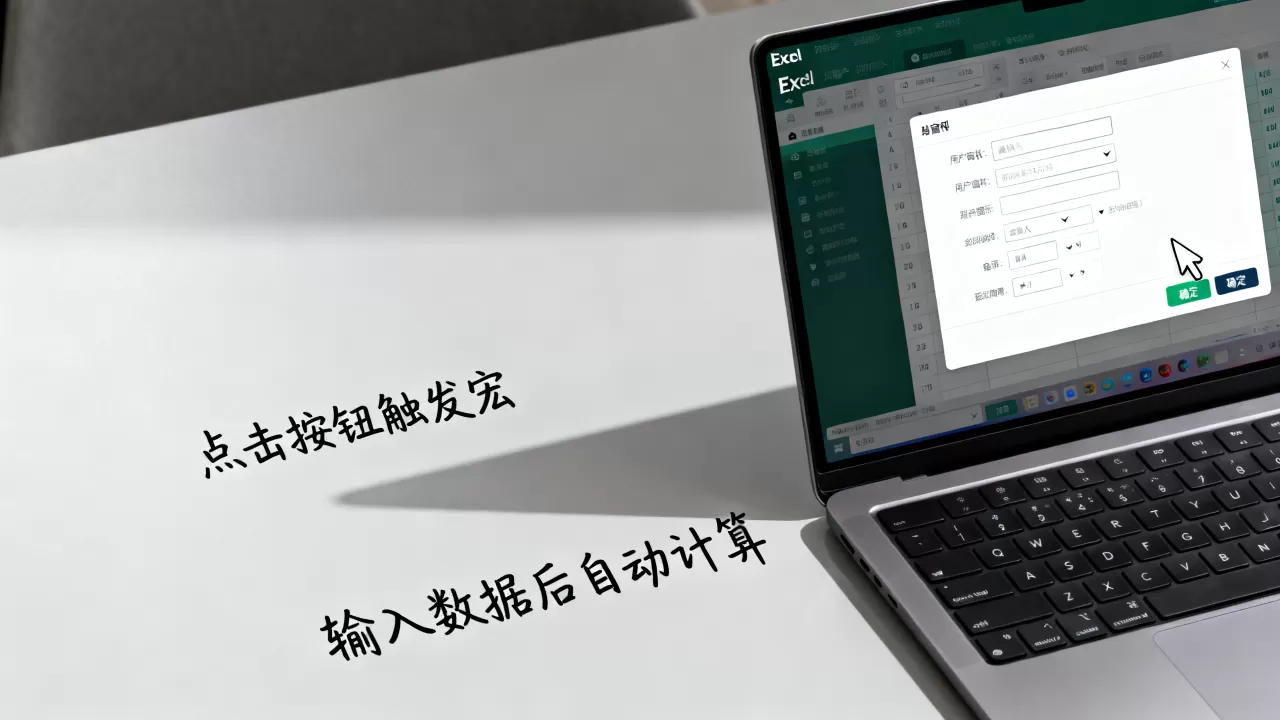
这个案例展示了UserForm在数据录入中的实际应用,你可以根据自己公司的部门结构进行调整。
Excel UserForm与工作表控件对比:哪个更适合你?
很多人在刚开始接触UserForm时会困惑,到底是使用UserForm,还是直接在工作表上放置ActiveX控件或表单控件?下面通过对比帮你理清思路。
| 对比维度 | Excel UserForm | 工作表ActiveX控件 | 表单控件 |
|---|---|---|---|
| 交互体验 | 独立窗口,专注录入 | 嵌入工作表,易受干扰 | 嵌入工作表,功能有限 |
| 灵活性 | 极高,可自由组合控件 | 较高,但受限于工作表 | 低,主要用于简单操作 |
| 开发难度 | 需要VBA基础,学习曲线中等 | 较简单,但事件管理复杂 | 非常容易,无需代码 |
| 维护成本 | 代码集中,易于维护 | 分散在工作表,可能混乱 | 低,但功能有限 |
| 适用场景 | 复杂数据录入、查询系统 | 简单交互(如按钮触发宏) | 简单下拉选择、复选框 |
如果你的需求是构建一个完整的数据录入或查询界面,且需要频繁交互,UserForm是首选,如果只是偶尔需要一些按钮或下拉框,工作表控件就足够了。
Excel UserForm常见问题与优化技巧
如何让UserForm界面更专业?
- 使用Frame控件对相关控件进行分组
- 设置统一的背景色和字体
- 调整TabIndex属性,确保按Tab键顺序合理
- 在窗体中加入图标或Logo(通过Image控件)
- 使用MultiPage控件实现多页签功能
如何实现数据验证?
在控件的事件中编写验证代码,例如在文本框的BeforeUpdate事件中检查输入格式:
Private Sub txtID_BeforeUpdate(ByVal Cancel As MSForms.ReturnBoolean)
    If Len(txtID.Text) <> 6 Then
        MsgBox "工号必须为6位数字"
        Cancel = True
    End If
End Sub

如何动态加载数据到下拉列表?
在UserForm的Initialize事件中,从工作表读取数据填充ComboBox或ListBox:
Private Sub UserForm_Initialize()
    Dim ws As Worksheet
    Set ws = ThisWorkbook.Sheets("部门列表")
    Dim rng As Range
    For Each rng In ws.Range("A1:A" & ws.Cells(ws.Rows.Count, 1).End(xlUp).Row)
        cboDepartment.AddItem rng.Value
    Next rng
End Sub
如何避免内存泄漏?
在UserForm的QueryClose事件中,使用Unload Me,并在调用处将窗体对象设为Nothing:
Private Sub UserForm_QueryClose(Cancel As Integer, CloseMode As Integer)
    If CloseMode = 0 Then
        Cancel = True
        Hide
    End If
End Sub
调用时:
Sub ShowForm()
    Dim frm As New UserForm1
    frm.Show
    Set frm = Nothing
End Sub
Excel UserForm是提升Excel自动化水平的关键工具,通过自定义界面,你可以将繁琐的重复录入工作变得简单、高效、专业,不论你是Excel新手还是老手,花时间掌握UserForm都是值得的。
Excel UserForm常见问题解答
Excel UserForm怎么关闭?
可以通过点击窗体右上角的关闭按钮,或者在代码中使用 Unload Me 命令,如果希望禁用关闭按钮,可以将窗体的 ControlBox 属性设置为 False,然后通过自定义按钮退出。
Excel UserForm如何传递数据到工作表?
在按钮的Click事件中,直接引用目标单元格赋值即可。Worksheets("Sheet1").Range("A1").Value = TextBox1.Text,如果需要批量传递,可以循环写入。
Excel UserForm开发价格贵吗?
UserForm是Excel内置功能,无需额外购买,但如果你需要定制开发复杂系统,通常需要聘请VBA开发人员,根据业内专家指出,简单表单的定制费用在几百元,而包含多表联动、权限控制的系统则可能达到数千元,具体价格取决于功能复杂度和地域差异,在一线城市开发成本普遍更高。
首发原创文章,作者:王坚,如若转载,请注明出处:https://test.idctop.com/article/509438.html