Excel数字格式(NumberFormat)是控制单元格数据显示方式的核心工具,通过自定义格式代码可以灵活动态显示数字、日期、货币等内容,且不改变单元格实际数值,这是提升报表专业度和可读性的关键技能。
很多人用Excel只停留在默认格式,其实数字格式设置是日常操作中最容易被忽视但回报极高的功能,下面我们从基础设置讲到自定义代码,再结合具体场景,让你真正掌握这个技能。


excel数字格式怎么设置:从基础操作到自定义代码
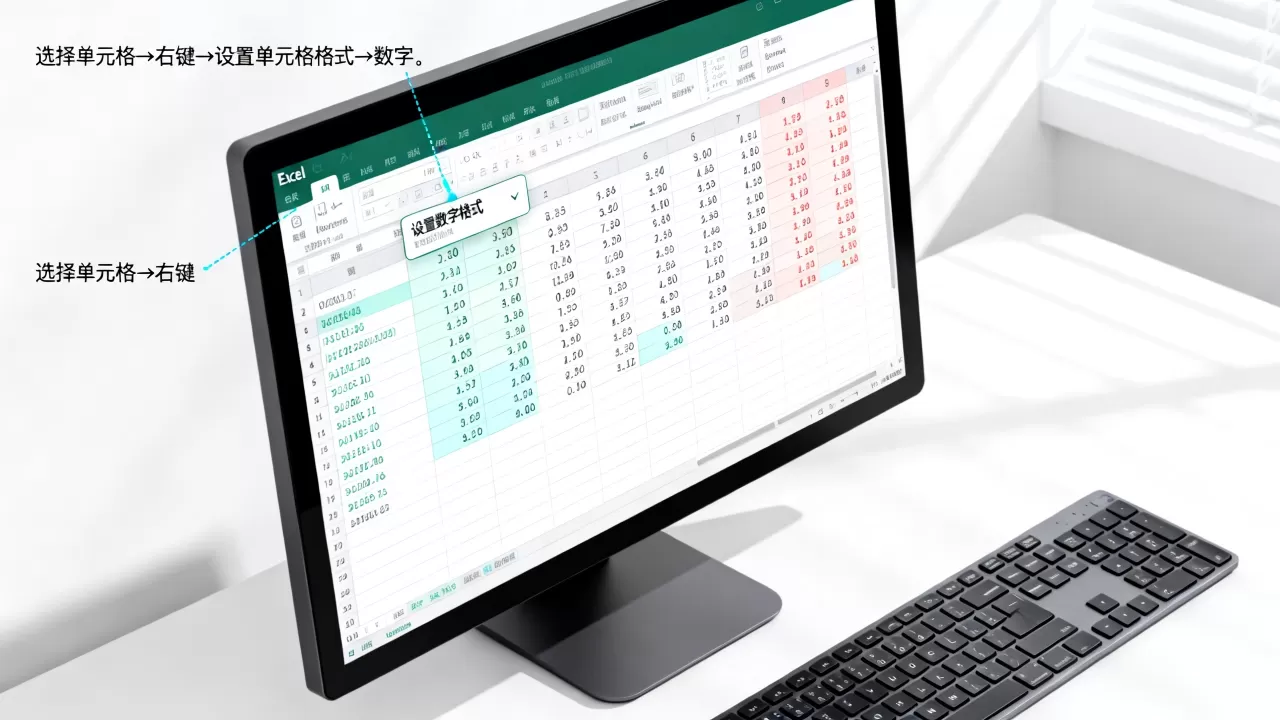
设置数字格式的入口很简单:选中单元格,右键选择“设置单元格格式”,或者直接按快捷键 Ctrl+1,在“数字”选项卡里就能看到所有分类,Excel 内置了数值、货币、会计专用、日期、时间、百分比、分数、科学记数、文本和特殊共10类格式,大多数时候,你只需要在列表里选择需要的类型,再调整小数位数、货币符号即可。
内置格式快速应用
- 数值格式:控制小数位数,默认使用千分位分隔符,适合日常数据展示。
- 货币格式:自动添加货币符号,默认保留两位小数,适合财务金额。
- 会计格式:货币符号左对齐,数字右对齐,零值显示为短横线,是财务报表的标配。
- 日期格式:支持多种显示方式,如 2026-03-15、2026年3月15日、星期一 等,只需选择对应类型的代码。
- 百分比格式:将数字乘以100并显示百分号,常用于比例计算。
- 文本格式按原样显示,数字不再参与计算,适合存储代码、身份证号等。
自定义格式代码入门
当你需要内置格式无法满足的显示效果时,就要用到“自定义”分类,自定义格式代码的核心结构是四个区段,用分号隔开:
正数格式;负数格式;零值格式;文本格式如果你只写一段,则所有数值都应用该格式;写两段,第一段用于正数和零,第二段用于负数;三段则分别对应正、负、零,文本格式通常用 表示。
常用代码示例:
- 千分位保留两位小数:
#,##0.00 - 金额带人民币符号:
¥#,##0.00 - 负数显示为红色:
#,##0.00;[红色]#,##0.00 - 隐藏所有零值:
00;-0.00;; - 显示为日期:
yyyy-mm-dd - 显示星期几:
aaaa - 百分比保留一位小数:
0% - 手机号分段:
000-0000-0000
这些代码可以直接在“自定义”输入框里填写,点击确定后立刻生效。
excel自定义数字格式技巧:颜色、条件与特殊符号
自定义格式的真正威力在于条件判断和颜色控制,你可以在代码段中使用方括号添加颜色名或条件,实现动态显示。
颜色代码
Excel 支持八种颜色名称:[黑色]、[蓝色]、[青色]、[绿色]、[洋红]、[红色]、[白色]、[黄色],颜色代码必须放在该段的最前面。
- 正数蓝色,负数红色,零值显示为横线:
[蓝色]#,##0.00;[红色]#,##0.00;- - 超过100显示为红色,否则默认:
[红色][>100]0.00;0.00
条件格式
除了颜色,你还可以使用比较运算符 [>n]、[<n]、[=n]、[>=n]、[<=n]、[<>n] 来定义显示规则,注意,最多只能有三个条件段(包括颜色),且条件必须写在数字格式的第一个区段。
- 显示“高”“中”“低”:
[>80]"高";[>60]"中";"低" - 超过1000显示红色,低于0显示蓝色,其他默认:
[红色][>1000]0.00;[蓝色][<0]0.00;0.00
特殊符号用法
- 重复字符:用星号后面跟一个字符,该字符会重复填满单元格剩余宽度, 可生成虚线效果。
转义字符:在代码中显示后续字符的原义,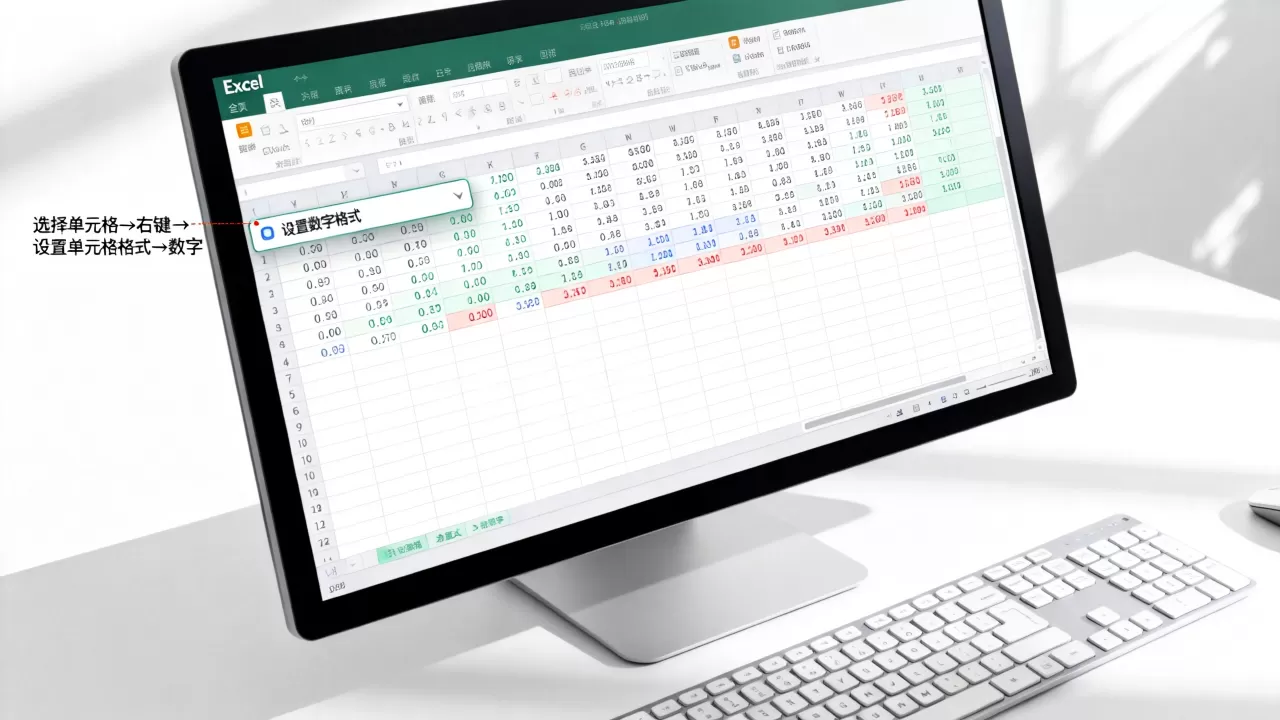
元
%才能显示百分号。- 文本占位符:在自定义格式中, 代表单元格原始文本,可以在前后添加固定文字,
"电话:"@会在每个文本前加“电话:”。 - 分数显示: 表示显示为带分数, 代表占位符,可调整分母位数。
- 隐藏全部内容:直接输入三个分号 ,单元格看上去为空,但实际值仍然存在。
巧用条件格式与自定义格式结合
自定义格式无法实现多条件复杂判断,比如颜色渐变,此时可以先用条件格式设定按规则着色,再配合自定义格式控制数字显示样式,两者互补,行业共识认为,这种组合是报表美化中效率最高的方法之一。
场景实战:财务人员如何用好excel金额格式
财务场景对数字格式要求最严格,金额必须带货币符号、千分位、保留两位小数,负数用红色或括号标注,以人民币为例,设置自定义格式:
¥#,##0.00;[红色]¥#,##0.00如果你希望负数显示为“-¥1,234.56”而不是括号,则用:
¥#,##0.00;-¥#,##0.00显示“元”单位
直接在数字后面加“元”字,可以用:
00"元"注意,这里的“元”需要用双引号括起来,因为它是文字,如果还想保留千分位:
#,##0.00"元"金额以万元显示
在报表中,有时需要将金额显示为“万元”并保留两位小数,格式代码是:
00,后面的逗号表示除以1000,使用两个逗号则除以一百万,如果要显示单位“万元”,可以写成:
00,,"万元"这样,单元格输入123456,显示为“12.35万元”,实际值仍是123456,不影响汇总计算。
中文大写金额
Excel 内置了特殊格式“中文大写数字”,在“特殊”分类里可以直接选择“人民币大写”,如果需要自定义,可以使用 [DBNum2] 代码,[DBNum2]0"元" 会显示为“壹佰贰拾叁元”,但注意,这个代码不适用于负数和小数,需要配合条件。

批量修改数字格式
当你需要统一修改大量单元格的数字格式时,不必逐个设置,选中区域,按 Ctrl+1 设置格式即可;或者使用格式刷;如果要基于另一列格式,可以用“定位条件”先选中常数,再统一设置,对于重复性工作,可以录制宏,用 NumberFormat 属性批量赋值,这样效率更高。
常见数字格式问题与解决方法
excel数字格式设置后不显示怎么办
有时设置好自定义格式,单元格显示却没有变化,最常见的原因是单元格内容被当成文本存储,检查方法:选中单元格,看编辑栏是否显示数字,如果左上角有绿色三角标记,说明是文本格式的数字,解决方法:选中这些单元格,在“数据”选项卡中点击“分列”,直接完成,即可将文本转为数字。
excel数字格式变成文本怎么恢复
这种情况通常发生在从其他系统导入数据时,如果数字以文本形式存在,格式设置无法生效,你可以用 乘1 的方法:在空白单元格输入1,复制它,然后选中目标区域,右键选择性粘贴,选择“乘”,即可将文本数字转化为真实数字,然后重新设置数字格式。
自定义格式代码输入后提示错误
检查分号是英文半角符号,颜色名称用方括号,条件用尖括号,且条件只能放在第一个区段,如果代码里有文字,务必用双引号括起来,格式代码最多可包含四个区段,条件区段只能有两个(加上颜色可以有三个条件),如果错误依旧,试试从零开始重写最简单的代码,#,##0,确认无误后再逐步增加条件。
掌握 Excel 数字格式,意味着你可以在不改变原始数据的前提下,让报表呈现任何你想要的样式,从基础的内置格式到自定义代码,从颜色条件到场景实战,每多掌握一个技巧,你的工作效率和报表品质都会提升一个台阶,现在打开你的 Excel,试试用自定义格式把枯燥的数字变成直观的展示,你会发现原来数据可以这么听话。
首发原创文章,作者:王坚,如若转载,请注明出处:https://test.idctop.com/article/508334.html