Excel调颜色并不是什么高深莫测的功能,你只需要掌握填充色、字体色和条件格式这三大核心,就能让表格瞬间变得清晰易读。
excel怎么调颜色?从基础到条件格式全覆盖
很多人打开Excel面对一堆数据时,第一反应就是给报表加颜色,但颜色加得对不对直接影响阅读效率,正确的做法是:先明确哪些数据需要突出,再选择对应的颜色工具,微软Excel帮助文档中说明,颜色设置主要分为手动填充、字体颜色和条件格式三大类,每一类都有适用的场景,下面直接从操作路径入手,让你一次性掌握。


手动填充颜色:excel表格颜色设置入门
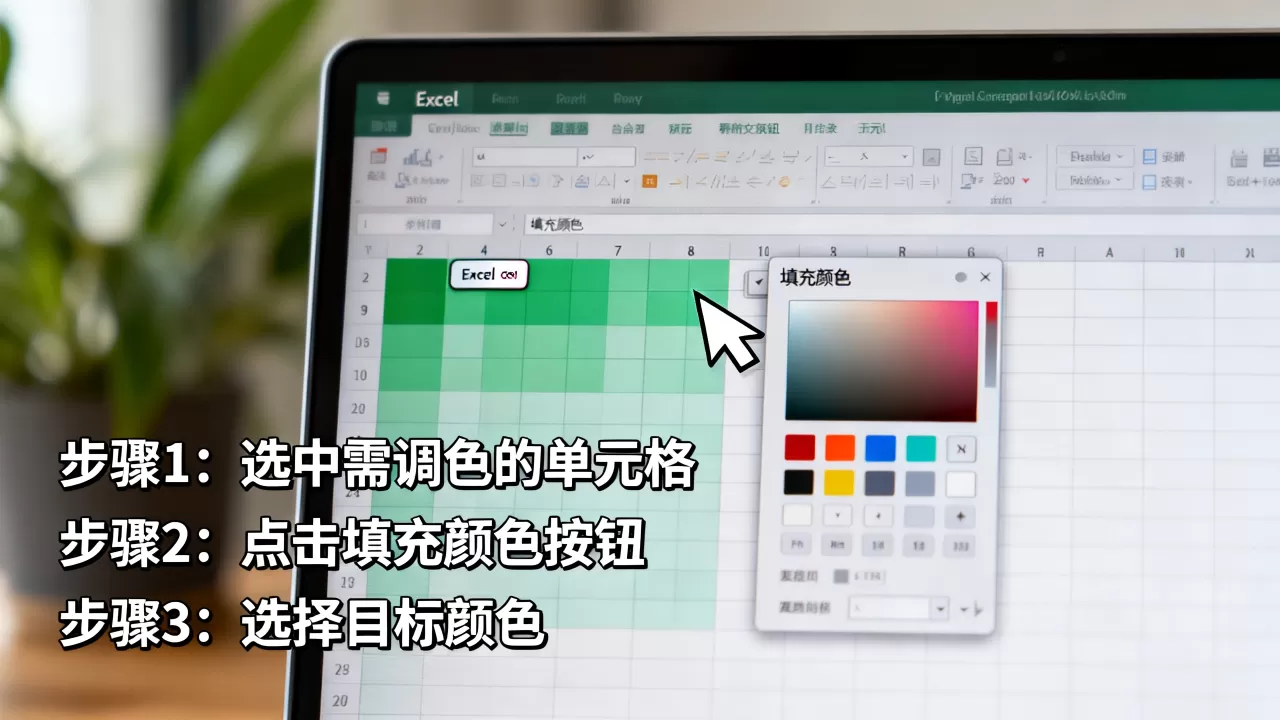
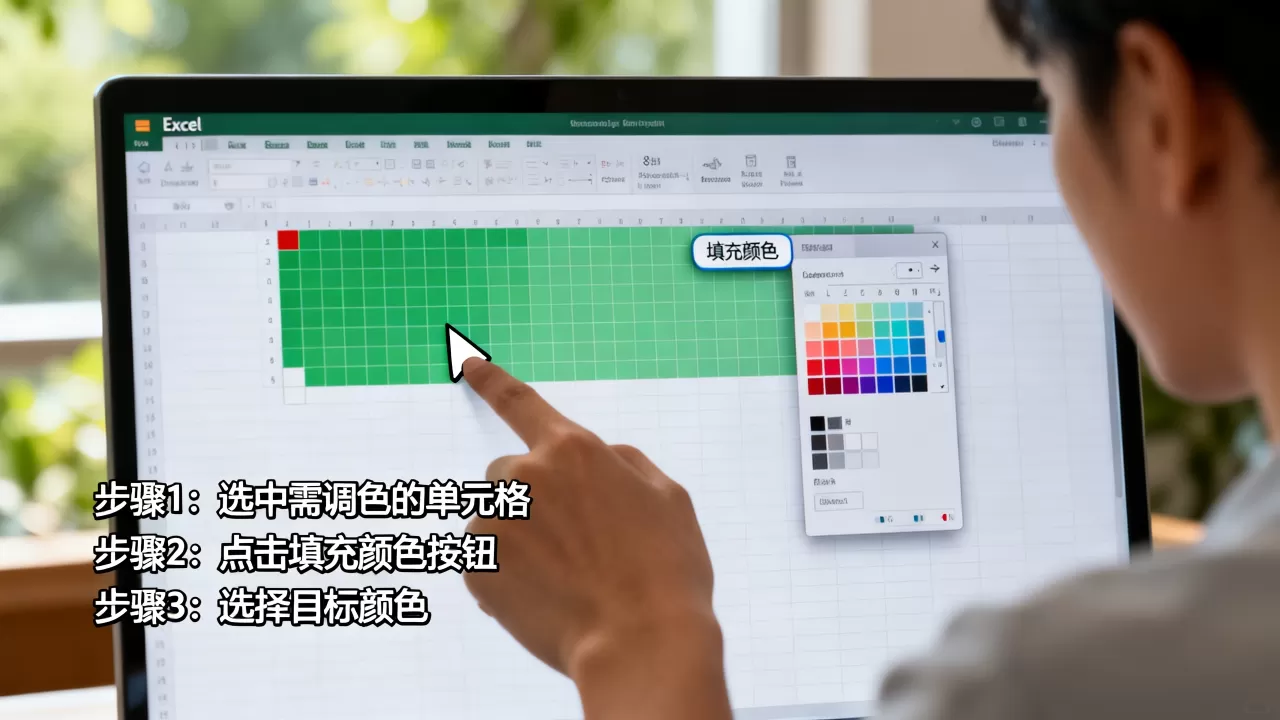
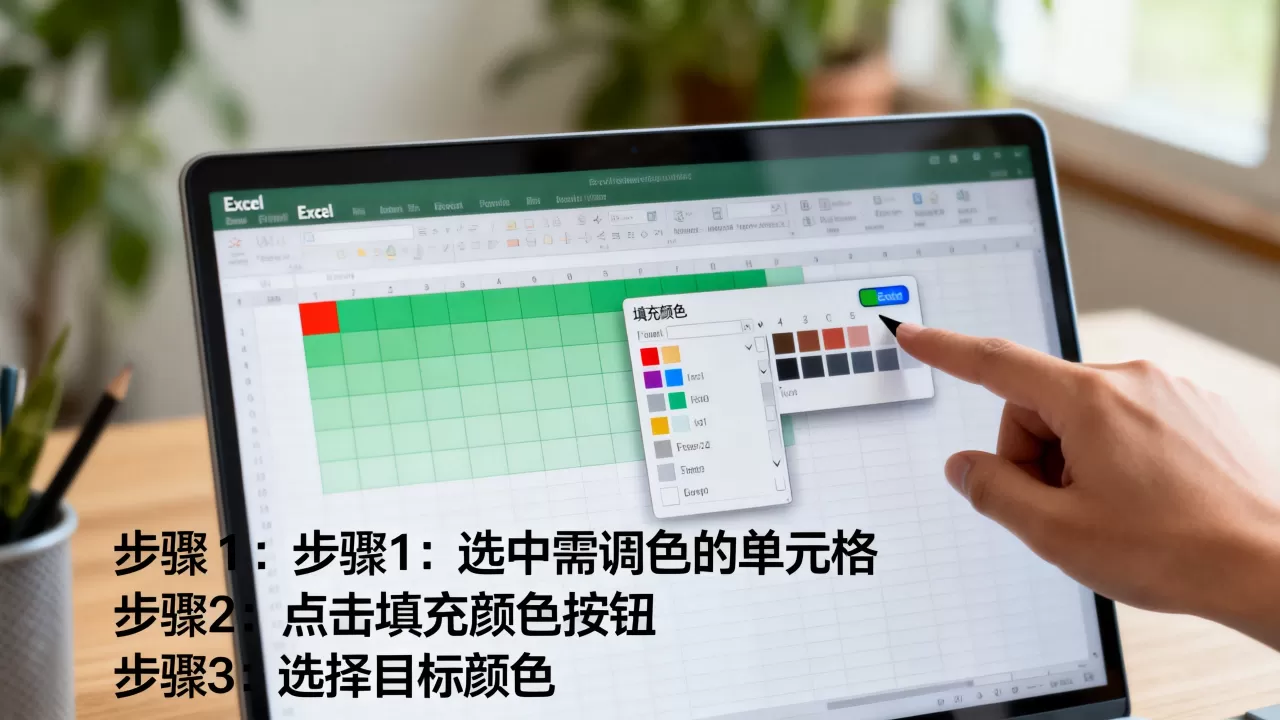
最直接的调色方式就是手动填充单元格背景色,操作路径:选中单元格或区域,点击开始选项卡中的填充颜色按钮(那个油漆桶图标),下拉菜单里提供了标准色和主题色,如果这些不够用,点击其他颜色会弹出调色板,你可以在自定义标签下输入RGB数值,精确控制颜色值。
- 批量填充:先选中区域,再点击填充颜色,整个区域会应用当前颜色,如果区域不连续,按住Ctrl键逐个选择。
- 格式刷复制:想快速把某个单元格的颜色复制到其他位置?选中已设颜色的单元格,双击格式刷(开始选项卡里那个小刷子),然后依次点击目标单元格,完成后按Esc退出,这个技巧在处理大量分散单元格时特别高效。
- 表格样式套用:如果你在做报表,建议直接使用套用表格格式(Ctrl+T),Excel会为你预设好一套颜色搭配,包括行条纹、标题行颜色等,而且后续你只需要在表格设计选项卡中一键切换样式,不用手动一个个改。
字体颜色快速调整:excel字体颜色怎么改
字体颜色和填充颜色本质是两回事,但操作路径几乎一样,选中文字,点击字体颜色按钮(带字母A的图标),选择颜色即可,如果字体颜色与背景色对比度不够,容易造成阅读困难,这是很多初学者容易忽略的细节。
- 快捷键序列:按Alt+H,然后按F,再按C,可以快速打开字体颜色菜单,熟练后能比鼠标操作快不少。
- 条件配合:字体颜色也可以被条件格式控制,比如对销售额低于1000的数据,自动设置红色字体,这样比手动改准确得多,具体操作在下一节展开。
- 颜色一致性问题:如果你希望整个工作簿字体颜色统一,最稳妥的方法是在页面布局中设置
主题颜色
,然后所有字体颜色都从主题色里选,这样后期更换主题时,所有颜色会自动同步,避免逐个修改。
条件格式让数据自动变色:excel条件格式颜色设置指南
条件格式是Excel调颜色中最智能的部分,它让单元格根据你的规则自动变色,不需要手动干预,操作路径:开始 > 条件格式 > 突出显示单元格规则,选择大于、小于、等于、文本包含等条件,然后设置填充颜色或字体颜色。
- 具体场景:假设你有一份销售清单,希望销售额大于50000的单元格填充绿色,低于10000的填充红色,选中销售额列,条件格式 > 突出显示单元格规则 > 大于,输入50000,设置绿色填充;同样操作再设置小于10000,红色填充,两个规则可以同时存在,Excel会按优先级执行。
- 色阶与数据条:除了突出显示,条件格式还提供了色阶(比如红-黄-绿渐变)和数据条(在单元格内显示彩色条形图),这两种方式适合展示数据分布趋势,比如在成绩表中用色阶显示分数高低,一眼就能看出哪些区域是高分区域。
- 规则管理:如果颜色应用后效果不对,先去条件格式 > 管理规则查看优先顺序,规则越靠上优先级越高,可以用上移下移按钮调整,如果两个规则冲突,Excel会优先执行排在前面的规则,需要留意的是,条件格式会覆盖手动填充的颜色,所以如果你手动改了颜色但没生效,多半是条件格式在起作用。
效率提升:excel背景颜色快捷键与宏
很多用户希望像Word那样直接按个快捷键就填色,但Excel默认没有单键的填充快捷键,不过你可以自己搭建高效方案。
- 快速访问工具栏:点击Excel左上角快速访问工具栏的下拉箭头,选择其他命令,在命令列表中找到填充颜色,添加到右侧,之后你就能用Alt+数字(1、2、3等)快速调用这个按钮,每按一次Alt+数字,颜色都会切换到上一次使用的颜色,或者你可以在下拉菜单中预先选好颜色,之后按快捷键直接应用。
- 查找替换批量改色:按Ctrl+H打开查找替换,在和替换为中都不输入文字,但点击选项,在查找格式中选择一种填充颜色,在替换格式中选择另一种填充颜色,然后点击全部替换,这个功能适合将整个工作表中某种颜色统一替换成另一种颜色,比如把浅黄色更改为浅绿色。
- 录制宏:如果你经常需要给特定单元格填充特定颜色,可以考虑录制宏,操作路径:开发工具 > 录制宏,然后手动填充一个单元格颜色,停止录制,之后为这个宏分配快捷键(比如Ctrl+Shift+F),以后选中单元格按快捷键就能直接填色,对于完全不会代码的用户,宏录制是最友好的自动化方式。
自定义颜色与主题颜色:打造统一风格
当标准色不够用时,你可以在其他颜色中自定义RGB颜色,RGB模式通过红、绿、蓝三原色的数值(0-255)组合出任意颜色,比如公司品牌色是深蓝(R:0, G:51, B:102),你可以直接输入这三个数值,保存为自定义颜色,下次使用时会出现在自定义颜色区域。
- 主题颜色与自定义颜色的区别:主题颜色会随页面布局中的主题变化而自动更新,适合需要频繁换肤的报表;自定义颜色是固定值,不随主题改变,适合需要严格保持颜色一致性的场景,多数情况下,建议公司报表使用主题色,个人表格使用自定义颜色即可。
- 保存自定义主题:如果你设好了一套颜色搭配(包括背景、字体、强调色等),可以在页面布局 > 主题 > 保存当前主题,生成一个.thmx文件,下次新建工作簿时直接应用这个主题,所有颜色都会自动套用,省去重复设置的麻烦。
- 颜色对比度:行业共识认为,正文与背景色之间的对比度至少要达到3:1才能保证可读性,深色背景配浅色文字,浅色背景配深色文字,Excel条件格式中的色阶效果虽然好看,但数据量大的报表里,建议优先用数据条或图标集,避免大面积的色块干扰阅读。
表格颜色设置与打印注意事项
颜色在屏幕上看着舒服,但打印出来可能不是一回事,确保打印机是彩色打印,并在打印设置中选择颜色而非灰度,深色填充会大量消耗墨水,且打印快速时容易模糊,建议在页面设置中勾选单色打印,Excel会自动将彩色转换为黑白灰度,但保留字体加粗等效果。
- 条件格式打印:条件格式中的颜色默认会被打印,如果你只想在屏幕上使用颜色,不想打印出来,可以在条件格式管理器中,对每个规则点击格式 > 填充
> 无颜色,但这样会失去屏幕上的视觉效果,折中方法是:在打印前,将条件格式规则全部删除,打印完再撤销(Ctrl+Z),不过这需要记得操作,不算特别方便。
- 主题颜色打印:使用主题颜色时,打印效果取决于当前主题的配色方案,如果你对打印颜色有严格要求,建议在打印预览中核对,或者直接使用自定义颜色固定颜色值,避免因主题变化导致打印颜色偏移。
- 边框与网格线:颜色填充分明,但表格边框线如果颜色太浅,打印时可能被细线淹没,建议在开始 > 边框中给表格设置深色边框,特别是打印报表时,边框线能帮助区分不同区域。
Q&A:excel调颜色常见问题
问:excel单元格颜色不显示怎么办?
首先检查是否设置了条件格式,条件格式优先级高于手动填充,去条件格式 > 管理规则查看是否有规则在起作用,如果没有规则,再看视图模式,在视图选项卡中,如果处于分页预览或页面布局模式,颜色可能显示异常,切回普通模式即可,检查Excel选项中的高级 > 显示 > 网格线颜色,如果设为白色,网格线会覆盖填充色,将网格线颜色改为其他颜色或取消勾选“显示网格线”。
问:如何快速复制单元格的颜色到其他单元格?
最直接的方法是格式刷,选中带颜色的单元格,点击开始选项卡中的格式刷,然后点击目标单元格,双击格式刷可以连续应用,按Esc退出,如果目标单元格在另一个工作表中,同样可以用格式刷跨表复制,如果颜色来源是条件格式,格式刷也会复制条件格式规则,但不会复制规则的具体条件,需要留意。
问:excel颜色设置后保存再打开颜色变了?
这通常是主题颜色造成的,如果你使用了主题颜色,打开工作簿的电脑可能应用了不同的主题,导致颜色自动映射改变,解决方法是:将颜色改为自定义颜色(非主题色),在其他颜色 > 自定义中输入RGB值,这样颜色值固定,不会随主题变化,如果工作簿中有条件格式,且条件格式中使用了“=CELL(“color”,A1)”等函数,公式结果可能因环境不同而变化,导致颜色改变,建议条件格式中的条件尽量基于数值或文本,少用依赖环境的函数。
首发原创文章,作者:王坚,如若转载,请注明出处:https://test.idctop.com/article/507742.html