Excel点击选择是数据操作的核心技能,掌握单击、双击、组合键和名称框定位,能让你在表格处理中快人一步。
excel点击选择怎么设置?从单击到组合键全掌握
很多人装好Excel后直接开用,很少去专门设置“点击选择”的行为,但其实Excel默认的点击逻辑已经足够灵活,你需要调整的是自己的操作习惯,而不是软件选项,下面从最基础的单击开始,逐步拆解。
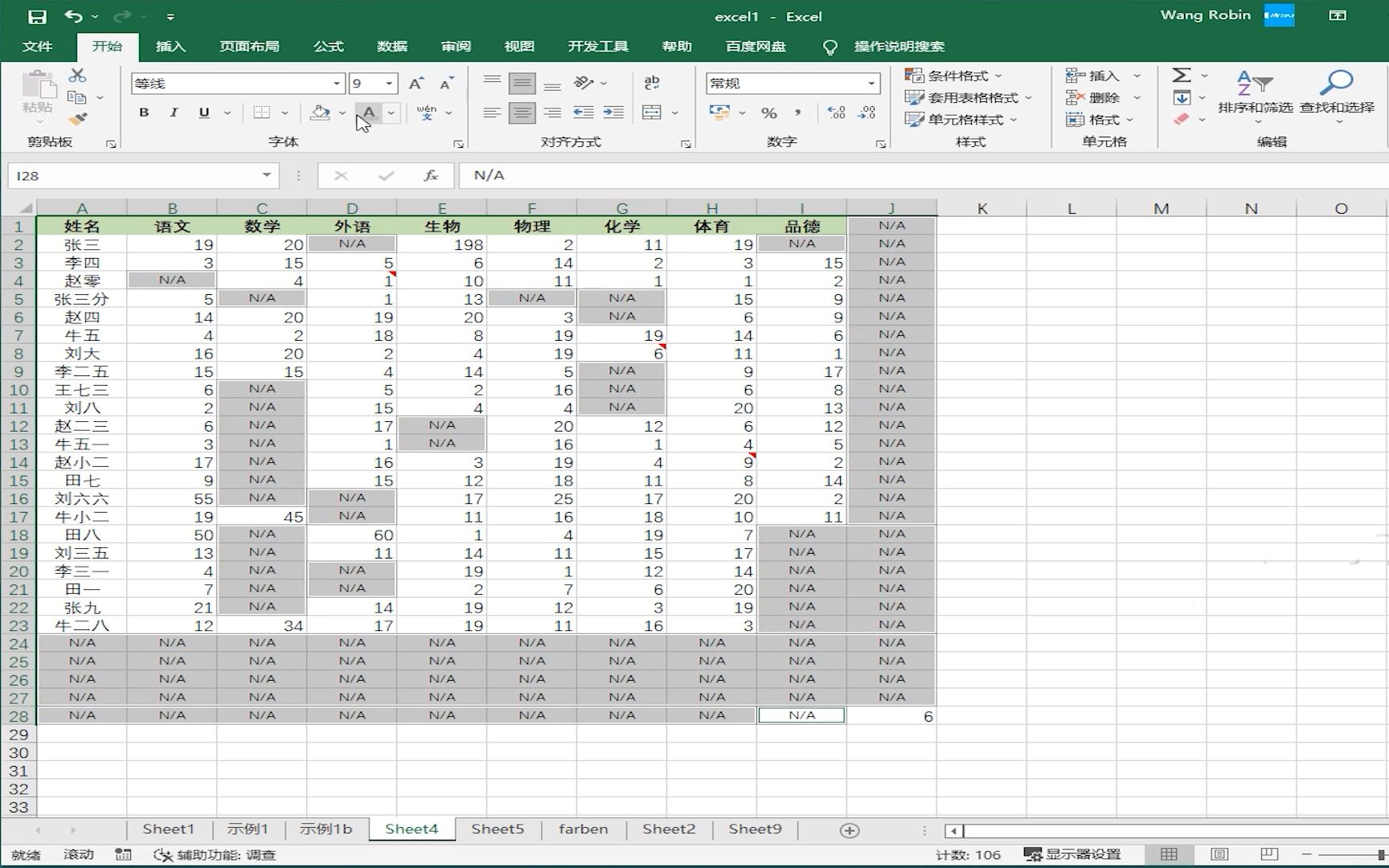

单击单元格只是起点
鼠标左键单击任意单元格,该单元格即被选中,周围出现黑色粗边框,行号和列标会高亮,这是最基础的操作,但很多人只停在这一步。
- 单击行号或列标,可选中整行或整列。
- 按住Ctrl再单击行号,可选中不连续的多行或多列。
- 单击工作表左上角(行号与列标交汇处),可选中整个工作表。
这里有个双击技巧:双击单元格边框的某条边,会跳转到该方向连续数据区域的边缘,例如双击单元格下边框,光标会移到该列最后一个非空单元格,相当于Ctrl+↓,这个功能在处理大表格时特别实用,省去拖动滚动条的麻烦。
连续区域选择:Shift键的妙用
选中一个单元格,按住Shift键再单击另一个单元格,两者之间的所有单元格都会被选中,这是最直观的连续区域选择方式,比直接用鼠标拖拽更精准,尤其当区域跨越多个屏幕时。
- 先用鼠标单击起始单元格,然后滚动到目标位置,按住Shift单击终点,即可选中大片区域。
- 如果误选了某行或某列,按住Ctrl再单击该行号或列标,可以取消选中。
不连续区域选择:Ctrl键解决多选需求
工作中经常需要同时选中多个不相邻的单元格或区域,比如给不同位置的数据统一设置格式或输入相同内容。excel点击选择多个单元格的核心操作就是按住Ctrl键,然后用鼠标逐个单击目标单元格或拖拽区域。

- 先选中第一个区域,然后按住Ctrl键,用鼠标拖拽第二个区域,拖拽结束后松开Ctrl,再按Ctrl继续添加第三个区域,注意,拖拽过程中必须保持Ctrl按下,否则会丢失之前的选区。
- 如果只想选择几个零散的单元格,按住Ctrl键逐个单击即可。
- 选中多个区域后,输入内容并按Ctrl+Enter,所有选中单元格会同时填充相同内容。
行业共识认为,混用Ctrl和Shift是提升选中效率的关键,先选中A1,按住Shift单击A10,选中A1:A10;再按住Ctrl,用鼠标拖拽选中C1:C10,就可以同时选中两个连续区域。
excel点击选择快捷键:让鼠标操作更高效
除了鼠标点击,键盘快捷键能大幅加速选择过程,很多人习惯了全程鼠标,但excel点击选择快捷键组合才是真正的效率利器。
Ctrl+方向键:快速定位边缘
按下Ctrl+↑/↓/←/→,光标会跳到当前数据区域的边界,如果当前单元格所在列有连续数据,按Ctrl+↓会跳到最后一行非空单元格;如果遇到空行,则停在空行上方,这个操作在数据透视表源表或大型清单中非常实用。
Ctrl+Shift+方向键:扩展选区到数据边缘
在Ctrl+方向键的基础上加入Shift,效果是从当前单元格开始,选中到数据区域边缘的所有单元格,当前在A1,按Ctrl+Shift+↓,会选中A1到A列最后一个非空单元格之间的所有单元格,如果该列有间断,则只选中到第一个空单元格之前。
名称框直接定位
名称框位于编辑栏左侧,显示当前单元格地址,你可以在名称框中直接输入地址,A1:A100”,按回车,即可选中该区域,如果需要选中不连续区域,输入“A1:A10,C1:C10,E1:E10”,按回车,三个区域同时被选中,这是excel点击选择怎么设置区域的高级玩法,无需鼠标。
定位条件:一键选择特定类型

按F5或Ctrl+G,打开“定位”对话框,点击“定位条件”,可以按条件选择,只想选中所有公式单元格、空值、可见单元格(忽略隐藏行)或仅当前区域,这在数据清洗时尤其有用,比如批量删除空行或只给有公式的单元格加锁。
excel点击选择区域不连续的特殊场景
不连续区域的选择在实际工作中经常遇到,但很多人操作时容易出错,下面列出几个典型场景和具体步骤。
隔行隐藏后只选中可见单元格
如果表格中有隐藏行,直接拖拽选区会包含隐藏行,要只选中可见单元格,有两种方法:
- 先选中整个区域,按Alt+;(分号键),选区会缩小到仅可见单元格。
- 或者使用定位条件,选择“可见单元格”后确定。
跨表选择单元格
按住Ctrl键,单击其他工作表的标签,进入工作组模式,此时在一个工作表中选择区域,其他工作组表也会同步选中相同区域,但要注意,工作组模式下输入的内容会同步到所有工作表,操作完毕后记得取消工作组(右键单击工作表标签,选择“取消组合工作表”)。
使用鼠标加键盘选择超大区域
当表格有几千行,拖动鼠标很容易失控,最佳做法是:单击起始单元格,然后滚动到目标行,按住Shift再单击终点,如果目标行号很大,也可以在名称框中直接输入地址,如“A1:A5000”,回车即可。
常见问题:点击选不中或选错区域
即使熟练用户,也会遇到点击选择失灵的情况,下面列举几个高频问题及解决方案。
单元格无法选中,点击后没有反应
- 检查工作表是否被保护:点击“审阅”选项卡,撤销工作表保护”可用,说明工作表被保护,需要输入密码解除保护才能选择单元格。
- 检查是否开启了“滚动锁定”键:键盘上的Scroll Lock键按下后,Excel会锁定滚动状态,点击单元格不会正常响应,按一下该键解除即可。
- 检查Excel是否处于编辑状态:如果单元格内正在输入,点击其他区域可能无效,按Esc退出编辑再操作。

选中后选区自动偏移
- 可能开启了“扩展式选定”模式:状态栏左下角如果显示“扩展式选定”,按F8可关闭,该模式下点击单元格会扩展选区,而不是重新选择。
- 检查鼠标是否正常:无线鼠标电池不足或传感器故障可能导致点击位置偏移,换有线鼠标或清洁鼠标垫。
双击填充柄无法自动填充
双击单元格右下角小黑点可以自动填充相邻列的数据,但需要满足条件:左侧或右侧列有连续数据作为边界,如果填充柄不工作,可以手动拖动,或检查Excel选项中的“启用填充柄和单元格拖放功能”是否勾选(文件>选项>高级)。
Q&A:excel点击选择相关疑问解答
excel点击选择不了单元格,是什么原因?
最常见的原因是工作表被保护,或者当前处于编辑状态,如果Excel窗口处于冻结窗格状态,点击冻结区域外的单元格可能不会立即跳转,需要先滚动到目标区域,如果排除以上可能,可以尝试重启Excel或修复Office安装。
excel点击选择多个单元格后,如何取消部分选中?
按住Ctrl键,再次单击已选中的单元格,即可将该单元格从选区中移除,如果选中了多个区域,按住Ctrl键再次拖拽已选中的区域,可移除该区域,注意,移除操作必须在选区保持激活状态下进行,按Esc会清除所有选区。
excel点击选择区域时,如何快速选中整个表格数据区域?
按Ctrl+A即可选中当前连续数据区域,如果表格中有多个独立区域,连续按两次Ctrl+A会选中整个工作表,也可以使用定位条件,选择“当前区域”。
首发原创文章,作者:王坚,如若转载,请注明出处:https://test.idctop.com/article/507690.html