Excel统计词频的核心方法就是函数公式与数据透视表,掌握这两招后,你完全能自己搞定日常文本分析任务。
说到词频统计,很多人的第一反应是Python或专业工具,但Excel作为日常办公最常用的软件,其实完全能胜任百八千条数据的词频分析,下面我从三个不同维度给你拆解具体操作,包括函数、透视表以及Power Query,最后再聊聊大家常踩的坑和更高级的用法。

如何用Excel统计词频? 三种常用方法详解
这里我把“如何用Excel统计词频”这个长尾词直接作为标题,因为它就是大部分人打开搜索引擎时最想找的答案,不同场景下你用的方法也不一样,我按上手难度从低到高来排。
使用COUNTIF函数统计词频
这是最基础也最直观的方法,适合数据量在几万行以内、词汇列表比较规整的场景。
实操步骤:
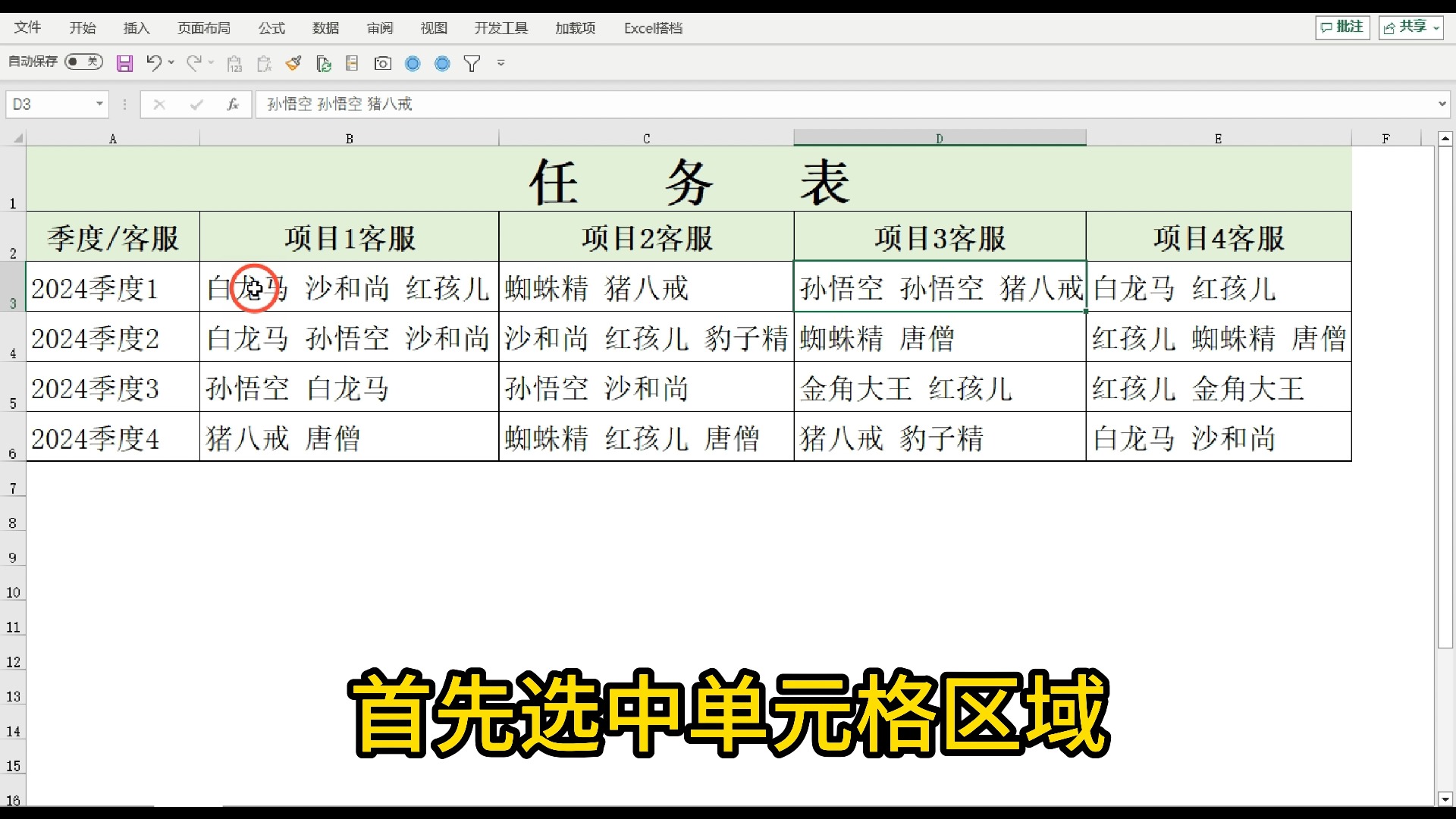
- 假设你的原始文本在A列,每个词占一个单元格(如果是一整段文本,需要先用分列或Power Query拆成单个词)。
- 在B列输入你要统计的所有唯一词(可以用删除重复值功能快速提取)。
- 在C2单元格输入公式:
=COUNTIF(A:A, B2),然后向下填充。 - 检查结果,数字就是该词在A列出现的次数。
注意事项:
- COUNTIF默认区分大小写,如果你需要忽略大小写,可以加辅助列统一转换大小写后再统计。
- 如果A列中有空格或标点,会影响匹配,建议先用TRIM和SUBSTITUTE清洗。
- 对于包含通配符的词(如或),COUNTIF会把它当作通配符处理,必要时用转义。
数据透视表高效统计词频
当你的词汇列已经整理好(每个词一行),数据透视表是更快的选择,而且不需要写任何公式。
实操步骤:
- 选中A列数据(包含标题行),点击“插入”选项卡,选择“数据透视表”。
- 在弹出的对话框中,将“词”字段拖到“行”区域,再将同一个“词”字段拖到“值”区域。
- 默认情况下,值区域会自动汇总为“计数”,你得到的就是每个词的出现次数。
- 如果需要对透视表进行排序,右键点击计数列,选择“排序”即可。

优势对比:
这个方法比COUNTIF快得多,尤其是在数据量上万时,而且不需要手动提取唯一值,数据透视表自动帮你做去重和计数。
Power Query进行批量词频统计
如果你的数据是整段文本(比如一段文章或评论),需要先拆分成单词,再统计频次,那么Power Query是首选。
实操步骤:
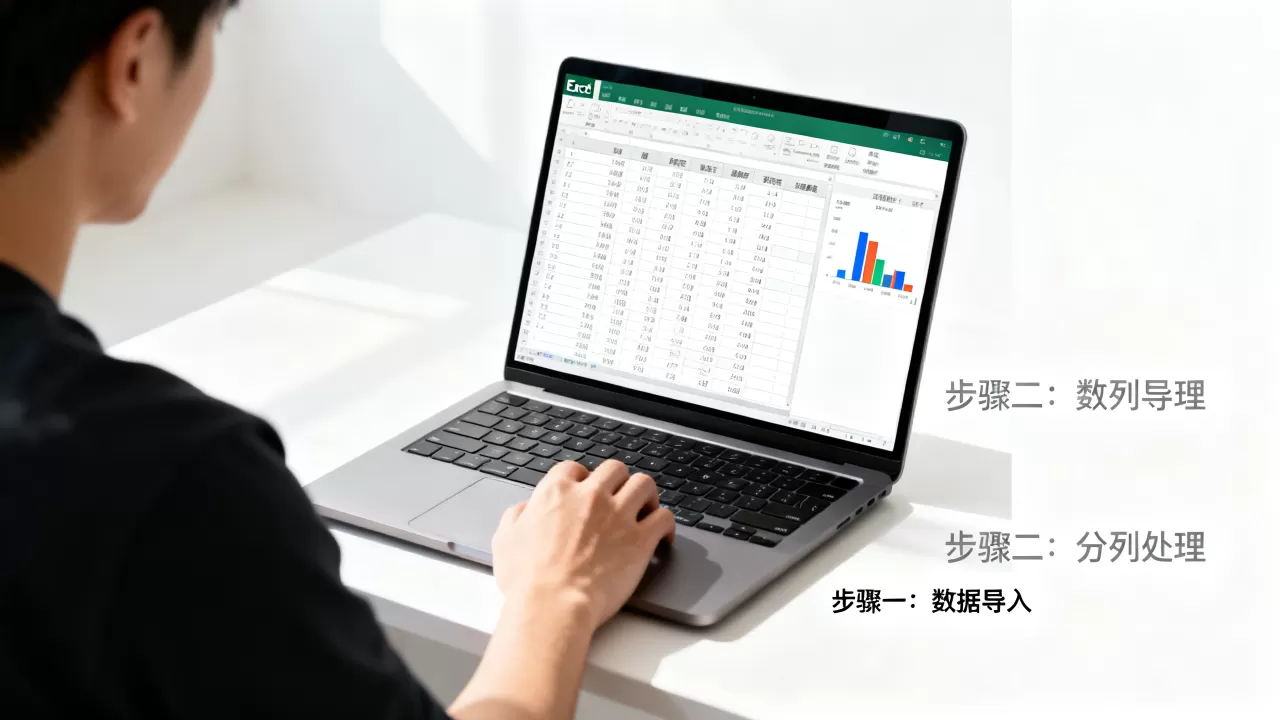
- 选中数据区域,点击“数据”选项卡,选择“从表格/区域”,将数据加载到Power Query编辑器。
- 如果数据是单列且包含多个词,选中该列,点击“拆分列” > “按分隔符”,选择空格或其他符号,将文本拆分成多列。
- 拆分后,选择所有拆分出的列,点击“转换”选项卡下的“逆透视列”,将多列合并为一列。
- 然后对合并后的列进行“分组依据”,聚合方式选择“计数行”,即可得到词频表。
- 最后点击“关闭并上载”,将结果送回Excel工作表。
适用场景:
这种方法特别适合处理评论、文章、问卷反馈等非结构化文本,而且Power Query可以保存步骤,下次只需刷新数据即可自动更新词频。
Excel统计词频与Python统计词频的对比
很多人在做词频时会纠结,到底用Excel还是Python?这里我直接拿“Excel统计词频与Python统计词频的对比”这个长尾词作为标题,帮你根据实际场景做选择。
| 对比维度 | Excel统计词频 | Python统计词频 |
|---|---|---|
| 上手难度 | 低,会基本操作即可 | 高,需要学习编程基础 |
| 处理速度 | 适合几万行以内的数据 | 适合百万级甚至更大的数据 |
| 灵活性 | 受限于函数和界面,复杂预处理麻烦 | 可以自定义分词、去停用词、词性标注 |
|
可视化 | 图表直观,但样式有限 | 可生成词云、折线图等高级图表 |
| 成本 | 需购买Office(或使用免费版),但多数人已有 | 完全免费,但需配置环境 |

行业共识认为: 如果你的数据量在两三万行以内,且不需要做太复杂的文本清洗,Excel完全够用;一旦数据量超过十万行,或者需要中文分词、去停用词等操作,Python才是更合适的选择。
用Excel统计词频时需要注意的几个问题
实操时你会发现,看似简单的词频统计,其实藏着不少坑,下面这几个问题是我在帮朋友处理数据时反复遇到的。
大小写敏感问题
Excel的COUNTIF默认区分大小写,而数据透视表也是区分大小写的,如果你统计的是英文文本,最好先在辅助列用=UPPER()或=LOWER()统一大小写,再基于辅助列进行统计。
空格和标点符号干扰
直接从网页或文档复制过来的文本,可能会包含多余空格、换行符、全角/半角标点,建议先用=TRIM()去除两侧空格,再用=SUBSTITUTE()替换掉标点符号,如果使用Power Query,可以在拆分前先替换掉特殊字符。
重复词与同义词的处理
词频统计通常只针对完全相同的字符串,如果需要合并同义词(Excel”和“excel”视为相同),或者需要分组统计(苹果”和“iPhone”归为“苹果品牌”),Excel本身做不到,需要手动建立映射表,再用VLOOKUP或XLOOKUP把词归类。
数据量过大时的性能问题
据统计,Excel处理超过十万行数据时,公式计算和透视表刷新会明显变慢,甚至出现卡顿,此时建议改用Power Query或直接导出到CSV用Python处理,如果一定要在Excel里做,可以尝试使用“手动计算”模式,或者将数据拆分成多个工作表。
Excel统计词频的进阶技巧:自动更新与可视化
当你掌握了基础操作,可以试试这些提升效率的技巧,让词频统计变成一键刷新的任务。
使用Excel表格实现自动更新
将你的原始数据转换为“表格”(快捷键Ctrl+T),然后基于这个表格创建COUNTIF公式或数据透视表,之后每次新增数据,公式和透视表都会自动包含新数据,无需手动调整范围。
词频结果可视化
- 选中词频数据,插入“条形图”或“柱状图”,可以直观对比各词出现次数。
- 如果要做词云,Excel本身不支持原生词云,但可以借助插件,或者将数据导出到在线词云工具生成。
- 也可以用条件格式中的“数据条”,让频率数字以条形图的形式呈现在单元格内,视觉上非常清晰。
结合切片器实现动态筛选
如果你有多个类别(比如不同来源、不同产品的评论),可以在数据透视表中插入切片器,按类别筛选词频,这样读者可以交互式地查看不同子集的词频分布,比静态表格更有说服力。
Excel统计词频常见问题解答
Q:Excel统计词频时如何忽略大小写?
A:使用辅助列将原始文本统一转换为大写或小写,然后基于辅助列进行统计,在B1输入=UPPER(A1),然后下拉填充,再对B列进行COUNTIF或数据透视表统计,另一种方法是使用=EXACT()函数配合数组公式,但操作较复杂,不推荐初学者使用。
Q:统计词频结果如何快速排序?
A:如果你使用COUNTIF公式,结果区域默认是顺序,你可以选中计数列,点击“数据”选项卡,使用“降序”或“升序”按钮,在排序时选择“扩展选定区域”即可,如果你使用数据透视表,可以直接在值字段上点击右键,选择“排序”,或者通过行标签的筛选按钮进行排序,对于大型数据,建议先将计数结果粘贴为数值,再排序,避免公式重新计算导致卡顿。
Q:Excel统计词频能处理百万级数据吗?
A:Excel的行数上限是1048576行,理论上可以处理百万行数据,但实际使用时,过大的数据量会导致公式计算极其缓慢,透视表刷新也可能崩溃,对于超过十万行的文本数据,建议使用Power Query(它利用内存压缩技术,处理效率更高)或者直接使用Python、数据库等工具,Excel更适合预处理和小规模分析,大规模词频统计并不是它的设计初衷。
首发原创文章,作者:王坚,如若转载,请注明出处:https://test.idctop.com/article/507437.html