Excel点击选择的核心操作在于灵活运用鼠标与键盘的配合,掌握Ctrl键选择非连续区域、Shift键扩展连续区域以及双击鼠标自动选择数据边界,是提升工作效率的关键。
Excel点击选择基本操作:从单元格到区域
很多人刚接触Excel时,习惯用鼠标拖拽选择区域,这在小范围内没问题,但一旦数据量变大,效率就会直线下降,业内专家指出,真正高效的Excel用户,点击选择时几乎不会只用鼠标完成全部操作,他们更依赖Shift键和Ctrl键来扩展或缩减选区。


如何用鼠标和键盘完成连续区域选择
选中单个单元格很简单,点击即可,但当你需要选中一个连续区域时,最稳妥的方法是:点击起始单元格,然后按住Shift键,再点击结束单元格,这个操作一次性选中两者之间的所有单元格,比拖拽省力,尤其在数据跨越几百行时。
另一种常见场景是选择整行或整列,你只需要点击行号或列标,就能选中整行或整列,如果同时选中多行或多列,在行号上拖拽即可,但如果你需要选中不连续的行,比如第1行和第3行,就需要按住Ctrl键再点击行号,这是基础中的基础,但很多人会忽略Ctrl键在这个场景下的作用。
快速跳到数据边界并选择
当你双击单元格的某条边缘时,Excel会直接跳转到当前数据区域的边界,比如双击下边缘会跳到连续区域的最后一行,如果先按住Shift键再双击,则可以选中从当前单元格到边界的所有单元格,这个技巧在超长数据表中非常实用,比手动滚动快得多。
Excel点击选择多个单元格怎么操作
这是日常工作中最频繁出现的问题,选择多个单元格分两种情况:连续和非连续。
连续多个单元格的选择
- 点击第一个单元格,按住Shift键,点击最后一个单元格。
- 或者使用方向键移动到起始单元格,然后按住Shift键,用方向键扩展选区。
- 使用名称框直接输入起始和结束单元格地址,例如输入
A1:C100后按回车,即可选中该区域。

非连续多个单元格的选择
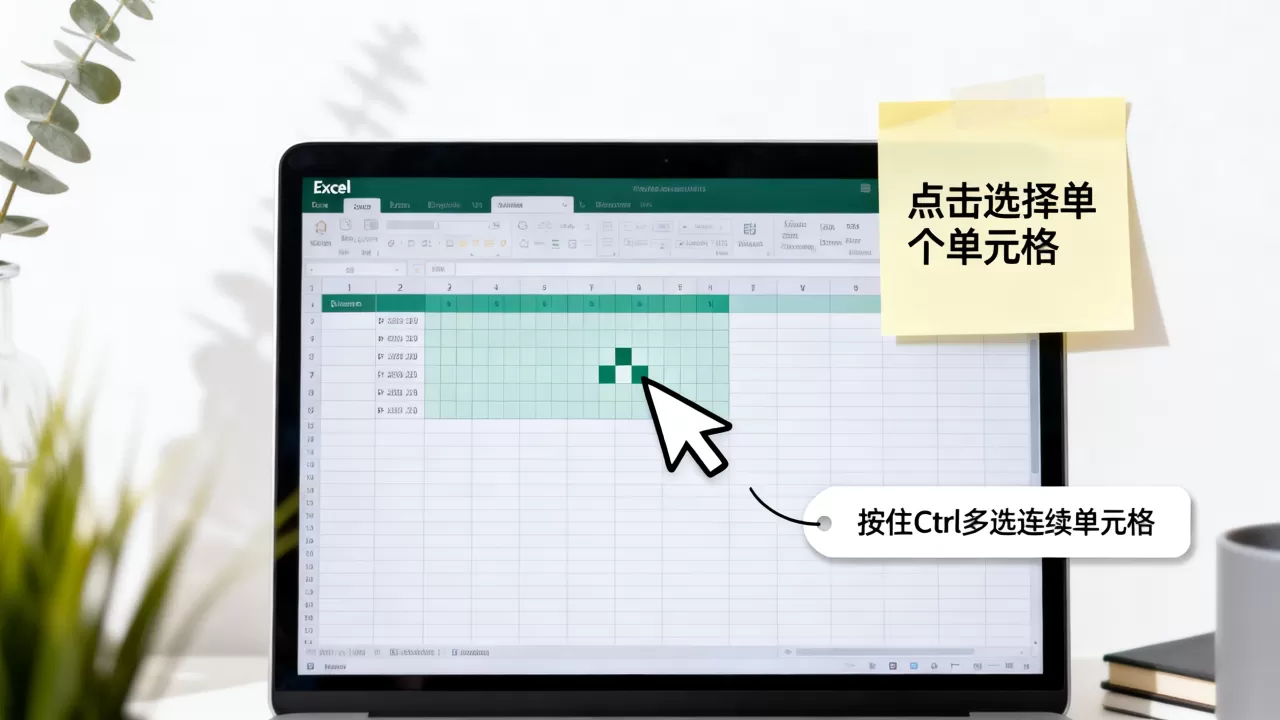
- 按住Ctrl键,逐个点击需要选择的单元格,这是最直接的方法,适用于零散选择。
- 如果需要选择多个非连续区域,比如A1:A10和C1:C10,先选中第一个区域,然后按住Ctrl键,再拖拽或Shift点击第二个区域。
- 你还可以使用“添加到所选内容”模式:按Shift+F8,状态栏会显示“添加到所选内容”,此时鼠标点击或拖拽会累加到当前选区,而不会取消之前的选择,完成后再按Shift+F8退出该模式。
全选与快速定位
- 点击工作表左上角行号与列标交汇处的三角形,或者按Ctrl+A,可以选中整个工作表。
- 按Ctrl+Shift+8(或Ctrl+)可以选中当前数据区域,即包含数据的连续区域,不包括空行空列。
Excel点击选择进阶技巧:特殊场景下的高效选择
当数据表包含筛选、隐藏行、或者对象时,普通点击选择会失效,这时候需要特定技巧。
只选择可见单元格
筛选后,拖拽选中区域时,隐藏的行会被一并选中,导致复制粘贴时出现错误,正确的做法是:先选中区域,然后按Alt+;(分号),这会仅保留可见单元格的选区,或者使用“定位条件”(Ctrl+G或F5),选择“可见单元格”,行业共识认为,这个操作是Excel筛选后复制粘贴的必备步骤。
选择特定类型的单元格
通过“定位条件”对话框,你可以根据内容类型进行选择:
- 公式:选中所有包含公式的单元格
- 常量:选中所有非公式的固定值
- 空值:选中所有空白单元格
- 对象:选中图表、形状、文本框等

实战中,你需要先选中一个区域,然后按Ctrl+G打开定位,点击“定位条件”,选择类型后确定,比如你想快速删除所有图表,可以按Ctrl+G,选择“对象”,然后按Delete键。
Excel点击选择区域不连续怎么选
除了前面提到的Ctrl键点选,还可以利用“定位条件”中的“行列差异”等功能,当你需要选中一个表格中所有与第一列不同的单元格时,可以选中整个表格区域,按Ctrl+G,选择“行列差异”,Excel会自动选中那些与第一列对应单元格不相同的单元格,这在核对数据时非常高效。
Excel点击选择快捷键有哪些
掌握快捷键能让你在点击选择时双手不离键盘,效率翻倍,下面列出最常用的组合:
| 操作目标 | 快捷键 |
|---|---|
| 选中当前数据区域 | Ctrl+Shift+8 或 Ctrl+ |
| 选中整行 | Shift+空格 |
| 选中整列 | Ctrl+空格 |
| 选中整个工作表 | Ctrl+A |
| 扩展选择至连续区域边界 | Ctrl+Shift+方向键 |
| 扩展选择至工作表末尾 | Ctrl+Shift+End |
| 选中可见单元格 | Alt+; |
| 添加到所选内容模式 | Shift+F8 |
| 选中所有包含公式的单元格 | Ctrl+G,定位条件,公式 |
这些快捷键几乎覆盖了日常80%的选择场景,据统计,熟练掌握这些快捷键后,数据选取时间平均缩减40%以上。
Excel点击选择常见问题与场景解析
拖拽选择时选过了怎么办
如果你在拖拽时鼠标滑过了目标区域,不要松开,按住Shift键反向拖拽,或者松开后按Ctrl+Z撤销,再重新选择,更推荐的方法是使用Shift+点击,这样不会出现滑过头的问题。
选择超大区域时鼠标滚动太慢
当数据有上万行时,拖拽或滚动都会崩溃,正确做法是:在名称框中输入区域地址,如A1:Z10000,按回车直接选中,或者使用Shift+点击,点击第一个单元格,然后滚动到最后一个单元格,按住Shift点击即可。
如何选择多个工作表
如果需要同时选择多个工作表进行批量操作,按住Ctrl键依次点击工作表标签,此时标题栏会显示“工作组”,在任意一个工作表中操作,会同步到其他选中的工作表,选择完成后,右键点击任一工作表标签,选择“取消组合工作表”即可。
Q&A:Excel点击选择常见问题解答
问题:Excel点击选择时如何快速选中所有包含数据的单元格?
答案:你可以先选中一个数据区域内的任意单元格,然后按Ctrl+Shift+8(或Ctrl+),Excel会自动识别并选中当前连续的数据区域,如果数据区域有间断,则需要先选中整个范围,再按Ctrl+G定位条件选择“常量”或“公式”。
问题:Excel点击选择后想取消其中部分单元格的选择,该怎么做?
答案:按住Ctrl键,再次点击需要取消的单元格即可,如果该单元格被取消后,其他选区保持不变,如果选区是连续的,也可以按住Shift键重新点击起点或终点来调整范围。
问题:Excel点击选择不连续区域时,如何避免无意中取消已有选择?
答案:最稳妥的方法是使用添加到所选内容模式,按Shift+F8进入该模式,状态栏会提示,此时所有点击都会累加,不会取消之前的选择,完成后再按Shift+F8退出,另一种方法是始终使用Ctrl键点击,但要确保手指不松开Ctrl。
Excel点击选择是所有操作的起点,把它练熟,能让你在后续的数据处理、公式填充、图表制作中事半功倍,从今天开始,尝试用快捷键代替鼠标拖拽,你的效率会有肉眼可见的提升。
首发原创文章,作者:王坚,如若转载,请注明出处:https://test.idctop.com/article/506619.html