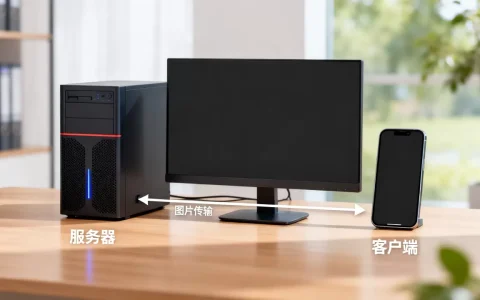
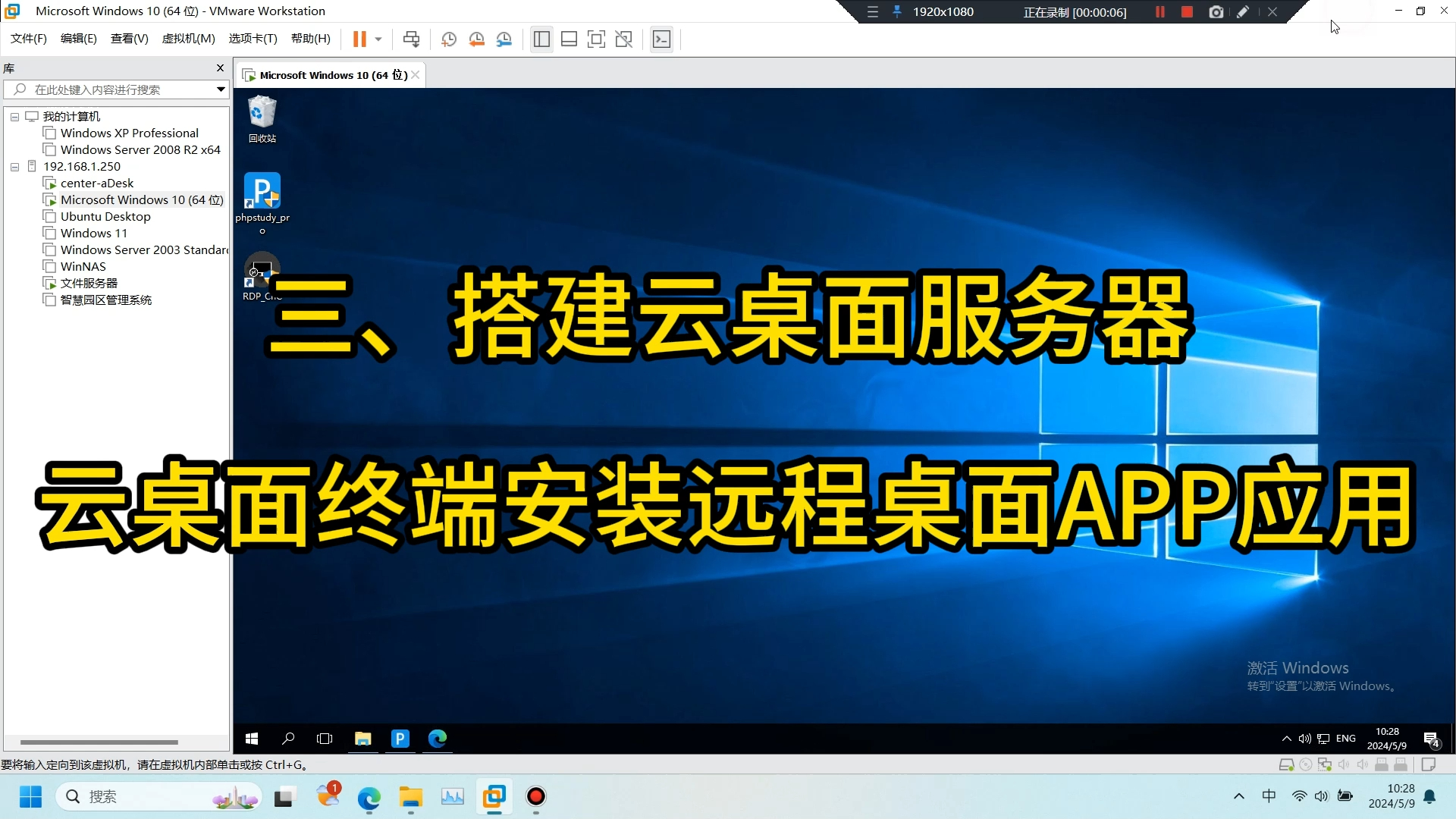
服务器设置桌面版的核心是在服务器操作系统上安装图形用户界面(GUI),或通过远程桌面协议实现图形化远程操作,具体方法取决于操作系统类型和实际需求,无需底层硬件改造。
服务器桌面版适用场景与决策点
服务器默认以命令行界面(CLI)运行,原因在于稳定性和资源占用,但某些场景下桌面版反而是刚需,行业共识认为,当服务器需要给非技术人员提供管理界面,或运行依赖图形化交互的软件(如ERP客户端、图形化监控工具)时,桌面版才值得部署。

哪些情况适合用桌面版?
- 团队中有成员不熟悉命令行,需要图形化文件管理器、文本编辑器。
- 服务器同时承担轻量级应用开发环境,需要IDE或浏览器调试。
- 需要远程图形化桌面进行特定软件操作,例如财务软件、设计工具。
哪些情况坚决不用桌面版?
- 生产环境高并发Web服务器或数据库,每一份内存和CPU都需留给服务。
- 服务器仅用于跑脚本、容器、虚拟化,桌面版会引入额外攻击面。
- 远程运维通过SSH命令行完全足够,且网络带宽有限。
服务器桌面版与命令行版核心区别
| 对比维度 | 桌面版 | 命令行版 |
|---|---|---|
| 资源占用 | 额外消耗1-2GB内存及部分CPU用于图形渲染 | 几乎无额外开销 |
| 运维效率 | 适合图形化操作,但远程桌面延迟可能拖慢效率 | 脚本化、批量化操作更高效 |
| 安全风险 | 图形服务(如X11、RDP)增加攻击面,需额外加固 | 攻击面小,可聚焦SSH防爆破 |
| 适用人员 | 非技术运维或需要交互式图形界面 | 专业运维、开发者 |
服务器怎么设置桌面版:Windows Server 篇
Windows Server 默认不安装桌面体验(Desktop Experience),但可通过服务器管理器添加功能,整个过程无需额外图形界面,直接在命令行或PowerShell完成。
安装桌面体验功能
- 打开服务器管理器,点击“管理” > “添加角色和功能”。
- 向导中保持默认,直到“功能”页面,勾选“桌面体验”,注意此功能会安装主题、个人设置、媒体播放等组件。
- 点击安装,完成后重启服务器,系统会应用图形界面,下次登录将看到完整桌面。
命令行方式(适用于无GUI的Server Core环境):
Install-WindowsFeature -Name Desktop-Experience -IncludeManagementTools
安装后重启,登录界面变为图形化,但需注意,Server Core模式下安装桌面体验后,系统将变为Server with Desktop Experience,无法再回退到Core模式,除非重装。
启用远程桌面(RDP)连接
Windows Server安装桌面版后,需开启远程桌面服务才能从客户端连接。
- 右键“此电脑” > “属性” > “远程桌面”。
- 开启“启用远程桌面”,并确认用户有远程登录权限。
- 防火墙自动放行3389端口,若自定义规则需手动检查。
服务器远程桌面连接不上怎么办? 常见排查步骤:
- 检查服务状态:
Get-Service TermService确保正在运行。 - 确认防火墙入站规则允许3389/TCP,或使用
netsh advfirewall firewall show rule name="Remote Desktop"查看。 - 客户端与服务器网络能互通,且服务器侧未限制IP。
- 登录用户属于Remote Desktop Users组。
服务器怎么设置桌面版:Linux 篇
Linux 服务器安装桌面环境有多种选择,其中GNOME、KDE Plasma、Xfce 是主流,轻量级桌面适合低配服务器,而完整桌面适合用于开发机。
部署桌面环境(以 Ubuntu Server 22.04 为例)
-
更新系统包索引:
sudo apt update
sudo apt upgrade -y
-
安装桌面环境,推荐GNOME(完整)或Xfce(轻量):
- 安装GNOME:
sudo apt install ubuntu-desktop -y会安装大量依赖,耗时较长。 - 安装Xfce:
sudo apt install xubuntu-desktop -y更节省资源。
- 安装GNOME:
-
安装显示管理器(Display Manager)和远程桌面服务:
- 安装LightDM(轻量):
sudo apt install lightdm -y - 安装xrdp(支持RDP协议):
sudo apt install xrdp -y
- 安装LightDM(轻量):
-
配置xrdp使用Xfce或GNOME:
- 编辑
/etc/xrdp/startwm.sh,在末尾添加exec startxfce4(针对Xfce)或exec gnome-session(针对GNOME)。 - 重启xrdp服务:
sudo systemctl restart xrdp
- 编辑
-
防火墙放行3389端口(若使用RDP)或5900-5903(若使用VNC):
sudo ufw allow 3389/tcp
sudo ufw reload
远程桌面连接与性能调优
- Windows客户端连接:直接使用远程桌面连接(mstsc)输入服务器IP,使用Linux系统用户名登录。
- Linux客户端连接:使用
remmina、Vinagre等工具。 - 延迟优化:若远程桌面卡顿,可在xrdp配置中降低色彩深度(如从32位降至16位),或改用VNC配合TigerVNC。
Linux服务器桌面版配置教程中关键点:安装桌面后,务必禁用不需要的服务,例如蓝牙、打印服务,减少资源占用,可通过systemctl disable系列命令关闭。
服务器桌面版安装后的安全加固
桌面版虽然方便,但不可忽视安全,专家建议采取以下措施:
- 更改RDP/VNC默认端口,例如3389改为其他高端口,减少被扫描风险。
- 使用SSL/TLS加密远程桌面流量,xrdp可在配置中启用证书。
- 配置白名单IP,仅允许特定IP段远程连接。
- 定期更新桌面环境组件,避免已知漏洞被利用。
服务器桌面版常见问题(Q&A)
服务器怎么设置桌面版会影响性能吗?
会,桌面版至少占用1-2GB内存和部分CPU资源,对低配服务器(如2GB内存)影响明显,建议内存不低于4GB,且仅用于非核心业务或开发测试环境,生产环境建议使用命令行版,或通过容器化隔离图形界面需求。
服务器远程桌面连接不上怎么办?
排查步骤依次为:检查远程桌面服务是否运行(Windows下TermService,Linux下xrdp或vncserver);确认防火墙对端口(3389或5900)放行;测试客户端到服务器网络连通性(ping);确保用户有远程登录权限;查看系统日志(Windows事件查看器或Linux /var/log/xrdp.log)获取错误提示,若仍无法解决,尝试临时关闭防火墙(仅测试)以定位问题。
服务器安装桌面版需要额外购买授权吗?
Windows Server:桌面体验功能包含在Windows Server许可证内,无需额外授权,但若通过RDP同时让多个用户远程连接,需购买远程桌面服务(RDS)客户端访问许可证(CAL)。Linux:桌面环境全部开源免费,无授权费用,但使用商业支持(如红帽企业Linux桌面版)需付费订阅。
设置服务器桌面版的核心策略是:按需安装,最小化资源占用,并严格加固远程访问通道,无论选择Windows还是Linux,操作路径都有明确步骤可循,关键在于理解场景并避开不必要的功能,桌面版只是工具,不必神化,也不必排斥,适合自己运维习惯的才是最佳方案。
首发原创文章,作者:王坚,如若转载,请注明出处:https://test.idctop.com/article/500470.html