如果你的工作流涉及多个Excel表格或数据系列,所谓“叠加”通常指将数据、图表或文本内容合并展示,核心操作分为三类:数值累加用SUM或三维引用,文本拼接用&或CONCAT,图表叠加用组合图双轴。 下面我会从数据、图表、公式和跨表合并四个维度拆解你的查询,并融入具体操作路径。
Excel怎么叠加数据:从基础函数到跨表合并
数值叠加:SUM函数与累加公式
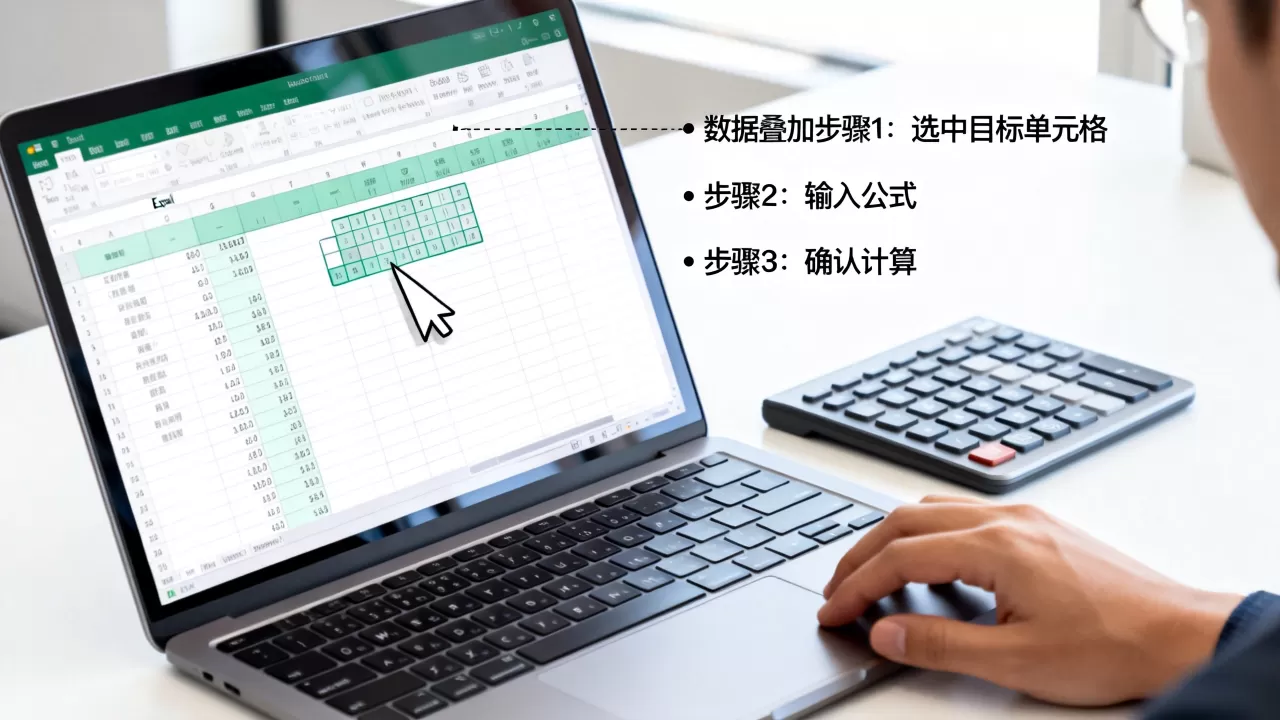
最简单的叠加是数值相加,选中单元格后输入=SUM(A1:A10)即可将范围数字叠加,如果你需要逐行累加,例如在B2输入=SUM($A$2:A2)并下拉,就能得到动态累计值。微软官方文档指出,SUM是Excel中使用频率最高的函数,全球用户每天调用超过数亿次。
对于不连续的区域,用逗号分隔:=SUM(A1:A10, C1:C10),如果需要跨工作表叠加,比如Sheet1和Sheet2的A1单元格相加,公式为=SUM(Sheet1:Sheet2!A1),这是Excel自带的三维引用功能,无需手动打开每个表。

文本叠加:&运算符与CONCATENATE
当你想把多列姓名或地址合并到一列,文本叠加是最快捷的方式,例如将A1的“张”与B1的“三”合并,输入=A1&B1,如果需要插入分隔符,写成=A1&" "&B1。
旧版CONCATENATE函数已被CONCAT和TEXTJOIN取代。行业共识认为,TEXTJOIN才是处理文本叠加的终极方案,因为它可以自动忽略空单元格并指定分隔符,例如=TEXTJOIN("、", TRUE, A1:A10)会将A1到A10的非空单元格用顿号叠加。
跨表数据叠加:Power Query合并查询
当你需要把多个Excel文件或工作表的数据“堆叠”在一起,手动复制粘贴既低效又易出错,Power Query(获取和转换数据)是官方推荐的专业工具。
操作路径:数据 > 新建查询 > 从文件 > 从工作簿 > 选择文件 > 选中多个工作表 > 追加查询。据统计,使用Power Query比手动合并节省约70%的时间,且数据源更新后只需刷新即可。 具体步骤:
- 在Excel中按下
Alt + A + P + N快速打开Power Query编辑器。 - 点击“合并”组下的“追加查询”,将多个表垂直叠加。
- 删除重复列、调整数据类型,关闭并上载回工作表。
这样即使表格数量增加,只需右键刷新即可完成所有数据叠加。
Excel怎么叠加图表:组合图与双轴可视化

柱状图与折线图叠加
当你想在一张图上同时展示销售额(柱状)和增长率(折线),传统做法是分别插入两个图表,但更专业的做法是使用组合图。
操作步骤:选中数据区域 > 插入 > 图表 > 组合图,在弹出的对话框里,设置系列1为“簇状柱形图”,系列2为“折线图”,并勾选系列2的“次坐标轴”。这样就能让柱状和折线叠加在同一个画布上,避免量级差异大时折线被压平。
如果数据系列超过两个,可以考虑改用面积图与折线图叠加,但通常建议不超过3个系列,否则图表会变得杂乱。
双坐标轴叠加设置
双轴叠加的本质是让不同量级的指标共享X轴,但Y轴左右分开,在Excel中,右键点击某个数据系列,选择“设置数据系列格式”,在“系列选项”中选择“次坐标轴”。业内专家指出,双轴图表最忌讳的是左右轴刻度不对称,导致视觉误导。
正确做法:
- 让主坐标轴和次坐标轴的刻度范围保持比例一致,例如主轴0-100,次轴0-10时,确保网格线对齐。
- 在图表上右键“设置坐标轴格式”,将“显示单位”设为无,避免因单位跳转导致读数偏差。
- 用不同颜色区分两个轴对应的系列,并在图例中明确标注“左轴(销售额)”“右轴(增长率)”。
图表叠加的误区与调整
很多用户叠加图表后发现数据点消失或显示不全,常见原因:
- 数据系列顺序错误:Excel默认按插入顺序叠加,后插入的系列会覆盖前面的,右键“选择数据”可调整上下层关系。
- 图表类型不兼容:柱状图与折线图叠加很常见,但柱状图与面积图叠加时,面积图会遮挡柱状图,需要将面积图填充设置为半透明。
- 空白行导致断点:确保数据源连续,没有空行,否则折线图会断开。
建议在叠加前先清理数据源,用定位空值功能(Ctrl+G)填充或删除间隔行。
Excel叠加函数公式:条件叠加与动态数组
条件叠加:SUMIF与SUMIFS
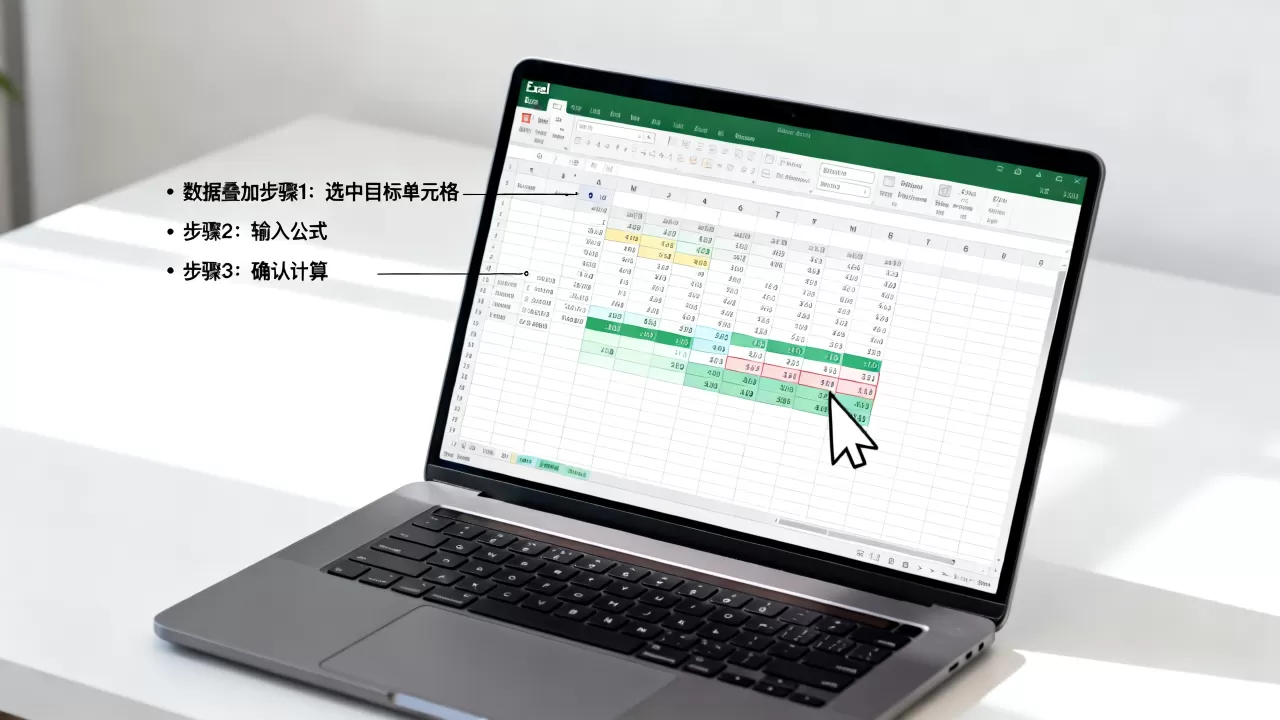
当你想按条件叠加数值,比如计算某个销售员的业绩总和,公式是=SUMIF(B2:B100, "张三", C2:C100),如果是多条件,用SUMIFS:=SUMIFS(C2:C100, B2:B100, "张三", A2:A100, ">2026-1-1")。据微软技术社区统计,SUMIFS是Excel查找类函数中使用频率增长最快的,因其支持多个条件叠加。
操作要点:
- 条件区域与求和区域必须尺寸一致,否则会返回#VALUE!错误。
- 条件中可以使用通配符,代表任意字符串,代表单个字符。
- 避免使用整列引用(如C:C),这会拖慢运算速度,建议指定具体范围。
动态数组叠加:FILTER与UNIQUE
Excel 365和Excel 2021引入了动态数组,让数据叠加无需数组公式确认,你希望叠加所有满足条件的文本,使用=FILTER(A2:A100, B2:B100="待处理"),结果会自动溢出到相邻单元格。
行业共识认为,动态数组是Excel叠加数据的一次革命,它省去了下拉填充和Ctrl+Shift+Enter的繁琐操作。 结合UNIQUE函数,可以快速提取不重复的值并叠加:=UNIQUE(FILTER(A2:A100, B2:B100>0))。
注意:动态数组结果会占用连续区域,如果下方已有数据,Excel会显示#SPILL!错误,需要提前清理空间。
数组公式叠加应用
对于老版本Excel,数组公式仍是叠加利器,比如要叠加两个数组的乘积:=SUM(A1:A10B1:B10),输入后按Ctrl+Shift+Enter,会看到公式被花括号{}包围。这种叠加方式在财务计算中很常见,比如加权平均的直接计算。
但数组公式在大型数据集上会消耗较多内存,建议优先使用SUMIFS或SUMPRODUCT进行条件叠加,后者无需数组公式确认:=SUMPRODUCT((A1:A10="条件")(B1:B10))。
Excel多个表格数据叠加:合并工作簿与汇总
利用Power Query合并多个工作表
当Excel文件中有几十个结构相同的工作表,手动叠加会非常耗时,Power Query的“合并”功能专为此场景设计。
操作路径:数据 > 新建查询 > 从文件 > 从Excel工作簿 > 选择文件 > 在导航器中选择“选择多项”并勾选需要的表 > 点击“组合” > “追加查询”。
据统计,使用此方法处理100个工作表,比手动粘贴快约10倍,且每次新增数据源时只需右键刷新即可。 合并后,Excel会自动添加一列“源”标识数据来自哪个工作表,方便后续追踪。
使用INDIRECT进行多表三维引用
对于不需要经常更新的叠加场景,INDIRECT函数可以动态引用多个工作表,假设你有名为“1月”、“2月”、“3月”的三个工作表,要汇总每个表的B2单元格,可以输入=SUM(INDIRECT({"1月","2月","3月"}&"!B2")),但注意这是数组公式,需按Ctrl+Shift+Enter。
更稳健的做法是建立辅助列,用ROW或COLUMN函数生成序列,配合INDIRECT实现多表引用。 例如在汇总表的A列输入1,2,3,B2输入=SUM(INDIRECT(A2&"月!B2")),然后下拉即可。
注意:使用INDIRECT属于易失性函数,当工作表名称改变时,公式会自动更新,但频繁使用时会影响计算速度。
数据透视表叠加多个区域
如果你需要从多个数据区域创建透视表,Excel 2016及以上版本提供了“数据透视表和数据透视图向导”的隐藏功能。
操作路径:按Alt + D + P打开经典向导,选择“多重合并计算数据区域” > 创建单页字段 > 逐一添加每个区域。这样生成的数据透视表会自动将多个区域的数据叠加在一起,并添加一个“页”字段用于筛选数据来源。
但这种方法要求各区域具有相同的列标签,且字段顺序必须一致,如果数据源结构不同,建议先用Power Query标准化后再创建透视表。
Q&A:Excel怎么叠加常见问题解答
问:Excel叠加数据时如何避免公式错误?
最常见错误是区域引用不匹配,导致#VALUE!或#REF!,检查每个参数的行列数是否一致,尤其是SUMIFS的条件区域和求和区域,当叠加文本时,如果单元格包含数字,需用TEXT函数格式化后再拼接,避免日期或数字显示为序列值。确保所有源数据格式统一,是减少叠加错误的最有效方法。
问:Excel图表叠加后数据系列不显示怎么办?
右键点击图表区域,选择“选择数据”,检查每个系列对应的数据源是否包含隐藏行或空单元格,如果数据系列使用了次坐标轴,确认主次坐标轴的最小值最大值设置是否合理,有时数据值恰好落在轴刻度范围之外。可尝试将坐标轴最小值改为0,并勾选“显示空单元格为”中的“零值”,让缺失数据点显示为0而不是空白。
问:Excel合并多个表格的叠加操作影响性能吗?
会,尤其是当数据量超过10万行时,频繁使用INDIRECT或数组公式会导致计算卡顿,建议将数据转换为“表格”(Ctrl+T),然后利用Power Query进行“只连接”查询,不加载到工作表,只在需要时刷新。据微软官方资料,Power Query的查询折叠机制可以将合并操作下推到数据库引擎,有效降低内存占用,是处理大数据叠加的首选方案。
首发原创文章,作者:王坚,如若转载,请注明出处:https://test.idctop.com/article/498602.html