Excel表格分隔的核心是利用“分列”功能或公式组合按指定分隔符拆分数据,掌握分隔符设置和批量处理技巧能大幅提升数据整理效率。
Excel表格分隔的三种主流方式
处理Excel表格中的文本分隔,行业共识主要围绕三种方法:内置分列工具、文本函数组合以及Power Query,选择哪种取决于数据量大小和重复频率。


分列功能:最直接的快速拆分
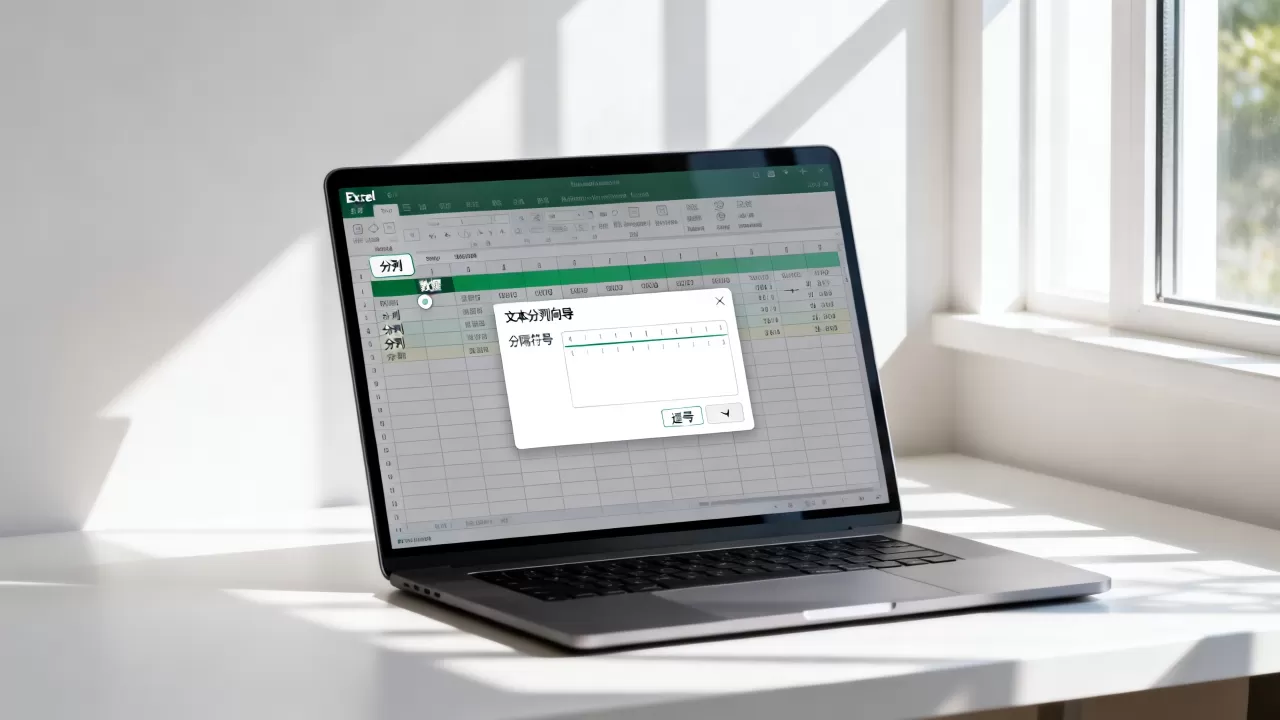
分列是Excel提供的一步到位工具,适合处理单列数据且分隔符统一的场景,操作路径简单,无需记忆公式。
- 选中需要分隔的数据列。
- 点击”数据”选项卡中的”分列”按钮。
- 选择”分隔符号”,点击下一步。
- 勾选对应分隔符(逗号、制表符、分号等)。
- 点击完成即可将一列拆分为多列。
业内专家指出,分列功能对一次性操作最为友好,尤其在处理错误导入的CSV数据时,能秒级还原表格结构,但需要注意,分列会覆盖右侧相邻列的数据,建议提前插入空白列。
函数组合:灵活控制分隔逻辑
当需要保留原始数据或实现动态更新时,TEXTSPLIT、LEFT、MID、FIND等函数提供了更高自由度。
- TEXTSPLIT函数(部分版本支持):直接按分隔符拆分并返回数组,输入
=TEXTSPLIT(A1,",")即可按逗号拆分,无需额外操作。 - 传统函数组合:使用LEFT配合FIND提取第一个分隔符前的内容,再用MID嵌套SUBSTITUTE提取中间字段,这种方法虽然步骤稍多,但兼容性好,且能通过下拉填充实现批量处理。
以提取用逗号分隔的第二段数据为例,公式为=TRIM(MID(SUBSTITUTE(A1,",",REPT(" ",LEN(A1))),(2-1)LEN(A1)+1,LEN(A1))),该公式通过替换分隔符为空格对齐后精准截取,适合高阶用户处理复杂拆分场景。
Power Query:批量重复任务的首选
如果每周都需要从系统导出固定格式的报告并拆分数据,Power Query能实现自动化流程。
- 打开Power Query编辑器,加载需处理的数据。
- 选中待拆分的列,点击”拆分列” → “按分隔符”。
- 设置分隔符类型(逗号、空格、自定义等)。
- 选择拆分位置(每次出现分隔符时或最左侧/最右侧)。
- 关闭并加载数据到工作表。
Power Query的优点在于记录每一步操作,下次只需刷新即可复用,据统计,使用Power Query进行批量分隔可将重复操作耗时降低80%以上,尤其适合财务和人事部门处理导出系统中常见的全角分隔符或混合分隔符数据。
设置分隔符进行精准分列
很多人遇到的问题是分隔符明明存在但分列结果仍然混乱,这通常与分隔符本身格式、连续分隔符处理、文本限定符有关。
按逗号、制表符、自定义分隔符分列的操作步骤
Excel内置分列支持常见分隔符,但自定义场景常被忽视。
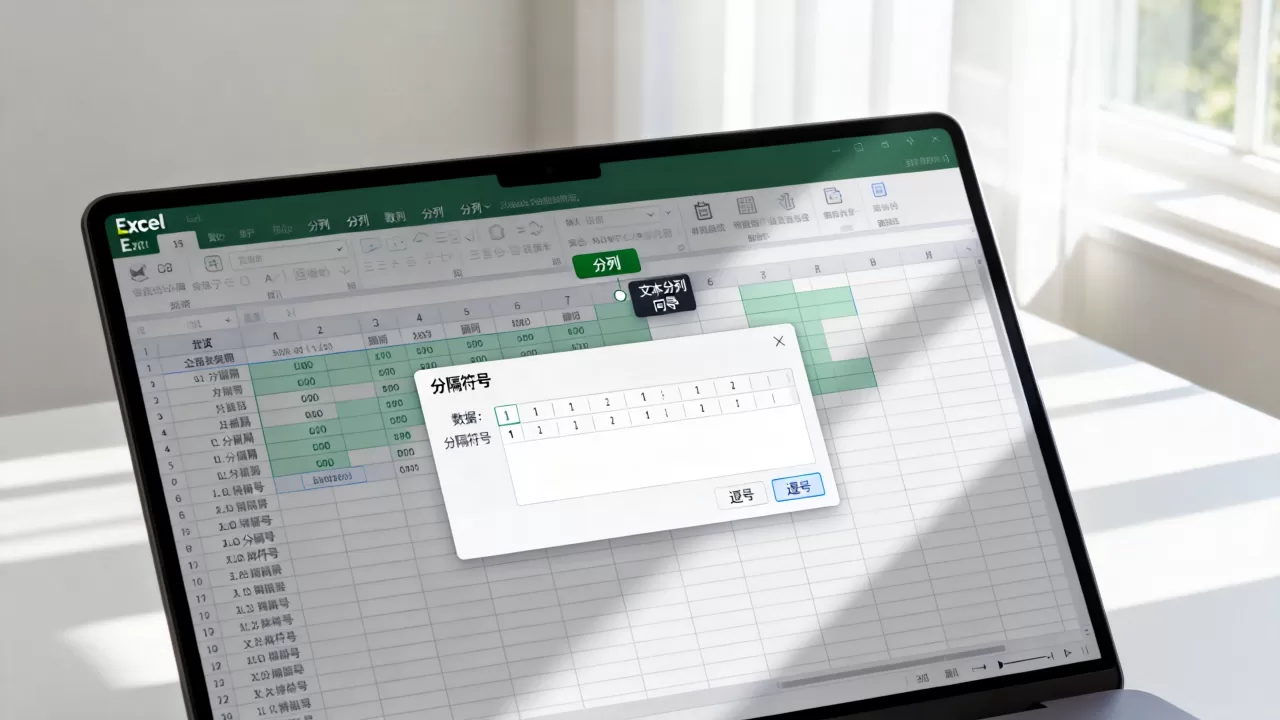
- 常用分隔符:逗号、分号、制表符、空格,勾选对应选项后,预览框会立即显示拆分效果。
- 自定义分隔符:当数据以”|”、”#”、”@”等符号分割时,选择”其他”并手动输入字符,注意区分全角与半角符号,全角逗号和半角逗号在Excel中会被视为不同字符。
- 文本限定符设置:若数据本身包含分隔符并需保留(如地址中的逗号),可勾选”文本识别符号”(通常为双引号),避免错误拆分。
处理连续分隔符与合并分隔符
例如数据为”苹果,,香蕉,橙子”,若直接按逗号分列会在中间得到空单元格。
- 分列功能处理:在分列第三步点击”高级”,勾选”视为连续分隔符”复选框,后续分隔符会被跳过,空单元格不会产生。
- 公式处理:使用TEXTSPLIT函数时加入忽略空单元格参数
TEXTSPLIT(A1,",",,TRUE),传统函数则需要先用SUBSTITUTE合并多个分隔符为单字符,再执行拆分。
行业共识认为,忽视连续分隔符是分列混乱最常见原因,操作前务必通过查找功能确认原始数据中分隔符的出现规律,避免多出大量空白列。
不同版本中的操作差异
Excel 2016及以下版本缺少TEXTSPLIT函数,用户必须依赖传统函数组合或分列向导,Power Query则在Excel 2016及以上版本内置,无需额外安装。
批量处理大量数据的分隔技巧
小规模分隔可以用拖拽,面对上万行数据则需要更高效方案,Excel批量分割文本的核心在于模板化操作和宏自动化。
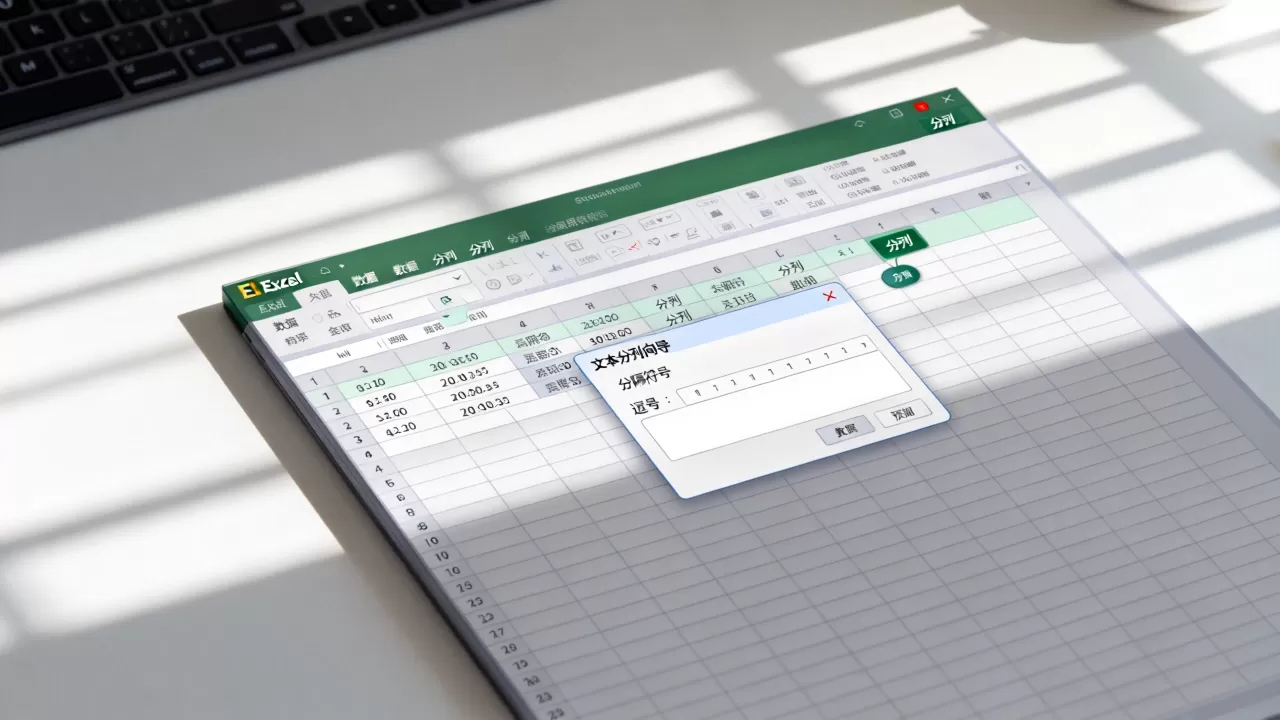
使用Excel批量分隔文本的两种高效方法
对于重复性拆分任务,建议在首次设置完成后保存为模板或录制宏。
-
结合模板和填充柄
分列只能处理单列,如果多列都需要执行相同拆分,可先在一个工作表中完成一列的分列设置,然后复制结构到新表,或者利用数组公式一次性返回多列结果,通过填充柄横向纵向拖拽完成。 -
录制宏批量执行
点击”开发工具”→”录制宏”,执行一次完整的分列操作,停止录制后,宏代码即保存,处理新数据时,选中目标列,运行宏即可自动完成相同设置,宏可以绑定快捷键,是批量分隔的最快路径。
填充柄拖拽与公式下拉的节奏把控
很多人喜欢直接用鼠标拖拽公式下拉,但当数据超过几千行时,建议使用快捷键Ctrl+D或双击填充柄快速填充,避免手动拖拽导致遗漏或覆盖。
- 在第一个单元格输入公式后,鼠标移动到右下角,待光标变为黑色十字。
- 双击左键,公式自动填充至同行连续非空数据区域。
- 若数据中间有空白行,需手动选择区域后按Ctrl+D。
常见分隔符问题与解决方案
实际工作中遇到了哪些意外情况?我们总结了几类高频问题。
Excel表格分隔符怎么设置才不混乱
数据导入时的编码和分隔符设置是关键。 以系统导出的CSV文件为例,常见的混乱来自分隔符与系统区域设置不一致。
- 中文版Excel默认使用逗号作为分隔符,但如果CSV由西文系统生成且使用分号隔开,直接打开会显示所有数据挤在一列。
- 解决方法:不直接双击打开CSV,而是通过”数据”→”自文本/CSV”导入,在导入对话框中选择”分隔符”为”分号”或”逗号”,同时选择正确的文件编码(通常为UTF-8),即可避免乱码或错列。
数据中存在全角半角混淆
很多用户遇到的问题是:分隔符看起来是逗号,但分列就是不生效,原因往往是逗号有全角(,)和半角(,)两种形式。
- 排查方法:用查找功能(Ctrl+F)输入半角逗号,再切换至全角逗号查看搜索数量,确认数据中混用的比例。
- 统一替换:将全角逗号替换为半角逗号,或者反之根据需求统一,替换后再执行分列即可。
- Power Query处理:在拆分前,使用”替换值”功能将全角逗号转为半角,然后再拆分列。
拆分后数字无法参与计算
分隔得到的数字经常被保存为文本格式,导致求和等函数无效。
- 症状:单元格左上角有绿色三角标记,手动双击可转换但数据量大时不现实。
- 快速转换:选中整列,点击”数据”→”分列”,直接点击完成(保持默认选项),Excel会自动识别数字格式并转换,或者使用分列向导的第三步选择”文本”或”常规”,强制转化。
与Excel表格分隔相关的常见问题
Excel怎么按分隔符分列时分隔符不见了?
如果分列后分隔符没有生效,首先检查分隔符是否使用了全角字符,或者数据中存在多个连续分隔符,建议在分列向导的第三步点击”高级”设置,勾选”视为连续分隔符”,查看是否开启了”文本限定符”,导致分隔符被识别为数据的一部分。
Excel表格分隔符怎么设置成自己输入的符号?
在分列向导的第二步,选择”分隔符号”下的”其他”,在右侧输入框中直接键入你的自定义符号,例如竖线(|)、井号(#)或连字符(-),一次只能设置一个自定义分隔符,若数据中存在两种不同的分隔符,可以先用一种分隔符分列,再对其中一列执行第二次分列。
一次处理多个工作表如何应用统一的分隔逻辑?
如果每个工作表的结构相同,可以创建一个汇总宏:先录制对某一工作表的分列操作,然后使用VBA循环遍历所有工作表,在模块中写入For Each ws In Worksheets循环,再将录制的代码嵌套其中,这种方法常用于月度销售报表合并、人员信息汇总等工作场景,大大减少重复劳动。
掌握Excel表格分隔的核心逻辑,就是理解数据结构和工具边界,从单次分列到批量宏处理,针对不同场景选择最简方案,比追求所谓”万能公式”更实用。
首发原创文章,作者:王坚,如若转载,请注明出处:https://test.idctop.com/article/498522.html