在Excel中,处理横排数字的核心在于掌握转置功能、TRANSPOSE函数以及横向填充技巧,这能高效解决数据重组问题。
你可能会遇到这样的场景:从系统导出的数据是一列长长的数字,需要变成一行,以便制作图表或进行横向对比,或者,你有一行横排数字,求和却总是报错,业内专家指出,处理横排数字是Excel数据整理中的高频场景,掌握转置和横向函数能显著提升效率,本文将从基础操作到高级函数,结合具体步骤,帮你系统掌握Excel横排数字的处理方法。
Excel横排数字怎么转置?两种方法对比
横排数字与竖排数字之间的转换,最常用的就是转置功能,这里介绍两种方法,你可以根据需求选择。
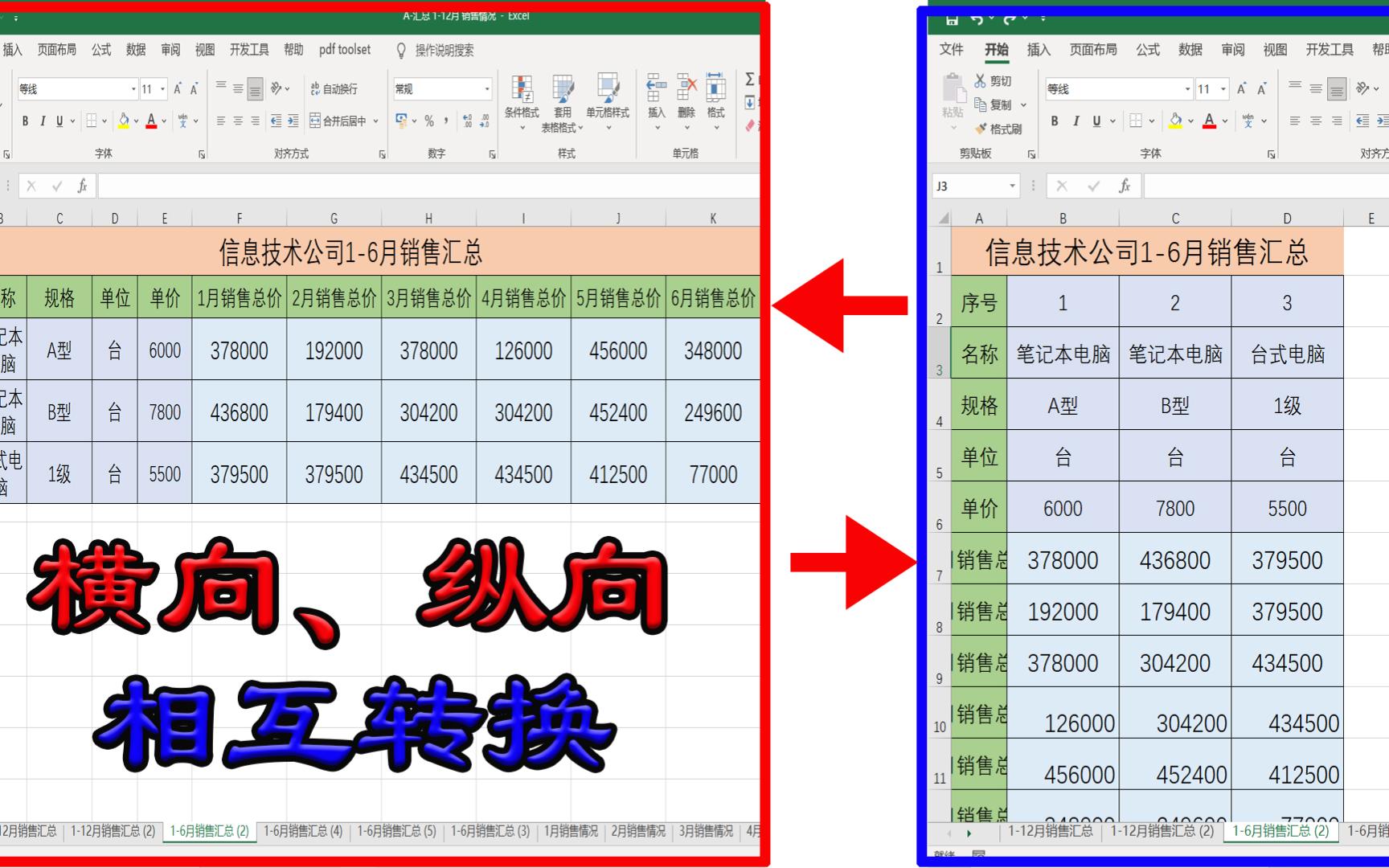

复制选择性粘贴转置
这是最直接的方法,不涉及公式,适合一次性转换。
- 步骤1:选中需要转置的竖排数字区域,按下
Ctrl + C复制。 - 步骤2:在目标位置(比如一个空白行的起始单元格)右键单击,选择“选择性粘贴”。
- 步骤3:在弹出的对话框中,勾选“转置”,点击确定,竖排数字就会变成横排数字,按原顺序从左到右排列。
- 注意事项:转置后的数据是静态的,不会随原数据变化,如果原数据更新,需要重新转置。
- 适用场景:数据整理、报表制作中的一次性转换。
TRANSPOSE函数实现动态转置
如果你需要转置后的数据随原数据自动更新,TRANSPOSE函数是最佳选择。
- 步骤1:在目标区域选择与源数据区域行数相同且列数相同的横向范围,源数据是A1:A5(5行1列),则选择一行5列的单元格区域。
- 步骤2:输入公式
=TRANSPOSE(A1:A5),然后按下Ctrl + Shift + Enter(在Excel 365或2021中直接按Enter即可)。 - 效果:横排数字会动态显示,源数据修改后,横排结果自动更新。
- 局限:无法单独修改转置后的某个单元格,因为它们是数组公式的一部分。
数据对比:
| 特性 | 选择性粘贴转置 | TRANSPOSE函数 |
|---|---|---|
| 操作难度 | 简单 | 中等 |
| 是否动态 | 否 | 是 |
| 适合场景 | 一次性任务 | 需要实时更新的数据模型 |
| 对Excel版本要求 | 所有版本 | 2003及以上(数组公式);365/2021支持动态数组 |

据微软官方帮助文档,TRANSPOSE函数在Excel 365中已支持动态数组,无需按三键,使用更加便捷。
Excel横排数字求和:横向求和公式详解
横排数字求和是日常工作中常见的需求,但很多人在求和时遇到问题,比如公式显示为0或错误值,下面详细讲解横向求和的方法。
基础横向求和:SUM函数
- 对于一行横排数字,比如A1:E1,在F1输入
=SUM(A1:E1),即可得到A1到E1的求和结果。 - 更快捷的方式:选中横排数字右侧的空白单元格,按
Alt + =快捷键,Excel会自动生成对左侧连续数字的横向求和公式。
条件横向求和:SUMIF函数
当需要根据条件对横排数字求和时,SUMIF函数可以派上用场。
- 对第一行中大于10的数字求和,输入
=SUMIF(1:1,">10")。 - 如果条件区域和求和区域不同,需要指定范围,条件在A1:E1,求和在A2:E2,则公式为
=SUMIF(A1:E1,">10",A2:E2)。
处理横排数字求和时的常见错误
- 问题1:横排数字无法求和,结果为0。原因:数字以文本形式存储。解决:选中该行,使用“分列”功能(数据选项卡-分列-完成),或者将单元格格式转换为数字,再用
=VALUE()函数转换。 - 问题2:横排数字中包含隐藏字符或空格,导致求和出错。解决:使用
=TRIM()函数清除多余空格,再求和。 - 问题3:横向求和时包含非数字单元格,导致错误。解决:检查求和区域,确保只包含数字。
行业共识认为,横向求和与纵向求和的本质相同,只是方向不同,但文本格式是最大的障碍,建议在输入数据前就设置好单元格格式。
横排数字变竖排:反向转换技巧
有时候需要将横排数字重新变回竖排,比如调整数据布局,反向转换同样有多种方法。

使用选择性粘贴转置
- 选中横排数字区域,复制后,在目标竖排区域右键选择“选择性粘贴”,勾选“转置”,即可将横排数字变为竖排,此方法简单直接,适合一次性操作。
使用OFFSET函数实现动态转换
- 公式:
=OFFSET(起始单元格,0,COLUMN(A1)-1),其中起始单元格是横排数据的第一个单元格,向右拖动填充公式,即可得到竖排序列。 - 横排数据在B1:F1,起始单元格B1,在B2输入
=OFFSET(B1,0,COLUMN(A1)-1),向右填充到F2,则B2:F2显示B1:F1的竖排结果,注意COLUMN(A1)返回1,随着公式右拉,COLUMN依次递增,实现偏移。 - 此方法适用于需要动态更新且基于位置的转换。
Excel横排数字快捷键:提高操作效率
掌握快捷键可以让横排数字的处理效率翻倍,以下是最实用的几个。
快速选择横向连续数字
Ctrl + Shift + 方向键(右/左):从当前单元格起,向右或向左选择连续的数字区域,直到遇到空白单元格。
横向输入数字的快速移动
Tab键:输入一个数字后按Tab,自动移动到右侧下一个单元格,方便连续输入横排数字。
横向自动求和
Alt + =:在横排数字的右侧单元格自动生成SUM求和公式,一秒完成。
横向填充
Ctrl + R:向右填充,将左侧单元格的内容复制到右侧选中的单元格,适用于公式或数字的横向复制。
选择性粘贴转置的键盘操作
- 复制后,依次按下
Alt、E、S,然后按E选择转置,最后回车确认,全程无需鼠标,效率更高。
横排数字打印:页面设置关键步骤
当横排数字较多时,打印时容易出现分页或显示不全的问题,需要提前设置。
设置纸张方向为横向
- 进入“页面布局”选项卡,点击“纸张方向”选择“横向”,确保横排数字所在的行能完整打印在一页内。
调整缩放比例
- 在“页面设置”对话框中,将缩放调整为“将工作表调整为1页宽1页高”,避免横排数字被分页到两页上。
检查打印区域

- 如果只打印部分横排数字,先设置打印区域:选中需要打印的横排数字区域,点击“页面布局”->“打印区域”->“设置打印区域”。
打印预览
- 按
Ctrl + F2进入打印预览,检查横排数字是否完整显示,必要时调整列宽或页边距。
横排数字无法显示?常见问题排查
数字显示为科学记数法
- 当横排数字位数超过11位时,Excel会自动显示为科学记数法,如1.23E+10。
- 解决:将单元格格式设置为“文本”,或自定义格式为“0”,确保数字完整显示。
横排数字被截断隐藏
- 列宽不够时,数字会显示为“####”或被截断。
- 解决:双击列标边界自动调整列宽,或手动拖拽列标到合适宽度。
横排数字合并后显示不全
- 合并单元格时,默认只保留左上角单元格的值,其他内容丢失。
- 解决:如果只是显示问题,使用“跨列居中”对齐方式,而不合并单元格;或者先复制数据到多个单元格。
Excel横排数字的处理并不复杂,关键在于掌握转置、求和、快捷键和打印设置等核心技巧,熟练运用这些方法,能让你在数据整理和分析中事半功倍。
相关问答:Excel横排数字常见问题与解答
Excel横排数字求和时出现#VALUE!错误怎么办?
VALUE!错误通常是因为横排数字中包含文本或错误的单元格引用,检查求和区域,确保所有单元格都是数字格式,如果部分单元格包含文本,可以使用 =VALUE() 函数转换,或者将文本数字通过分列功能转为数值。
Excel横排数字在打印时总是分页,怎么解决?
首先设置纸张方向为横向,然后在“页面设置”中将缩放调整为“1页宽1页高”,如果仍然分页,可能是页边距过大或列宽超出,尝试缩小页边距或调整列宽。
Excel横排数字如何快速转换为文本格式?
选中横排数字区域,按 Ctrl + 1 打开单元格格式设置,在“数字”选项卡中选择“文本”,点击确定,如果数字已存在,需要重新输入或使用分列功能:数据选项卡-分列-下一步-下一步-选择文本-完成,这样横排数字就会被视为文本,不会参与计算。
首发原创文章,作者:王坚,如若转载,请注明出处:https://test.idctop.com/article/498009.html