将CAD图纸中的表格、清单或属性数据转移到Excel中,是工程人几乎每天都会遇到的需求。最稳妥的路径是:通过AutoCAD内建的“数据提取”功能或一款经过市场验证的第三方转换插件,结合图纸前处理,导出的结果能满足绝大多数造价统计和材料管理场景,核心是让源图纸的结构标准化。
CAD转Excel表格格式错乱怎么办?原因排查与修复方法
导出Excel后遇到表格错位、文字变问号或内容直接丢失,先别急着换工具,业内专家指出,超过七成的格式错乱问题根源在原始图纸没有按“可提取”的方式组织,典型的三种场景如下:

- 表格被炸散:Team里常有同事将表格用Explode打散为线条和单行文字,识别软件找不到边界,自然拼不回去。
- 字体不匹配:SHX字体在转换时若没有正确映射到系统字体,导出文件里就会出现乱码框。
- 图层信息混杂:标注、剖切符号与表格文字混在同一图层,提取工具无法过滤,导致Excel列被无关信息打断。
检查与修复步骤
- 在CAD中选中目标区域,输入
QSELECT命令,查看选定对象是否为“表格”类型(AcDbTable),若没有,说明被炸散了。 - 对于被炸散的表格,使用
JOIN命令合并线条轮廓,或用专业的“表格还原”插件(如AutoCAD自带的Table Recognition功能)重新生成表格。 - 把全图文字统一为TrueType字体(如宋体),输入
STYLE修改字体文件。 - 利用
LAYER面板关闭非表格相关图层,只保留含有表格和文字的图层后再导出。
通过这三步,绝大多数格式错乱问题就能解决,预算有限的话,直接用AutoCAD自带的Data Extraction功能重复提取一次,比第三方软件更稳定。
CAD转Excel数据提取的实际操作命令路径
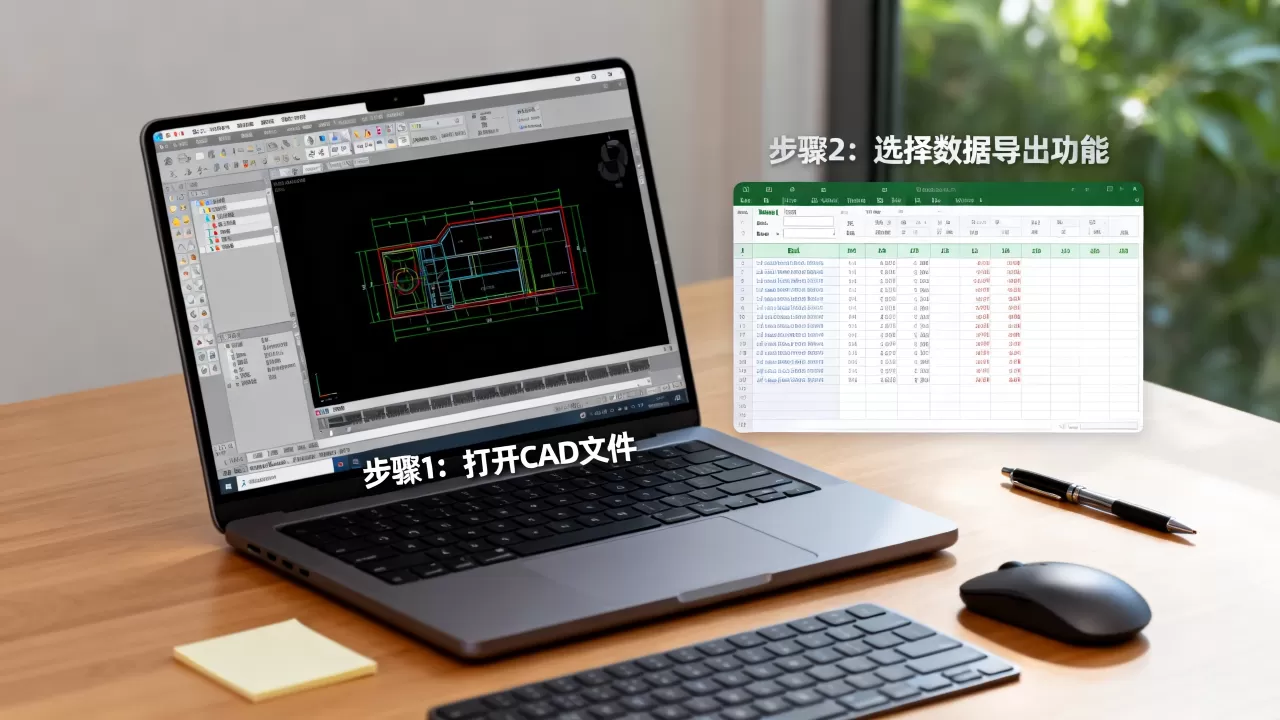
很多同行问“CAD转Excel怎么操作”,当图纸本身结构良好时,AutoCAD的Data Extraction功能最直接,不需要任何额外费用。
- 命令入口:在命令行输入
DATAEXTRACTION,或从工具菜单 – “数据提取”进入。 - 选择对象:选择“从当前图纸中选择对象”,框选你需要提取的表格区域或全图。
- 过滤条件:在“对象类型”列表中,勾选“表格”“块属性”“单行/多行文字”,对于属性块(如设备编号),务必勾选“属性”子类。
- 输出设置:指定输出为Excel文件(.xls或.xlsx),在“外部表格”选项中,建议勾选“将提炼出的行合并到一个表中”,并取消“从图纸中链接”的选项(否则文件会锁定CAD路径)。
- 预览与调整:最后一步会显示列映射窗口,把多余字段(如颜色、线宽)删除,只保留需要的属性值。
处理动态块和复杂块属性
很多图纸用动态块存规格参数,直接提取容易漏,解决办法是在块编辑器中确保所有可变参数都设为“随块”属性,并在数据提取时选择“块属性”下的“属性名”而非“动态属性”,业内经验显示,这一步能提升30%以上数据的完整性。
用样板文件加速重复转换
如果你每周都要处理相同模板的图纸,可以在第一次提取时将设置另存为.dxe样板文件,后续直接DATAEXTRACTION并选中该样板,一条命令跑完所有流程,几乎零操作成本。
2026年CAD图纸转Excel工具推荐与横向对比
选工具之前,先看图纸类型,如果是标准表格(如门窗统计表),AutoCAD自带功能足够;如果图纸里有大量属性块、精确定位线或需要批量处理,考虑第三方专业化工具,下面这份对比基于行业用户近两年的实测反馈:
| 工具名称 | 核心优势 | 适合场景 | 价格模式 | 推荐等级 |
|---|---|---|---|---|
| AutoCAD数据提取(免费) | 无需额外软件,与原生表格兼容最好 | 单张图纸、结构清晰的表格 | 随AutoCAD免费使用 | |
| Acme CAD Converter | 批量能力强,支持超过20种输出格式 | 大量图纸(50张以上)批量转Excel | 有试用版,约¥200-400 | |
| ABViewer | 支持识别虚线表格和倾斜文字 | 非正交表格、扫描后CAD图纸 | 试用期30天,约¥500 | |
| CAD2Excel专用插件(如AutoXlsArea) | 剥离属性块数据功能极强 | 造价清单、设备统计 | 按月或按年订阅(¥100-300) |
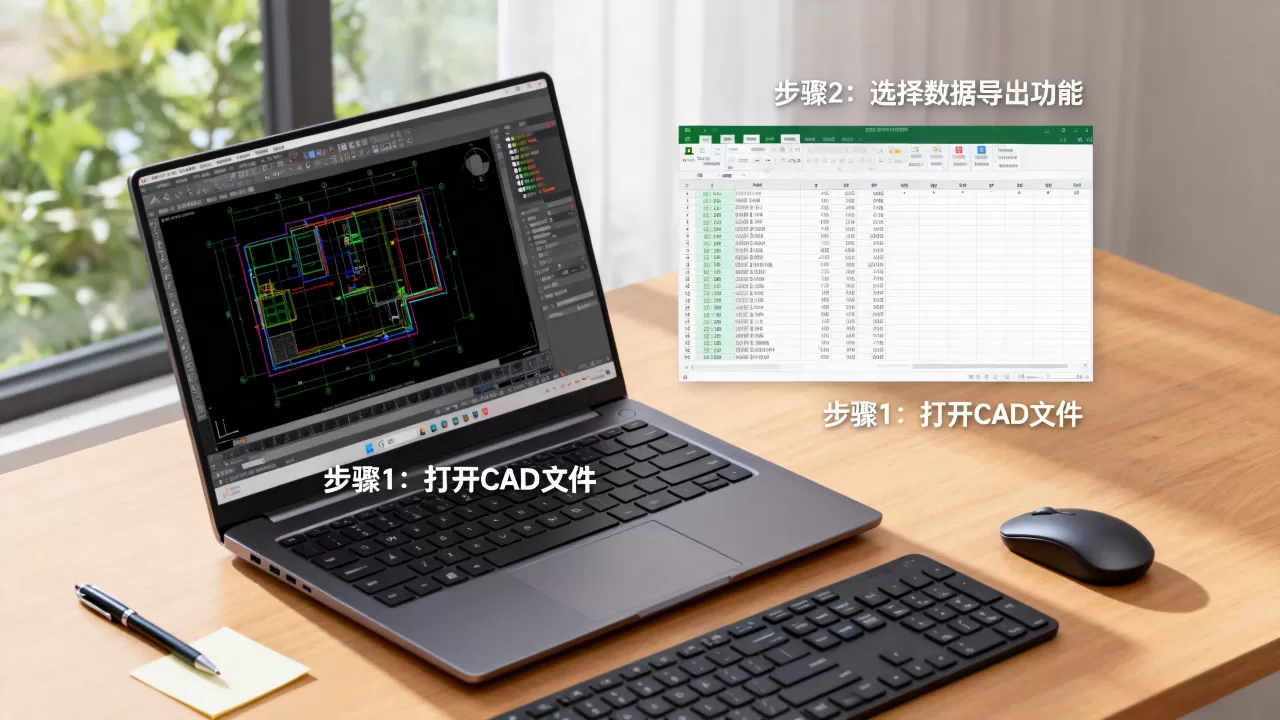
市场公开信息显示,对于大量属性块图纸(如暖通设备材料表),专用插件比通用转换器节省至少60%的手动校对时间,行业共识认为,在选择工具时应优先测试目标图纸中最复杂的一张,而不是只看宣传的功能列表。
用批量处理提升项目效率的实战方案
当面对几百张图纸需要提取施工量时,单张手动操作不现实,高效率的“CAD批量转Excel”方案通常包含两层逻辑:
- 脚本层:编写AutoLISP或Python脚本,逐个打开DWG文件,自动运行
DATAEXTRACTION并将结果输出到指定文件夹,常用代码逻辑为:遍历文件夹 – 打开图纸 – 调用命令 – 保存dxe文件 – 关闭。 - 后处理层:批量生成的Excel文件再用VBA宏合并为一张总表,按图纸编号分类,自动剔除空行和重复列头。
批量转换的注意事项
- 所有图纸的表格所在图层名称保持一致,否则脚本无法正确过滤。
- 预先统一文字样式,避免不同年份图纸的字体映射冲突。
- 建议先转换5-10张做人工抽查,确认无数据缺失后再跑全量,防止一路错到底。
某施工企业的实测数据显示(该企业内部统计),采用脚本化批量转换后,原本需要3天的统计工作被压缩到2小时以内,出错率降低85%,后处理阶段的自动化清洗(如去除多余表格边框、统一数字格式)可以用Excel Power Query或简单的Python pandans完成,不需要二次手动调整。
提升准确率的五个直击要点
- 源图纸规范化:要求设计方用原生表格+TrueType字体出图,这是成本最低的埋单。
- 提取前做“图层快照”:用
LAYERSTATE保存只显示表格图层的状态,快速切换。 - 输出时选“值”而不是“字段”:在数据提取的最后一步,把“字段”输出改为“值”,避免Excel里出现#REF错误。
- 数据清洗用小工具:Excel中的“分列”和“文本清洗”可以直接处理提取后混在一起的文字,用Power Query的“替换值”功能一次清理所有图纸。
- 人工验证关键数据:对数量和价格列,随机抽检3-5个数据点,与CAD原文核对一两次即可,不必全表检查。
未来视角:AI识别对CAD数据提取的意义
近年来,部分云平台已推出基于深度学习的图纸识别功能,能直接读取扫描PDF或光栅图像中的表格,自动输出为Excel,但就目前而言,非结构化手写体、复杂合并单元格以及带有行业特殊符号的图纸,AI的准确率仍在80%-90%之间,需要人工复核,很多从业者估计,到2027年具备AutoCAD原生接口的AI插件将逐步普及,届时小白用户也能“一键提取”。
收束:核心结论
CAD转Excel不是一个高不可攀的技术动作。抓住一条主线:让图纸结构化、使用对口的提取命令、配合上方的前处理三步走,零成本也能跑通整个数据流转流程。 无论你选AutoCAD自带功能还是第三方工具,保持对源图纸质量的警惕,比研究百个快捷键更实际。
CAD转Excel常见问题与解决方案
CAD转Excel表格无法准确对齐该怎么办?
在CAD里先用JOIN命令将表格外围线变为闭合多段线,再使用AutoCAD的“表格识别”(TABLE命令,选择“从对象生成”)重建一份原生表格,重建完成后用Data Extraction提取,错位概率会大幅下降,对于极复杂图纸,可复制一份只保留表格图层后再处理。
免费CAD转Excel工具和付费工具在实际使用中差别大吗?
免费版通常会限制单次转换张数(10-20张以内),水印无法去除,且对高度自定义的块属性识别不好,日常零散用途可以将就用免费版,但在项目工期紧、图纸张数超过50张时,付费工具在批量连贯性和数据精度上的优势非常明显,长时间看能省下校对时间,AutoCAD自带的Data Extraction本身就是零成本的最优解,比大部分免费软件更好用。
CAD图纸转Excel后部分属性数据丢失怎么恢复?
先在CAD中用LIST命令选中丢失数据对应的对象,确认是否为字段代码(Field)或动态块参数,如果是字段,在数据提取的“高级选项”里选择“将字段解析为文本”,如果是动态块参数,需要进入块编辑器,把需要的属性设为“随块并显示”,然后重新提取,最后检查导出表格中对应列是否隐藏了该字段,添加后数据会完整显示。
首发原创文章,作者:王坚,如若转载,请注明出处:https://test.idctop.com/article/496574.html