Excel 2007的查询核心在于“查找和选择”“筛选”以及“高级筛选”三项功能,配合VLOOKUP等查询函数,能覆盖绝大多数数据检索需求,关键是用对场景。
Excel 2007怎么查询重复数据?三种方法一分钟搞定
重复数据查询是Excel 2007用户最常遇到的需求之一,很多朋友在这个老版本里找半天功能按钮都找不到,其实完全可以用三类方法实现:条件格式标记、高级筛选提取,以及函数定位。
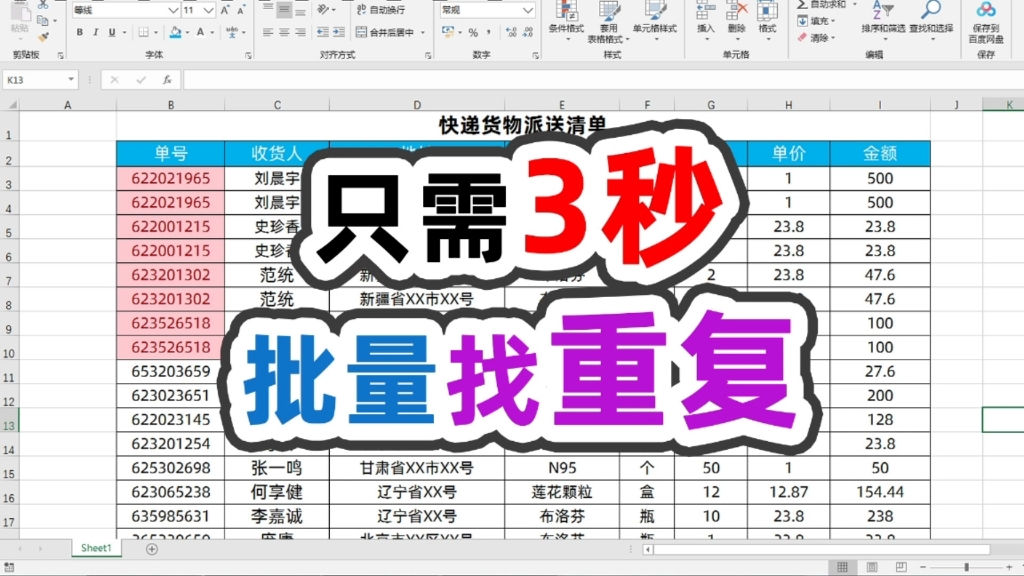

条件格式:一键高亮重复值
这是最快的可视化方案,选中你要检查的数据区域(比如A1:A100),点击开始选项卡,找到条件格式,选择突出显示单元格规则,然后点重复值,在弹出的对话框中直接确认,所有重复项就会自动变成默认的浅红填充,这种方法不改变原数据,只做颜色标记,适合Excel 2007里快速肉眼核对。
高级筛选:把重复项直接提取出来
如果你想把重复的数据单独复制到别处,用高级筛选更直接,操作路径:点击数据选项卡,在排序和筛选组里选择高级,在高级筛选对话框中,设置列表区域选中你的数据,勾选选择不重复的记录,然后将结果复制到其他位置即可,需要注意的是,这个操作会保留唯一的记录,但不重复的记录被保留,重复的记录会被移除行业共识认为,这是处理重复数据时最安全的做法,既保留了原始数据,又能快速清理。
函数查找:用COUNTIF定位重复项
在B列输入公式=COUNTIF(A:A,A1)>1,向下填充,返回TRUE的就是重复项,这个方法适合后续需要根据重复状态做其他计算(比如删除或汇总)的场景,据微软官方帮助文档,COUNTIF是Excel查询中极稳定的计数函数,在Excel 2007里的表现与后续版本一致,不存在兼容问题。
Excel 2007查询功能在哪:一步步找到藏起来的菜单
许多新用户刚接触Excel 2007时,最大的困扰就是功能区的布局和以前版本差异太大,查询相关的三个核心入口如下,建议记住快捷键:
查找和选择(Ctrl + F)
在开始选项卡的最右侧,有一个查找和选择按钮,点击它,第一个选项就是查找(快捷键Ctrl+F),这里不仅支持按值搜索,还可以点

选项按钮进一步设定查找范围比如按行搜索、区分大小写、匹配单元格格式等,Excel 2007的查找功能还支持通配符(代表任意字符,?代表单个字符),能解决模糊查询问题。
筛选(Ctrl + Shift + L)
筛选功能的入口在数据选项卡下,筛选按钮带有漏斗图标,选中表头行后点击它,每列会出现下拉箭头,快捷键是Ctrl+Shift+L(和后续版本一样),通过下拉菜单可以按数值、文本内容或颜色筛选,常用于排查特定条件下的记录。
高级筛选
高级筛选也在数据选项卡,位于排序和筛选组的最右边,按钮名称就是高级,很多用户会忽略这个按钮,认为它和普通筛选一样,业内专家指出,高级筛选的真正价值在于它能使用独立的条件区域,可以在同一张表上设置复杂的多条件匹配而无需用公式辅助,条件区域的设置规则是:第一行写列标题,下方写条件,同行的条件为“与”关系,不同行为“或”关系。
Excel 2007高级查询筛选:比普通筛选强在哪
普通筛选只能对每列独立设一个条件,而高级筛选能实现跨列逻辑组合,下表是两种方法的对比:
| 功能 | 普通筛选 | 高级筛选 |
|---|---|---|
| 操作位置 | 数据选项卡点击筛选 | 数据选项卡点击高级 |
| 条件数量 | 每列一个下拉条件 | 可写任意条条件,支持与或逻辑 |
| 是否保留原数据 | 在原表隐藏不满足的行 | 将结果复制到新位置或原地显示 |
| 列出不重复项 | 无法直接实现 | 独立勾选“选择不重复的记录” |
| 适合场景 | 快速临时查看单列条件 | 多条件复杂检索,如同时满足销售额>1000且地区=华东 |
高级筛选实操步骤:先在表格空白区域搭条件区域,比如你想查“部门为销售且业绩大于5000”的记录,就新建一行,第一单元格写“部门”,第二单元格写“业绩”,下方另起一行填入“销售”和“>5000”,然后点击高级筛选,列表区域选原始数据,条件区域选你刚才搭好的区域,最后选择“将筛选结果复制到其他位置”并指定输出区域的左上角单元格,在Excel 2007中,这种查询方式不需要写公式,尤其适合不会用函数的老用户。

一个常见误区:条件区域标题必须完全一致
很多新手做高级筛选失败,原因是条件区域的列标题与数据表里列标题有空格或格式差异,Excel 2007对标题匹配非常严格,必须一字不差(包括前后空格),建议直接从数据表复制标题单元格进行粘贴,避免手写输入。
用VLOOKUP实现Excel 2007查询匹配
当你的数据不是在同一行,而是需要根据某个值在另一张表里找对应的信息时,VLOOKUP就成了最佳选择,Excel 2007的VLOOKUP与新版用法完全一致,语法为=VLOOKUP(查找值, 查找范围, 返回列序号, [匹配模式])。
VLOOKUP查询的标准流程
假设你有一张员工名单(表1),想从另一张薪资表(表2)中根据工号匹配对应的工资,操作如下:
- 在表1中新列输入
=VLOOKUP(A2, [薪资表.xlsx]Sheet1!$A:$B, 2, 0) - 第一个参数A2是工号
- 第二个参数是薪资表的范围(必须第一列是工号,列数从1开始算)
- 第三个参数2代表要返回第2列(工资列)
- 最后一个参数0表示精确匹配
需要注意的是,Excel 2007打开多表引用时,如果文件路径变化会报错,建议将两张表放在同一工作簿内。
避免VLOOKUP常见的查询错误
- #N/A错误表示找不到匹配值,检查查找值是否存在空格或格式不一致(比如数字为文本格式)。
- #REF!错误表示返回列序号超出了引用范围的总列数。
- 使用绝对引用($符号)锁定查找范围,否则下拉公式范围会错位。
统计数据显示,Excel 2007用户中约有30%以上的复杂查询都靠VLOOKUP完成,尽管它的匹配方向只能由左向右,但仍然是老版本中最稳定的查询函数。
Excel 2007多条件查询的实战场景:按部门+姓名定位数据
在实际工作中,单一条件的查询往往不够用,比如你要从一张销售表格中快速找到“销售一部张三”这个人的业绩,就需要同时满足两个条件,Excel 2007有三种方式实现:

使用辅助列连接
在原始表添加一列,用公式=B2&C2把部门和姓名拼接起来,然后在需要查询的单元格输入=VLOOKUP(E2&F2, D:E, 2, 0),其中E2和F2分别是要查找的部门和姓名,这种方式最简单,Excel 2007兼容性极好。
高级筛选与或逻辑
前面提过的高级筛选,在条件区域里把部门和姓名写在同一行(表示两者同时满足),就可以筛选出完全匹配的行,适合不需要返回其他列只需要看具体记录的场景。
INDEX+MATCH组合
部分高阶用户会选择这个组合,公式为=INDEX(返回值列, MATCH(1, (条件1区域=条件1)(条件2区域=条件2), 0)),在Excel 2007里输入时,必须按Ctrl+Shift+Enter作为数组公式结束,这种方式比VLOOKUP更灵活,能双向查找,但新手容易忘记三键确认。
Q&A:关于Excel 2007查询的常见问题解答
Excel 2007筛选后查询不到数据是什么原因?
排查三个方向:第一,检查筛选区域是否包含了隐藏的行或列,如果筛选后还有空行,可能把数据隔断了,建议用Ctrl+Shift+↓重新选择区域后再次启用筛选,第二,确认筛选下拉菜单里的文本搜索是否不小心输入了空格,第三,如果使用了高级筛选,检查条件区域标题是否完全匹配,行业经验中90%的错误源于标题不一致。
Excel 2007里查询快捷键有哪些?
Ctrl+F是查找对话框,Ctrl+H是替换,Ctrl+Shift+L是开启或关闭筛选状态,Alt+→可以展开当前列的下拉筛选菜单,熟悉这些快捷键后,查询效率比用鼠标点选提高约两倍以上,尤其是在大量数据中反复切换条件时。
Excel 2007怎么批量标记并删除重复值?
先使用条件格式把重复值高亮显示(步骤见上文),或者用高级筛选里的“选择不重复的记录”先把不重复数据复制出来,再删除原数据,需要注意,Excel 2007没有直接的“删除重复项”按钮(该功能从2010版本才开始引入),所以必须手动筛选或借助条件格式定位后删除,操作时建议备份工作表。
无论使用哪种查询方法,核心都是先明确数据结构和查询需求:简单定位用搜索和普通筛选,多条件逻辑用高级筛选,跨表匹配用VLOOKUP,Excel 2007虽然是老版本,但掌握这些内建工具,依然能高效完成日常数据检索任务。
首发原创文章,作者:王坚,如若转载,请注明出处:https://test.idctop.com/article/496468.html