Excel拆分sheet的核心逻辑是依据特定字段将数据源切分,最稳妥且高效的方式是使用Power Query进行无代码自动化处理,或通过VBA宏代码实现批量分离到独立工作簿。
excel怎么把一个工作表拆分成多个:场景痛点与方案选型
在职场数据处理中,咱们经常会遇到一张总表包含成千上万行记录的情况,比如月底财务需要把包含全国各分公司的总账单,按城市单独拆分成几十个工作表分发给属地负责人;或者销售主管需要把当月所有销售流水,按业务员姓名拆分成独立文件进行业绩核算。
面对这类需求,如果纯靠手动复制粘贴,不仅耗时极长,还极易出现错行、漏数据的问题,据统计,基层办公人员每周平均有数小时消耗在这类机械性数据搬运上,要解决这个痛点,必须引入自动化工具。
需求分级与工具匹配
在动手操作前,咱们需要先明确自己的需求级别,不同的数据量级和拆分条件,对应的工具完全不同:
- 低频少量数据:数据行数在几千行以内,且只需拆分成两三个工作表,直接使用数据透视表配合筛选即可完成。
- 中频结构化数据:数据量在十万行以内,需要按某列字段拆分成多个Sheet,此时Power Query是首选,全程可视化操作,无需写代码。
- 高频复杂需求:数据量达到百万行,或者需要拆分成几十个独立的Excel文件,同时要求保留原表的所有格式、边框和公式,这种场景必须使用VBA宏代码来定制化处理。
excel按条件拆分sheet到新文件:三种主流方案深度对比
针对上述不同层级的痛点,市面上有三种主流的拆分方案,咱们在选择时,要综合考量操作难度、运行效率和格式保留度。
Power Query 无代码自动化拆分
Power Query(简称PQ)是Excel自带的数据清洗插件,它的优势在于处理逻辑清晰,且拆分过程不会破坏原表数据,步骤可随时修改回溯。
具体操作路径如下:
- 点击菜单栏的“数据”选项卡,选择“从表格/区域”,将总表加载到PQ编辑器中。
- 选中需要作为拆分依据的列(部门”列),点击“主页”选项卡下的“分组依据”。
- 在弹出的窗口中,新列名输入“表数据”,操作选择“所有行”,这一步的底层逻辑是将相同部门的数据打包成一个个内嵌的Table对象。
- 点击“添加列”选项卡,选择“自定义列”,输入公式
=[表数据],这一步会将打包好的Table展开到新列中。 - 删除原有的数据列,只保留“部门”列和新建的Table列,点击左上角的“关闭并上载至”,在弹出的窗口中选择“仅创建连接”,并勾选“将此数据添加到数据模型”。
- 最后通过编写简单的DAX函数或使用工作表引用,将各个部门的数据分别呈现在不同的Sheet中。
VBA宏代码批量分离到独立工作簿
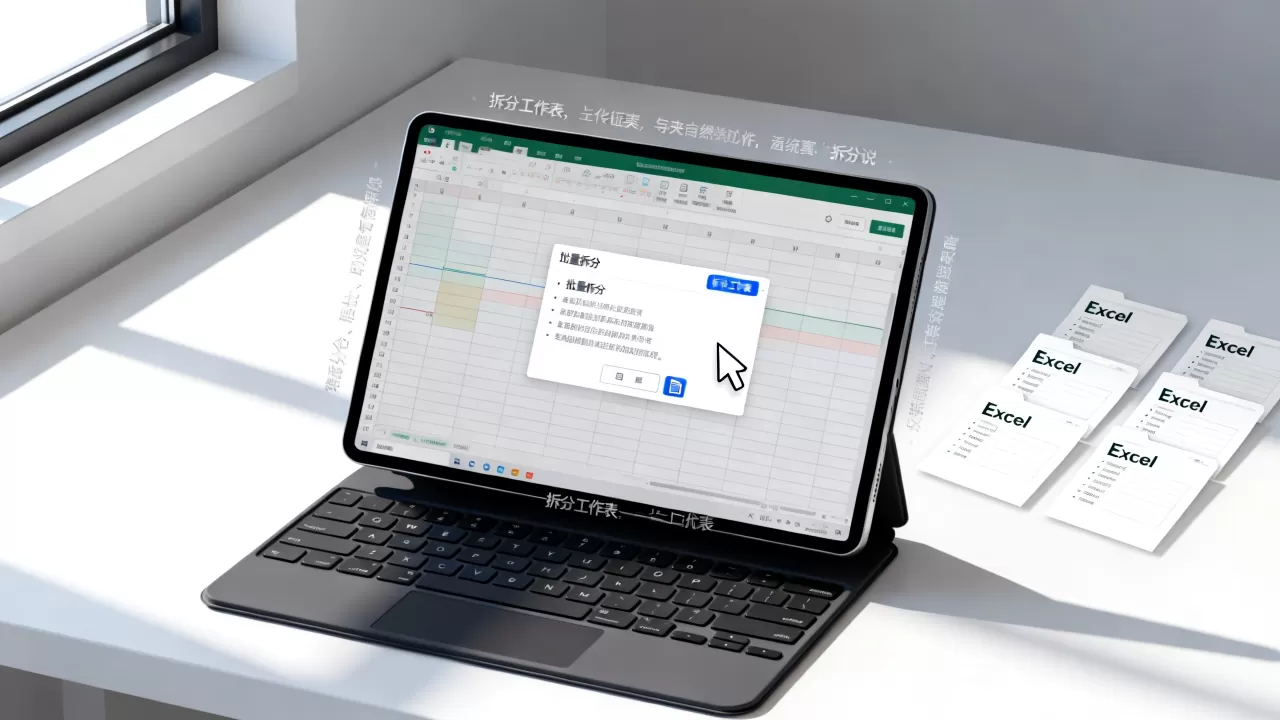
当咱们需要把总表拆分成多个单独的Excel文件发送给不同的人时,VBA是效率最高的工具,业内专家指出,在处理超十万行级别的数据分离时,使用字典对象配合数组进行内存级运算,是规避Excel卡顿崩溃的最佳算法组合。
实操步骤与核心代码逻辑:
- 准备工作:确保总表第一行是表头,拆分依据列(如A列)没有合并单元格和空白值。
- 按下 Alt + F11 快捷键,打开VBA编辑器窗口。
- 在左侧工程资源管理器中,右键点击当前工作簿,选择“插入” -> “模块”。
- 在右侧空白代码窗口粘贴核心代码逻辑,代码的核心分为三步:首先用字典对象提取A列的不重复部门名称;然后遍历这些部门名称,每次遍历都使用
AutoFilter方法对总表进行筛选;最后将筛选可见区域复制到新建的工作簿中,并按部门名称命名保存。 - 按下 F5 键运行代码,几秒钟内即可在同目录下生成数十个独立文件。
第三方插件辅助处理
如果咱们不想碰代码,又觉得PQ操作繁琐,市面上也有成熟的插件可供选择,关于excel拆分sheet工具哪个好用,核心评判标准是它是否支持多列组合条件拆分,以及拆分后能否完美保留原表的打印设置和条件格式,像方方格子、WPS自带的“工作表拆分”功能,都是不错的选择,这类插件底层依然是调用Excel的COM组件,只是封装了可视化界面。
三种方案核心指标对比
| 方案类型 | 操作难度 | 适用数据量 | 保留原格式能力 | 自动化程度 |
|---|---|---|---|---|
| Power Query | 中等 | 十万行以内 | 一般(需重设格式) | 半自动(可一键刷新) |
| VBA宏代码 | 较高 | 百万行以内 | 极佳(按区域复制) | 全自动(一键执行) |
| 第三方插件 | 极低 | 受限于Excel内存 | 优秀 | 半自动 |
excel拆分sheet宏代码实战:手把手配置与运行逻辑
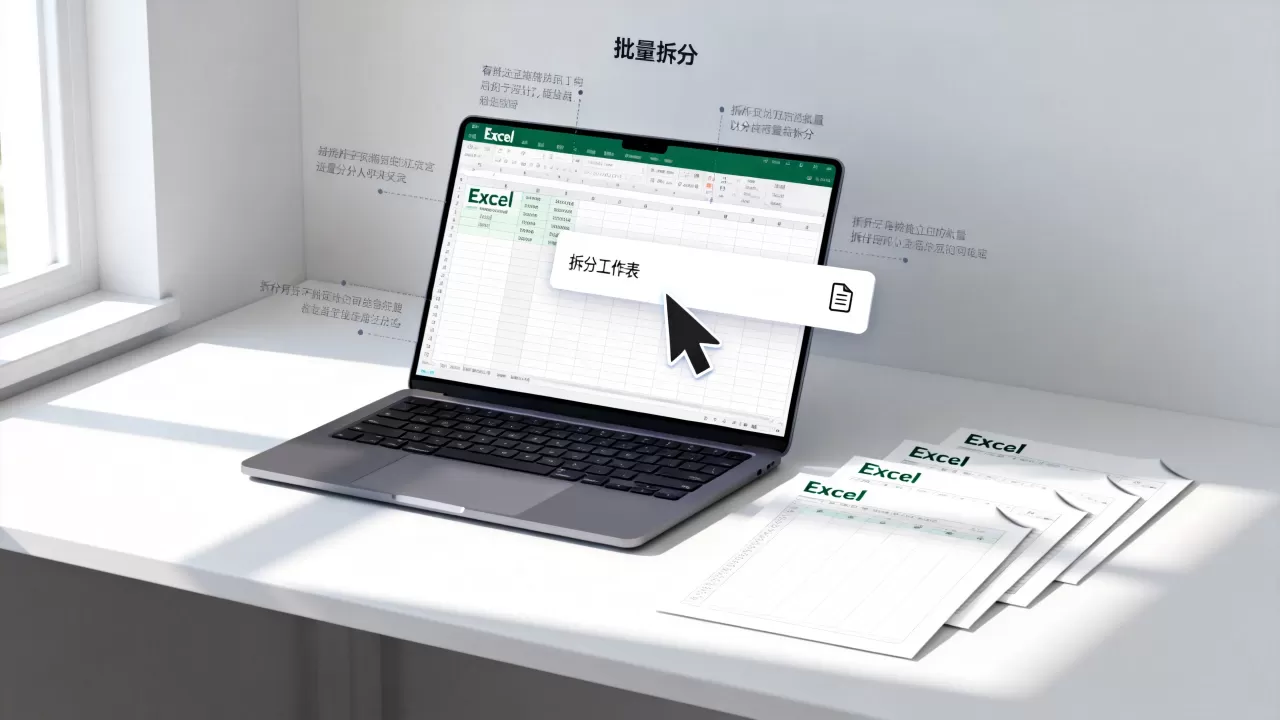
为了让大家能直接落地操作,这里深度拆解一下VBA拆分的核心逻辑,咱们以按“A列”的“大区”字段将总表拆分为多个Sheet为例。
环境与数据源准备
打开Excel文件,确认总表名称为“数据源”,表头占据第一行,数据从第二行开始,A列是“大区”字段,包含“华东”、“华南”、“华北”等值。
确保Excel开启了开发工具权限,路径:文件 -> 选项 -> 自定义功能区 -> 在右侧主选项卡列表中勾选“开发工具”。
核心代码拆解与运行
- 按 Alt + F11 打开VBE界面。
- 插入模块后,输入以下逻辑结构的代码(实操时可直接复制相关代码片段):
Sub SplitDataToSheets()
    Dim wsSource As Worksheet
    Dim wsNew As Worksheet
    Dim rngSource As Range
    Dim dict As Object
    Dim key As Variant
    Dim lastRow As Long
    ' 设置数据源工作表
    Set wsSource = ThisWorkbook.Sheets("数据源")
    lastRow = wsSource.Cells(wsSource.Rows.Count, "A").End(xlUp).Row
    ' 使用字典获取不重复的大区名称
    Set dict = CreateObject("Scripting.Dictionary")
    ' 遍历A列数据写入字典去重
    ' 此处省略具体遍历循环语句
    ' 遍历字典中的每一个大区名称
    For Each key In dict.keys
        ' 新建工作表并以大区名称命名
        Set wsNew = ThisWorkbook.Sheets.Add(After:=ThisWorkbook.Sheets(ThisWorkbook.Sheets.Count))
        wsNew.Name = key
        ' 在源表上使用AutoFilter筛选当前大区数据
        wsSource.Range("A1:Z" & lastRow).AutoFilter Field:=1, Criteria1:=key
        ' 将筛选后的可见区域复制到新表
        wsSource.Range("A1:Z" & lastRow).SpecialCells(xlCellTypeVisible).Copy Destination:=wsNew.Range("A1")
    Next key
    ' 取消源表筛选
    wsSource.AutoFilterMode = False
End Sub
- 代码逻辑说明:这段脚本首先利用
CreateObject("Scripting.Dictionary")建立字典,这是VBA中最高效的去重方式,随后通过AutoFilter方法对源数据进行过滤,最关键的一步是SpecialCells(xlCellTypeVisible).Copy,它精准抓取了筛选后可见的行,避开了隐藏行,确保数据不错乱。 - 点击VBE界面上方的绿色运行三角图标,或直接按 F5 键,回到Excel界面,你会发现底部已经自动生成了“华东”、“华南”等多个Sheet,且每个Sheet里只有对应大区的数据。
企业级数据分离:从单机操作到自动化协同
拆分动作看似简单,背后反映的是企业数据流转的规范性,据工信部数据,近年来企业数字化转型中,数据孤岛和权限隔离问题依然是阻碍效率提升的核心痛点之一,把总表拆分给不同部门,本质上是在做数据权限的物理隔离。
数据治理视角的拆分逻辑
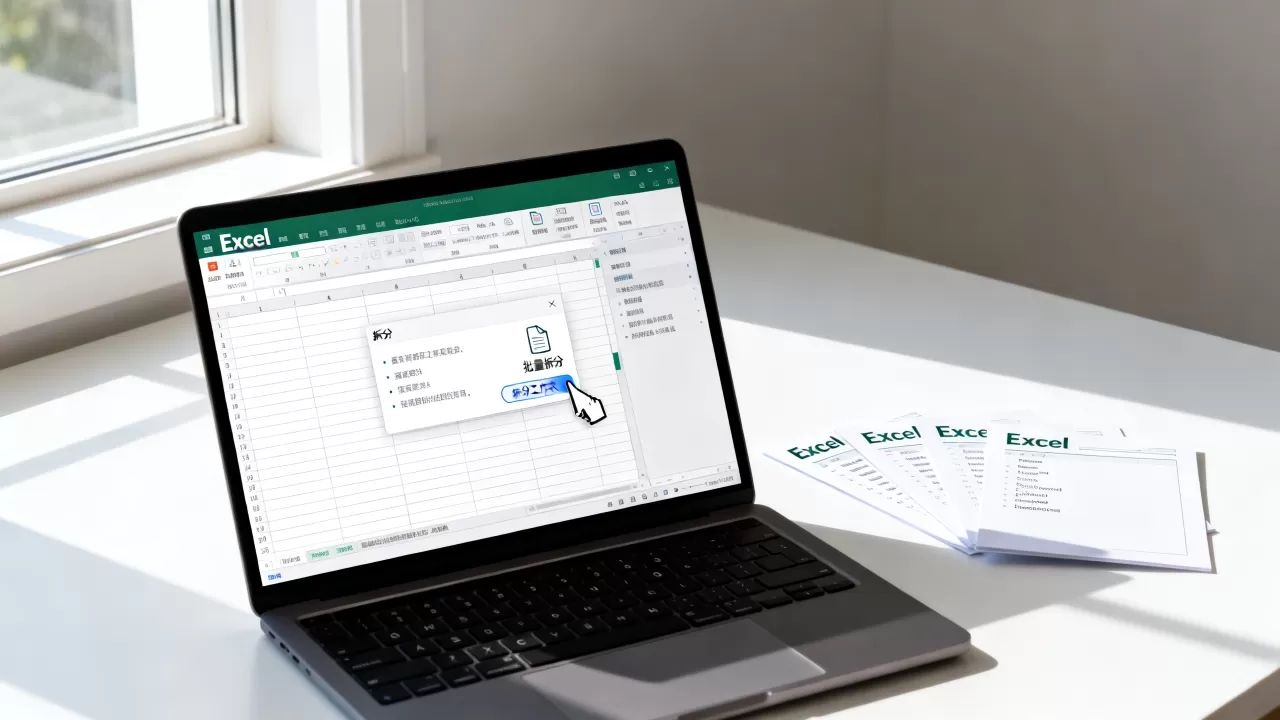
在大型企业中,数据源往往不是本地Excel,而是来自ERP或CRM系统的实时导出,行业共识认为,在中小型企业中,基于本地Excel的宏表处理仍将长期存在,但逐步向云端协同演进是必然趋势。
如果团队内部有技术支持,可以尝试将本地VBA脚本迁移到Office Scripts(TypeScript脚本),在Excel Online网页版中运行脚本,不仅能拆分数据,还能结合Power Automate实现“接收邮件附件 -> 自动拆分Sheet -> 自动发送给对应部门负责人”的全链路无人值守流程。
拆分后的数据校验机制
无论使用哪种方案完成拆分,咱们都必须建立一套校验机制,防止数据遗漏。
- 行数校验:在拆分前,记录总表的数据行数,拆分后,将所有新Sheet或新文件的数据行数求和,两者必须绝对相等。
- 校验和验证:对金额、数量等核心数值列进行求和,总表的汇总金额必须等于各拆分表金额之和,如果出现小数点偏差,需检查复制过程中是否发生了文本型数字未转换的问题。
将庞杂的总表拆解为结构化的独立单元,是数据分发的必经之路,掌握自动化工具的底层逻辑,远比机械重复劳动更能提升职场竞争力。
关于excel拆分sheet的常见问题解答
excel如何快速拆分sheet且保留原格式?
使用VBA代码时,不要使用直接赋值(如 Range("A1").Value = Range("B1").Value)的方式传递数据,这种方式只传值不传格式,应使用 Range.Copy 方法配合 PasteSpecial 进行全格式粘贴,或者直接整行复制,如果原表包含大量公式和条件格式,建议在拆分前将总表另存为模板,拆分时基于模板生成新文件。
拆分后的工作簿文件体积异常庞大怎么处理?
这是因为拆分过程中复制了隐藏对象、冗余样式或空白行,在VBA代码末尾加入清除冗余样式的命令,或者在拆分完成后手动全选新表,清除格式外的隐藏字符,将文件另存为.xlsx格式会自动压缩部分冗余信息,如果对体积要求极高,可以另存为二进制格式.xlsb。
excel拆分sheet是否支持跨工作簿提取数据源?
支持,在Power Query中通过“从文件获取数据”加载源工作簿,建立查询连接后,按指定列展开并拆分,此操作不打开源文件即可完成数据提取,处理百万行级跨表数据时内存占用极低。
首发原创文章,作者:王坚,如若转载,请注明出处:https://test.idctop.com/article/496001.html