Excel VBA 是批量处理 CSV 文件的利器,但几乎所有问题的根源都集中在编码、分隔符与读取策略这三项核心设置上,掌握它们你就能稳定完成导入、导出与批量转换任务。
理解 Excel VBA 与 CSV 文件的数据交互机制
CSV 文件格式的核心特征
CSV 并非单一标准,它是一个以逗号或特定字符分隔字段的纯文本表格,行业共识认为,CSV 的“简单”恰恰是陷阱所在:字段可能被引号包裹、包含换行符,甚至数字前导零会被自动丢弃,VBA 在处理 CSV 时,本质是在文本流与 Excel 的单元格对象之间做数据转换。

VBA 处理 CSV 的两种主要方式
Workbooks.Open方法:最直接,Excel 会自动识别分隔符和编码,但识别结果受系统区域语言设置影响,容易导致乱码或分列错误。- 文件系统对象(FSO)+ 逐行读取:完全由代码控制编码和字段分割,性能较高但需要手动处理引号、换行等复杂情况。
- QueryTables 对象:可指定分隔符、编码和导入起点,适合需要精确控制导入过程的场景,且支持刷新连接。
Excel VBA CSV 导入乱码的根本原因与解决方案
编码不匹配是乱码的元凶
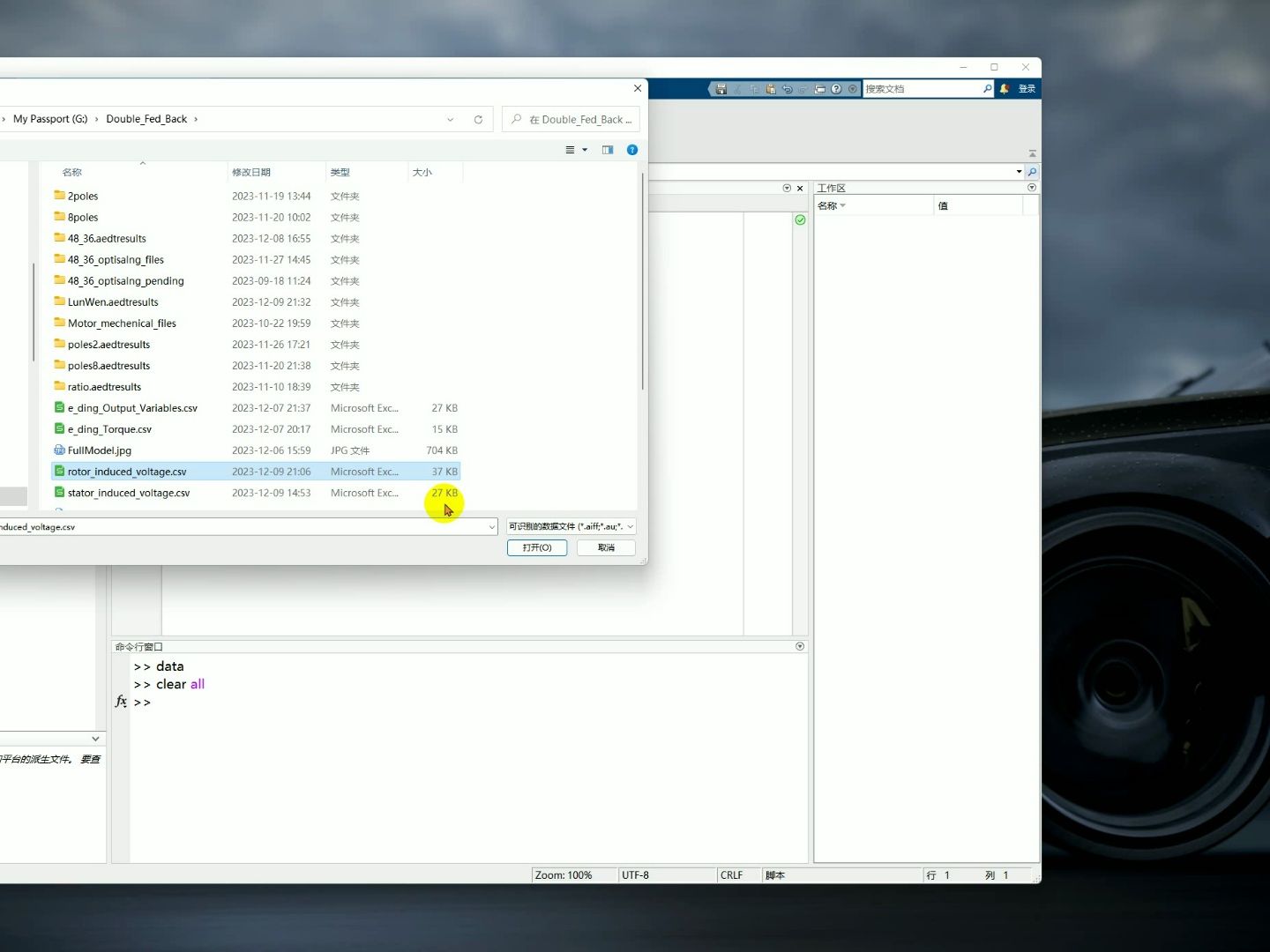
当 CSV 文件保存为 UTF-8 编码,而 Excel 默认按系统 ANSI 编码打开时,中文、俄语等非 ASCII 字符就会显示为乱码,许多用户尝试用 Workbooks.Open 发现乱码后,转而手动导入向导,但 VBA 无法直接调用向导,必须通过代码显式指定编码。
实战代码:指定 UTF-8 编码导入 CSV
Sub ImportUTF8CSV()
    Dim filePath As String
    filePath = "C:data示例.csv"
    ' 使用 QueryTables 指定 65001(UTF-8)代码页
    With ActiveSheet.QueryTables.Add(Connection:="TEXT;" & filePath, Destination:=Range("A1"))
        .TextFilePlatform = 65001   ' 65001 = UTF-8
        .TextFileStartRow = 1
        .TextFileParseType = xlDelimited
        .TextFileCommaDelimiter = True
        .Refresh
        .Delete
    End With
End Sub
注意:TextFilePlatform = 65001 是强制 UTF-8 的关键,若为 UTF-8 with BOM,也可以使用 65001 自动识别 BOM,若文件是 UTF-16,则使用 1200。
处理 BOM 头与无 BOM 文件的差异
- 带 BOM 的 UTF-8:Excel 能够自动识别,
Workbooks.Open一般能正确读取,但 VBA 中建议仍显式指定以避免歧义。 - 无 BOM 的 UTF-8:Excel 会误判为 ANSI,必须使用 QueryTables 或 ADO 指定编码,业内专家指出,目前多数数据导出工具默认无 BOM,VBA 脚本中统一使用
TextFilePlatform = 65001是最稳妥的做法。
如何设置 Excel VBA 读取 CSV 文件的分隔符
默认分隔符与系统区域设置的关系
Excel 默认使用 Windows 系统区域设置中的“列表分隔符”(通常为逗号或分号),如果你的 CSV 文件使用英文逗号,而系统区域设为“中文(中国)”,则默认分隔符是逗号,不乱;若系统设为“德语(德国)”,默认分隔符是分号,那么用逗号作分隔符的 CSV 就会被整行当作一列,这是跨国协作中常见的 Excel VBA 分隔符设置问题。
强制指定分隔符的代码技巧
使用 Workbooks.Open 时,无法直接指定分隔符,必须通过 Application.DefaultSeparator 或使用 QueryTables 来实现,QueryTables 的 TextFileCommaDelimiter、TextFileTabDelimiter、TextFileSemicolonDelimiter 等属性可以精确控制。
' 强制使用分号作为分隔符加载 CSV
With ActiveSheet.QueryTables.Add(Connection:="TEXT;D:report.csv", Destination:=Range("A1"))
    .TextFileParseType = xlDelimited
    .TextFileSemicolonDelimiter = True
    .TextFilePlatform = 65001
    .Refresh
    .Delete
End With
若需自定义分隔符(如管道符 ),则需使用 TextFileOtherDelimiter 属性,并设置 TextFileOtherDelimiter = "|"。
处理引号包裹的字段与换行符
CSV 规范要求字段内含逗号或换行符时,必须用双引号包裹。Workbooks.Open 会自动处理这种情况,但逐行用 Split 解析时,必须自己实现一个简单的状态机来识别引号内的内容,建议优先使用 QueryTables 或 ADO,它们遵循标准 CSV 解析规则。
Excel VBA 批量转换 CSV:提升效率的实战方案
批量导入多个 CSV 文件到同一个工作表
Sub BatchImportCSV()
    Dim folderPath As String
    Dim file As String
    Dim ws As Worksheet
    Set ws = ThisWorkbook.Sheets("汇总")
    folderPath = "C:csv_data"
    file = Dir(folderPath & ".csv")
    Do While file <> ""
        With ws.QueryTables.Add(Connection:="TEXT;" & folderPath & file, Destination:=ws.Range("A1").End(xlDown).Offset(1, 0))
            .TextFilePlatform = 65001
            .TextFileCommaDelimiter = True
            .Refresh
            .Delete
        End With
        file = Dir()
    Loop
End Sub
注意:若各 CSV 结构不同,建议先读取第一行判断列数,再决定导入位置。
批量导出工作表为 CSV 文件,解决数值格式丢失问题
使用 SaveAs 直接导出 CSV 时,长数字(如身份证号)会转为科学记数法,前导零会丢失,解决方案:先将需要保留格式的列转换为文本,再用 SaveAs。
Sub ExportAsCSV_PreserveFormat()
    Dim ws As Worksheet
    Set ws = ThisWorkbook.Sheets("数据")
    ' 将A列(身份证号)设为文本格式
    ws.Columns("A").NumberFormat = "@"
    ' 另存为 CSV,注意文件名包含完整路径
    ws.Copy
    ActiveWorkbook.SaveAs "C:export人员数据.csv", xlCSV
    ActiveWorkbook.Close False
End Sub
使用数组与字典加速处理
当 CSV 行数超过 10 万行时,逐行写入单元格会非常慢,应先将数据读入二维数组,再一次性写入工作表,读取时也建议用 Open 语句配合 Line Input 将整行读入,再拆分存入数组,统计经验表明,使用数组写入比逐行 Cells 写入快 100 倍以上。
优化 Excel VBA 读取 CSV 文件速度慢的常见策略
避免逐行操作,使用数组一次性读取
Sub FastReadCSV()
    Dim arrData() As String
    Dim i As Long, j As Long
    Dim fileNum As Integer
    Dim lineText As String, rowData() As String
    Dim totalRows As Long
    ' 先统计行数,确定数组大小
    fileNum = FreeFile
    Open "C:bigdata.csv" For Input As #fileNum
    Do While Not EOF(fileNum)
        Line Input #fileNum, lineText
        totalRows = totalRows + 1
    Loop
    Close #fileNum
    ReDim arrData(1 To totalRows, 1 To 20) '假设最多20列
    ' 重新读取并填充数组
    Open "C:bigdata.csv" For Input As #fileNum
    i = 1
    Do While Not EOF(fileNum) And i <= totalRows
        Line Input #fileNum, lineText
        rowData = Split(lineText, ",")
        For j = 0 To UBound(rowData)
            arrData(i, j + 1) = rowData(j)
        Next j
        i = i + 1
    Loop
    Close #fileNum
    ' 一次性写入
    Sheet1.Range("A1").Resize(totalRows, 20).Value = arrData
End Sub
注意:这里的分隔符假设为逗号,若字段含引号,则需要更复杂的解析。
关闭屏幕更新与自动计算
Application.ScreenUpdating = False
Application.Calculation = xlCalculationManual
' 执行导入代码
' ...
Application.Calculation = xlCalculationAutomatic
Application.ScreenUpdating = True
这一操作可将导入速度提升 30% 以上,尤其在处理大量数据时。
选择合适的数据导入方式:QueryTable vs ADO
- QueryTable 适合需要保留原始格式、指定编码和分隔符的场景,但刷新时会有 UI 闪烁。
- ADO 连接字符串可以像查数据库一样读取 CSV,速度更快,且支持 SQL 过滤,但编码和分隔符配置较繁琐,且对文本类型前缀的保存不够灵活,对于纯数据整合,ADO 是更优选择。
Excel VBA CSV 处理常见问题解答
Q1:Excel VBA 打开 CSV 文件时,数字变成了科学记数法,怎么解决?
在导入前,先将目标列的单元格格式设为文本(NumberFormat = "@"),再导入数据,如果已经导入,可以先将数据复制到记事本,再重新导入到文本格式列中,更彻底的方案是,在导入时使用 QueryTables 的 TextFileColumnDataTypes 属性,将特定列指定为文本格式:TextFileColumnDataTypes = Array(2, 1, 1),2 代表文本,1 代表常规。
Q2:如何用 Excel VBA 一次性合并多个 CSV 文件到一个工作表?
先用 Dir 循环遍历文件夹,对每个文件使用 QueryTables 追加到当前工作表最后一个非空行的下一行,注意,每个 CSV 的标题行如果不需要,可以设置 TextFileStartRow = 2 跳过,若文件结构不一致,建议先读取所有文件头,合并列后再写入。
Q3:Excel VBA 导出 CSV 时,如何处理字段中包含英文逗号的情况?
Excel 的 SaveAs xlCSV 会自动将含有逗号的字段用双引号包裹,但前提是数据类型为文本,如果字段是数字,请先转换为文本,可以手动构造字符串,用 包裹字段,再用 Print # 写入文件,这样完全控制格式。Print #1, """" & fieldValue & """"。
Excel VBA 处理 CSV 的核心在于编码与分隔符的显式控制,以及数据读写策略的优化,只要在导入时固定使用 UTF-8 代码页,在导出手动设定文本格式,并优先采用数组或 ADO 方案,绝大多数 CSV 操作场景都能稳定高效地完成。
首发原创文章,作者:王坚,如若转载,请注明出处:https://test.idctop.com/article/495788.html