Excel变成绿色,无论是单元格背景、整个工作区还是文件图标,根源通常出在条件格式、页面颜色、Office主题或文件关联上,按具体现象用对方法就能快速恢复原样。
Excel背景变成绿色之后怎么取消设置
条件格式误触导致绿色填充
条件格式是Excel按规则自动标记单元格的功能,一旦误设或模板自带规则,就会让整片区域变成绿色,遇到这种情况,不要急着手动改填充色,先清除规则。

操作路径:
- 选中全表(Ctrl+A),点击“开始”>“条件格式”>“清除规则”>“清除整个工作表的规则”。
- 如果只想清除当前选中区域,选“清除所选单元格的规则”。
- 规则清除后,单元格背景会恢复无填充状态,除非有其他格式叠加。
检查是否有隐藏规则:
- 点击“条件格式”>“管理规则”,查看当前工作表的所有规则列表。
- 如果发现绿色相关的条件(如“单元格值等于某文本”或“公式成立”),直接删除或修改。
- 规则应用范围可能包含整列或整行,留意“应用于”区域。
常见场景:
- 从同事或模板收到的表格自带条件格式,导致某些列自动变绿。
- 自己使用“数据条”或“色阶”时,Excel默认颜色为绿色渐变。
- 复制粘贴时连带规则一起带入,引发绿色覆盖。
页面布局背景颜色设置错误导致全屏变绿
页面布局中的“背景”功能会为整个工作表添加平铺图片或纯色背景,如果误选了绿色图片或纯色填充,就会看到所有单元格都被绿色覆盖,但打印时不会出现。
恢复方法:
- 点击“页面布局”>“背景”(或“删除背景”),直接移除背景。
- 注意:Excel 2016及之后的版本,背景功能在“页面布局”选项卡的“页面设置”组里,图标通常是一张风景画。
- 移除后,单元格会恢复默认白色,但之前设置的单元格填充色依然保留,需要单独清除。
混淆点:
- 页面布局背景与“填充颜色”不同,它作用于整个工作表而非单元格,且不会随单元格格式变化。
- 部分用户误将“页面颜色”与“背景”混为一谈,页面颜色在打印时生效,而背景只在屏幕显示。
- 如果页面布局背景是绿色,打印时看不到,但编辑时很影响视觉,按上述步骤删除即可。
单元格填充颜色被锁定或保护导致无法修改
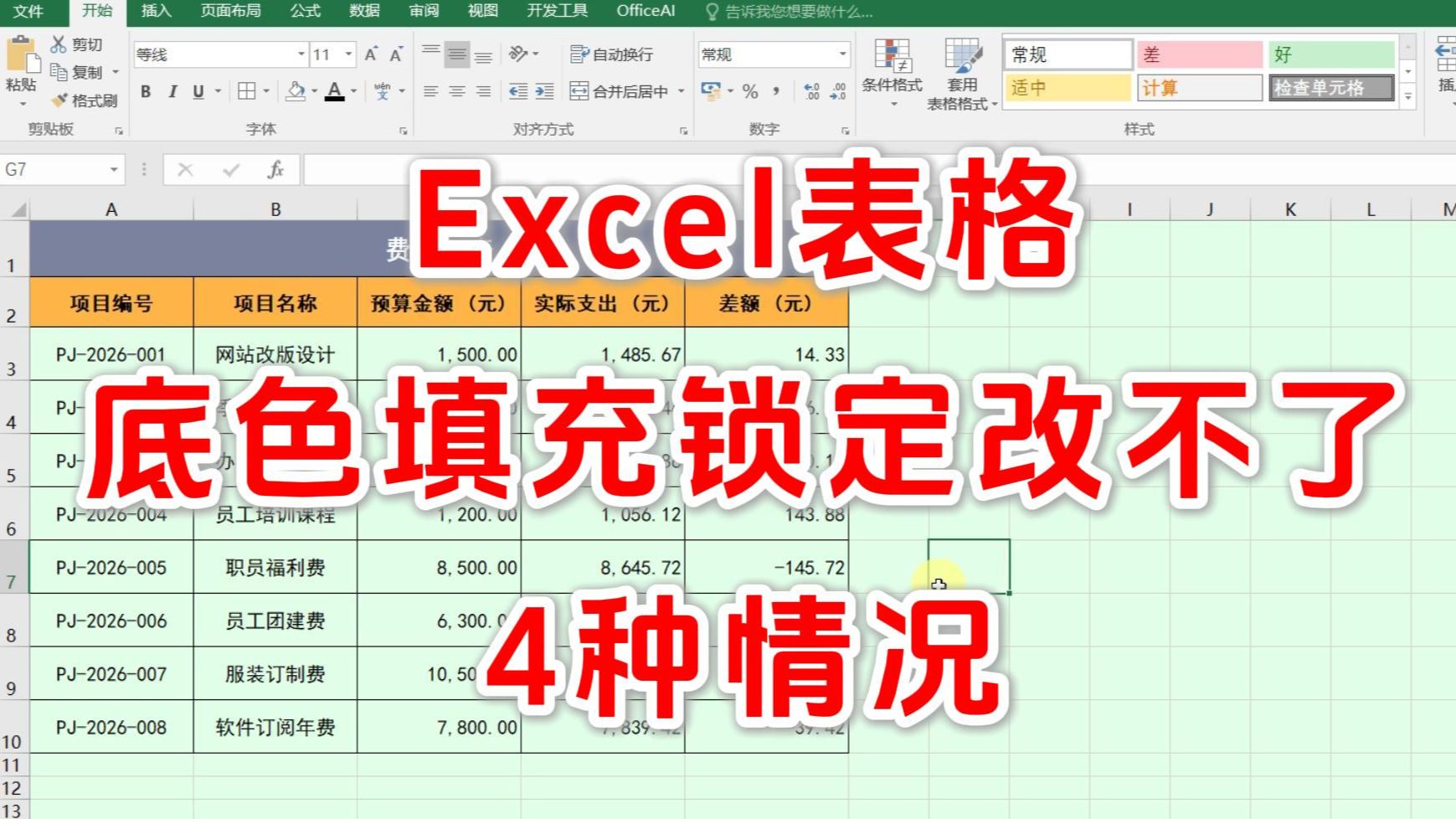
有时单元格变绿不是因为格式,而是工作表被保护,且允许用户编辑的单元格区域被设置成了绿色填充,或者保护状态禁止更改格式。
处理方法:
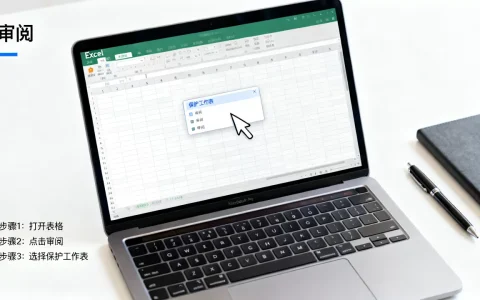
- 点击“审阅”>“撤销工作表保护”,输入密码(如果有)。
- 撤销保护后,选中绿色区域,在“开始”>“填充颜色”中选择“无填充”。
- 如果保护状态无法取消,且绿色是保护前设置的,只能联系表格所有者解除保护。
保护场景下的绿色:
- 设计者用绿色标记可编辑区域,方便填表人识别。
- 保护后,填充颜色被锁定,无法直接修改,需先解除保护。
- 如果忘记密码,可尝试用VBA代码破解,但建议优先找原文件。
Excel界面主题变成绿色的调整步骤
Office主题误选绿色皮肤
Excel的整体界面(标题栏、功能区、滚动条)变成绿色,通常是Office主题被设置为“深绿色”或“自定义颜色”导致。
恢复默认主题:
- 点击“文件”>“选项”>“常规”。
- 在“Office主题”下拉菜单中,选择“彩色”或“白色”,避免选择“深灰色”或含绿色调的主题。
- 如果选择“使用系统设置”,则跟随Windows主题,需确认Windows颜色设置是否为绿色。
自定义主题颜色:
- 如果Office主题是“彩色”,但界面仍偏绿,可检查“文件”>“选项”>“常规”>“Office主题”下方的“自定义”设置。
- 部分版本允许用户修改界面的强调色,若强调色为绿色,界面元素(如按钮边框)会显示绿色。
- 将强调色恢复为默认的蓝色或None即可。
护眼模式与夜间模式的影响
不少用户开启Windows的“夜间模式”或“护眼模式”,屏幕色温偏暖偏黄,但绿色光增多,导致Excel界面看起来整体发绿。
Windows系统设置:
- 打开“设置”>“系统”>“显示”>“夜间模式设置”,关闭或调整色温(滑块向左减少暖色)。
- 如果使用第三方护眼软件(如f.lux、护眼宝),暂时关闭或切换回正常模式,看Excel界面是否恢复。
- Excel本身没有独立的护眼模式,主要受系统影响。
显卡驱动颜色设置:
- 部分显卡控制面板(如NVIDIA、Intel)有色温调节功能,误设为绿色滤镜也会导致Excel界面变绿。
- 进入显卡控制面板,将颜色设置恢复为默认或“RGB”模式。
Excel文件图标显示绿色图标的解决方法
文件关联错误导致图标异常
Excel文件(.xlsx、.xls)在文件资源管理器中显示为绿色图标,而不是默认的Excel图标,说明文件关联对象被更改,例如被WPS、LibreOffice或其他软件接管。
修复关联:
- 右键点击任意Excel文件,选择“打开方式”>“选择其他应用”。
- 选择“Excel”(若列表中有多个Excel版本,选中当前使用的版本),勾选“始终使用此应用打开.xlsx文件”。
- 如果找不到Excel,点击“在这台电脑上查找其他应用”,定位到Excel安装目录(如C:Program FilesMicrosoft OfficerootOffice16EXCEL.EXE)。
使用Office自带的修复工具:
- 打开“控制面板”>“程序”>“程序和功能”。
- 右键点击Microsoft Office,选择“更改”>“快速修复”,完成后重启电脑。
- 快速修复无效时,选“在线修复”,它会重新注册文件关联并修复图标。
图标缓存损坏导致绿色占位符
有时文件关联正确,但图标缓存文件损坏,导致所有Excel文件都显示为空白绿色方块或通用图标。
重建图标缓存:
- 关闭所有文件夹窗口,打开任务管理器(Ctrl+Shift+Esc),结束“Windows资源管理器”进程。
- 在任务管理器中点击“文件”>“运行新任务”,输入
cmd,勾选“以系统管理权限创建此任务”。 - 在命令行中依次输入:
taskkill /f /im explorer.exe
del /f /s /q /a %userprofile%AppDataLocalIconCache.db
start explorer.exe - 重启后,图标缓存重建,绿色图标应恢复为默认Excel图标。
注意:
- 图标缓存文件路径可能因系统版本不同而略有差异,Windows 10/11的路径通常为
%localappdata%IconCache.db。 - 如果不想用命令行,可使用第三方工具(如Icon Cache Rebuilder)一键重建。
预防Excel意外变绿的操作建议
- 避免随意使用“页面布局”>“背景”,除非确实需要全屏水印,否则默认不使用。
- 条件格式只应用于必要区域,定期进入“管理规则”清理多余规则。
- 设置Excel默认主题为“彩色”或“白色”,不要选择深色或自定义颜色主题。
- 从外部接收表格时,先清除所有格式(开始>清除>清除格式),再粘贴数据。
- 保护工作表时,明确告知用户哪些区域可编辑,并避免使用绿色填充作为唯一标识,可改用字体颜色或注释。
- 文件图标绿色问题,安装Office后不要随意卸载其他办公软件,确保Excel是默认程序。
Excel变成绿色常见问题解答
问:Excel背景变成绿色,但打印预览正常,怎么取消?
答:这是页面布局背景导致的,进入“页面布局”>“删除背景”即可移除,不影响打印内容,如果背景是条件格式产生的,则打印时也会显示绿色,需清除规则。
问:Excel单元格底色变绿,而且无法选中修改,怎么办?
答:很可能工作表被保护了,点击“审阅”>“撤销工作表保护”,如果知道密码直接输入,若不知道密码,尝试复制内容到新工作表,或寻求创建者帮助,撤销保护后,在“开始”>“填充颜色”中选择“无填充”。
问:Excel文件图标变成绿色,但文件能正常打开,怎么修复?
答:右键文件选择“打开方式”>“Excel”并勾选始终使用,即可恢复图标,如果所有Excel文件图标都变绿,可能是图标缓存问题,按文中方法重建图标缓存即可恢复。
首发原创文章,作者:王坚,如若转载,请注明出处:https://test.idctop.com/article/495355.html