Excel原生并不支持直接通过设置菜单更改光标或活动单元格边框的颜色,用户通常需要借助VBA宏、条件格式或系统级视觉辅助功能来实现这一需求。
Excel光标颜色不好看怎么办:从系统设置到软件层面的优化路径
在处理大规模财务报表或复杂数据模型时,Excel默认的绿色或黑色单元格边框往往难以在密集的数字中迅速定位当前操作位置,这种视觉疲劳不仅降低了工作效率,还可能导致数据录入错误。

调整Windows系统高对比度色彩方案
如果用户觉得Excel的整体视觉对比度过低,最直接的方法并非修改Excel内部,而是调整操作系统的视觉呈现,通过Windows系统的“高对比度”模式,可以强制改变所有软件窗口的边框颜色和焦点色。
- 操作路径:按下
Win + I打开设置 -> 辅助功能 -> 对比度主题。 - 效果描述:选择一种高对比度主题后,Excel的选中框会变为更加醒目的颜色(如亮黄色或青色)。
- 适用人群:对视觉敏感度要求极高,或在强光环境下办公的用户。
利用Windows颜色滤镜进行视觉补偿
除了对比度模式,Windows还提供了颜色滤镜功能,这种方式不改变Excel的逻辑,而是改变显示器的色彩输出。
- 操作路径:设置 -> 辅助功能 -> 颜色滤镜。
- 应用场景:通过开启“灰度”或特定的“颜色校正”,可以减少屏幕蓝光对眼睛的刺激,同时让高亮区域在视觉上更具辨识度。
Excel如何修改单元格选中颜色:基于VBA的动态高亮技术
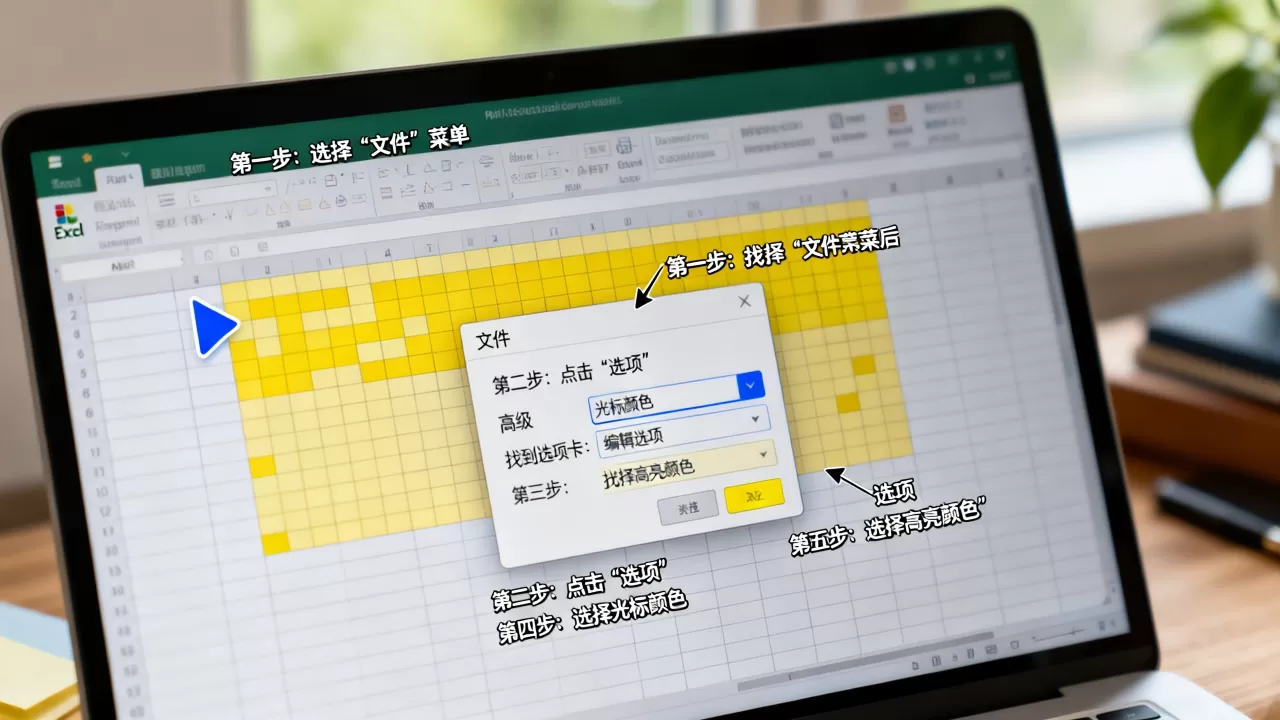
对于追求极致办公体验的专业用户,通过编写简单的VBA(Visual Basic for Applications)代码是实现Excel光标颜色变红怎么设置或变色最有效的方法,这种方法可以实现“随动高亮”,即光标移动到哪,哪一行或哪一列就会自动变色。
编写VBA代码实现行列同步变色
这种方法通过监听单元格的选择变化事件,实时改变当前行和列的填充颜色。
- 进入开发环境:按下
Alt + F11打开VBA编辑器。 - 定位工作表:在左侧的“工程资源管理器”中,双击当前正在操作的工作表名称(如 Sheet1)。
- 输入核心代码:在弹出的代码窗口中粘贴以下逻辑代码:
Private Sub Worksheet_SelectionChange(ByVal Target As Range)
    ' 清除之前所有的填充颜色,防止颜色残留
    Cells.Interior.ColorIndex = xlNone
    ' 设置当前选中行和列的颜色,例如使用浅蓝色 (ColorIndex 34)
    Target.EntireRow.Interior.ColorIndex = 34
    Target.EntireColumn.Interior.ColorIndex = 34
End Sub
- 保存并启用宏:必须将文件另存为“Excel启用宏的工作簿 (.xlsm)”格式,否则代码在关闭后会丢失。
VBA方案的性能与风险评估
业内专家指出,对于处理超大规模数据集的用户,过度使用VBA实时刷新可能会导致软件响应延迟。
- 性能损耗:当工作表包含数万行数据且设置了复杂的公式时,每次点击单元格都会触发
Worksheet_SelectionChange事件,这会占用CPU资源进行重新计算。 - 数据风险:上述代码中的
Cells.Interior.ColorIndex = xlNone会清除工作表中原有的所有单元格填充颜色,如果你的表格本身带有颜色标记(如红字绿底),使用此代码会瞬间抹除这些信息。
Excel选中行变色插件推荐与条件格式的轻量化实现
如果你不希望使用复杂的代码,或者担心破坏原有的单元格格式,条件格式”和“第三方插件”是更稳妥的选择。
利用条件格式公式实现视觉聚焦
条件格式是一种非侵入式的解决方案,它通过逻辑判断来改变单元格的外观,而不会真正修改单元格的底层填充属性。
- 操作步骤:
- 全选工作表(按下
Ctrl + A)。 - 点击“开始”选项卡 -> “条件格式” -> “新建规则”。
- 选择“使用公式确定要设置格式的单元格”。
- 输入公式:
=OR(CELL("row")=ROW(), CELL("col")=COLUMN())。 - 点击“格式”按钮,在“填充”选项卡中选择你喜欢的颜色(如浅黄色)。
- 点击确定。
- 全选工作表(按下
- 关键点:由于条件格式不会自动触发重绘,你可能需要按下

F9
Excel选中行变色插件推荐
对于不具备编程基础且需要高度稳定性的用户,使用成熟的第三方插件是行业共识。
- 功能特点:这类插件通常集成在Excel的Ribbon菜单中,提供一键开启“十字准星”或“行高亮”的功能。
- 优势:它们通常经过优化,不会像简单的VBA代码那样轻易抹除用户的原始格式,且在处理大数据量时更加流畅。
- 获取途径:可通过专业的Excel工具包或办公自动化软件套件进行安装。
不同实现方式的综合对比
为了方便用户根据自身需求进行选择,下表对比了目前主流的几种方案:
| 实现方式 | 技术门槛 | 性能消耗 | 视觉自定义度 | 格式破坏风险 | 适用场景 |
|---|---|---|---|---|---|
| 系统高对比度 | 极低 | 极低 | 低 | 无 | 全局视觉辅助 |
| VBA 宏代码 | 中等 | 中/高 | 极高 | 高 | 个人定制化报表 |
| 条件格式 | 低 | 低 | 中 | 低 | 轻量级数据核对 |
| 第三方插件 | 低 | 低 | 高 | 低 | 专业办公/企业环境 |
提升Excel视觉效率的进阶技巧
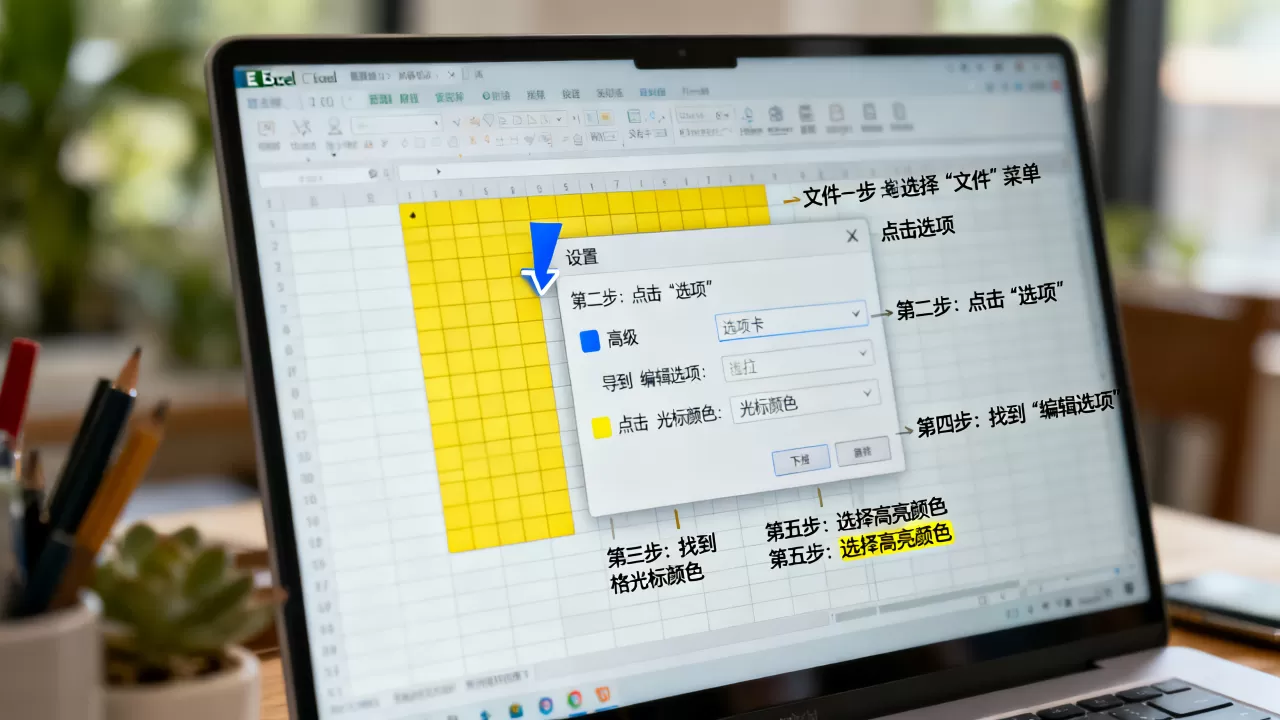
除了改变光标颜色,优化Excel的整体视觉布局同样能显著提升数据处理的准确性。
优化网格线与边框设置
过多的网格线会造成视觉干扰,据统计,在处理复杂财务模型时,减少不必要的网格线可以有效降低视觉疲劳。
- 操作建议:在“视图”选项卡中取消勾选“网格线”,转而通过“条件格式”或手动边框来突出显示核心数据区域。
- 色彩搭配:避免使用高饱和度的颜色(如纯红、纯绿)作为背景,建议使用低饱和度的浅色系(如淡蓝、浅灰),这样既能起到区分作用,又不会遮盖文字内容。
使用冻结窗格锁定关键维度
当数据量过大导致滚动时,光标的颜色变化可能无法帮助你找回表头信息。
- 操作路径:选中需要冻结的行或列下方/右侧的单元格 -> “视图” -> “冻结窗格”。
- 实操价值:配合高亮行/列的技术,可以确保你在查看深层数据时,始终能清晰地将当前单元格与表头维度对应起来。
通过VBA宏实现高度定制化的动态高亮是解决Excel光标颜色问题的终极方案,但对于普通办公场景,利用条件格式结合F9刷新是兼顾性能与安全性的最佳平衡点。
关于Excel光标颜色设置的常见问题解答
Excel光标颜色能不能直接在选项里改?
不能,Excel的内置选项中仅包含主题颜色、字体颜色和单元格填充颜色的设置,并不包含针对“活动单元格边框”或“光标焦点”的独立颜色配置项。
使用VBA实现行高亮会导致文件无法保存为普通xlsx吗?
是的,含有VBA代码的工作簿必须保存为 .xlsm(启用宏的工作簿)或 .xlsb(二进制工作簿)格式,如果尝试保存为标准的 .xlsx 格式,所有的宏代码将会被自动删除。
如何在不使用代码的情况下让当前行更显眼?
最推荐的方法是使用条件格式,通过设置公式 =ROW()=CELL("row"),并配合手动按下 F9 键刷新,可以实现无需编程的行高亮效果,且不会破坏原有的单元格格式。
首发原创文章,作者:王坚,如若转载,请注明出处:https://test.idctop.com/article/489738.html