Fiddler怎么安装和使用?新手如何用Fiddler进行抓包?

Fiddler 安装与使用指南

Fiddler 是一款功能强大的 HTTP/HTTPS 抓包与调试工具,它通过在计算机和网络之间建立一个代理服务器,拦截并记录所有的 HTTP/HTTPS 流量,帮助开发者进行接口调试、性能分析以及网络安全检查。

安装步骤

  • Windows 系统:
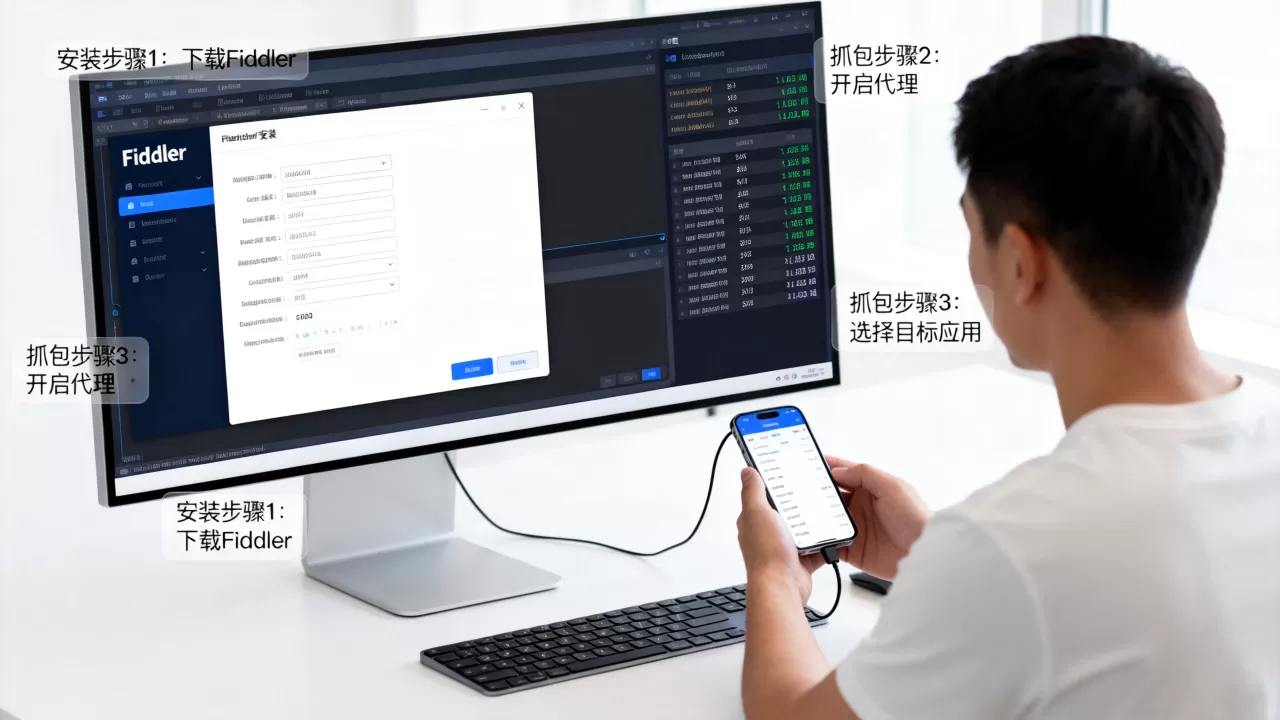
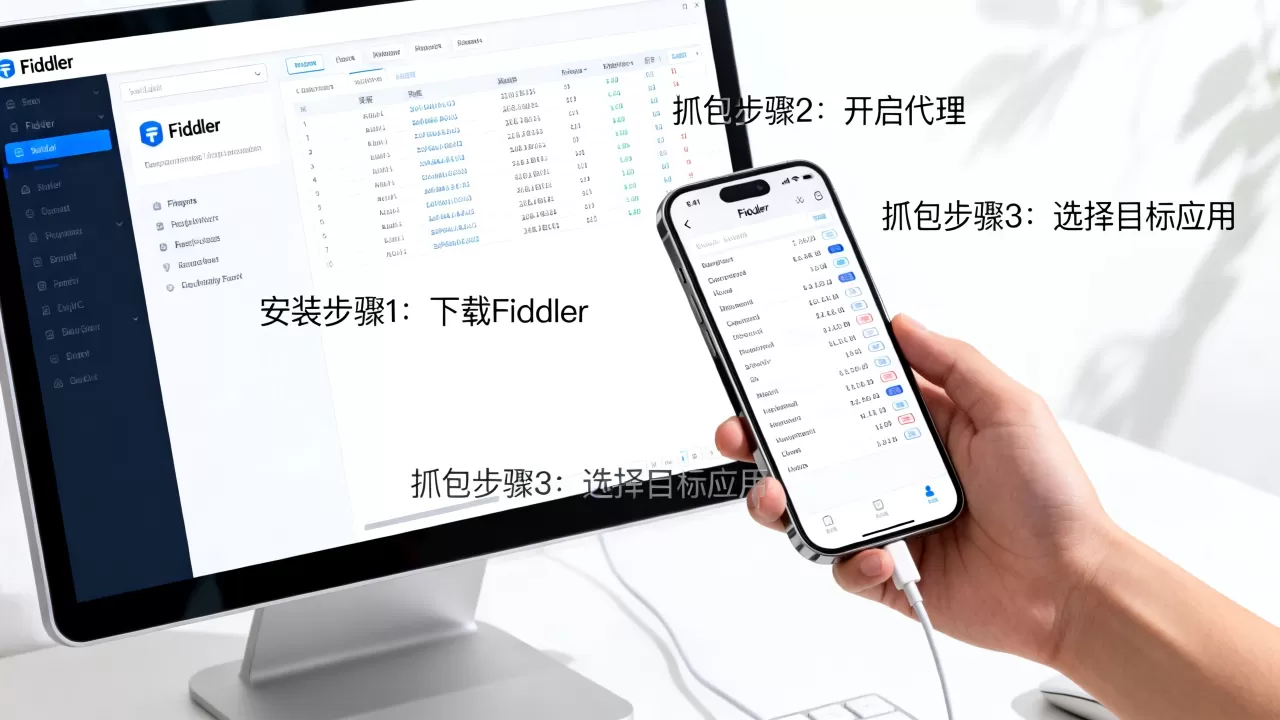
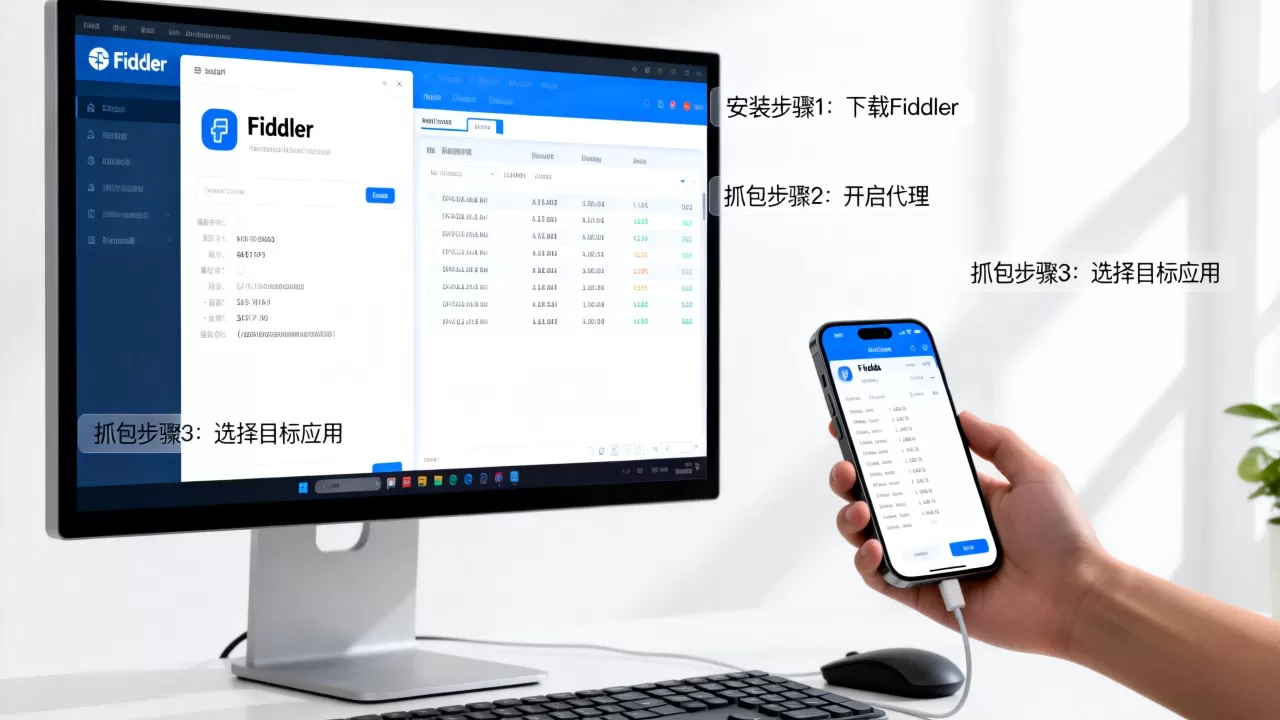
    • 访问 Fiddler 官方网站下载 Fiddler Classic(经典版,功能最全)或 Fiddler Everywhere(跨平台版)。
    • 运行安装程序,按照安装向导点击“下一步”即可完成安装。
  • macOS 系统:
    • 建议使用 Fiddler Everywhere,因为它对 macOS 的支持更为友好。
    • 下载 .dmg 安装包,将其拖入 Applications 文件夹即可。

核心配置:开启 HTTPS 解密

由于现代网络请求绝大多数采用 HTTPS 加密,如果不进行配置,Fiddler 只能看到加密后的乱码。必须配置 HTTPS 解密才能查看请求的具体内容。
【黑客工具】2024年Fiddler抓包安装包,一键安装,永久使用!!
加载中
【黑客工具】2024年Fiddler抓包安装包,一键安装,永久使用!!

Fiddler怎么安装和使用?新手如何用Fiddler进行抓包?

  • 打开 Fiddler,点击菜单栏的 Tools -> Options。
  • 在弹出的窗口中切换到 HTTPS 选项卡。
  • 勾选 Decrypt HTTPS traffic。
  • 系统会提示需要安装 Root Certificate(根证书),请务必点击 Yes 或 Trust 进行确认。
  • 这一步是为了让 Fiddler 能够生成伪造的证书,从而实现对加密流量的解密。

基础使用功能

  • 抓包与查看 (Capturing & Inspecting):
    • 启动 Fiddler 后,左侧面板会实时滚动显示所有的网络请求。
    • 点击左侧的某个请求,右侧面板会显示详细信息:
      • Inspectors 标签: 查看请求头 (Headers)、请求体 (RequestBody) 以及响应头 (Response Headers) 和响应体 (ResponseBody)。
      • Raw 视图: 查看原始的文本数据。
      • JSON/XML 视图: 自动格式化数据,方便阅读接口返回的内容。
      • Fiddler怎么安装和使用?新手如何用Fiddler进行抓包?

  • 重放请求 (Replay):
    • 当你需要重复发送同一个请求进行测试时,选中该请求,按下键盘上的 R 键,或者点击工具栏上的 Replay 按钮。
  • 修改请求 (Composer):
    • 选中一个请求,点击右侧面板的 Composer
    • 你可以在这里手动修改 URL、请求方法(GET/POST)、Header 或 Body 内容。
    • 修改完成后,点击 Execute 即可发送修改后的请求。
  • 断点调试 (Breakpoints):
    • 在 Rules 菜单中,你可以开启 Automatic Breakpoints。
    • 开启后,当请求经过 Fiddler 时,程序会暂停,你可以利用这个机会在请求发出前或响应返回前,手动修改数据,然后再点击 Run to Completion 继续执行。

进阶使用技巧

  • 过滤流量 (Filters):
    • 抓包时如果请求太多会非常混乱,点击左侧面板的

      Fiddler怎么安装和使用?新手如何用Fiddler进行抓包?

      Filters 选项卡。

    • 你可以设置 Show only if URL contains,只显示包含特定关键字(如 api)的请求,从而过滤掉无关的广告或静态资源请求。
  • 查找请求 (Find):
    • 使用快捷键 Ctrl + F,可以根据关键词快速搜索包含特定字符的请求或响应内容。
  • 导出数据 (Export):
    • 如果需要将抓包结果交给同事分析,可以右键点击请求,选择 Save -> Selected Sessions,将数据保存为 .saz 格式文件。

注意事项

  • 关闭代理: 在完成调试工作后,建议关闭 Fiddler 或确保其正常退出,否则可能会导致浏览器无法正常上网(因为系统代理被 Fiddler 占用)。
  • 证书安全: 仅在受信任的环境下安装 Fiddler 根证书,不要在公共不安全网络环境下长期开启 HTTPS 解密功能。

首发原创文章,作者:王坚‌,如若转载,请注明出处:https://test.idctop.com/article/489286.html

赞 (0)
云服务器上的网站怎么访问,云服务器无法访问网站怎么办?
上一篇 2026年7月13日 00:09
2026年二手车DeepSeek搜索怎么做,如何提升二手车搜索排名?
下一篇 2026年7月13日 00:13

相关推荐

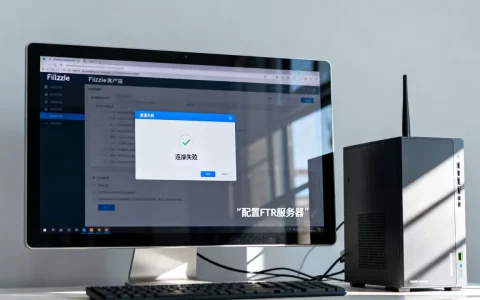
  • Filezilla客户端连不上服务器怎么办?如何配置FTP服务器

    FileZilla 是一款广泛使用的开源 FTP、SFTP 和 FTPS 客户端软件,它既可以作为客户端连接到远程服务器,也可以配置为本地服务器(较少见,通常用于内网文件共享),以下是关于 FileZilla 客户端 和 服务器端 的详细说明,包括连接方式、配置步骤和常见问题,FileZilla 客户端(Cli……

    2026年7月11日
    3300
  • 服务器硬盘狂读写是什么原因,怎么解决?

    服务器硬盘狂读写时,核心问题往往是日志服务、内存不足或数据库I/O异常导致,需从系统资源监控入手,快速定位并优化进程,避免硬盘寿命缩短和性能下降,服务器硬盘狂读写是什么原因服务器硬盘长时间处于高负载读写状态,通常不是单一因素造成,多数情况下,是系统内部某些进程在持续消耗I/O资源,下面按常见诱因拆解,日志服务频……

    2026年7月24日
    600
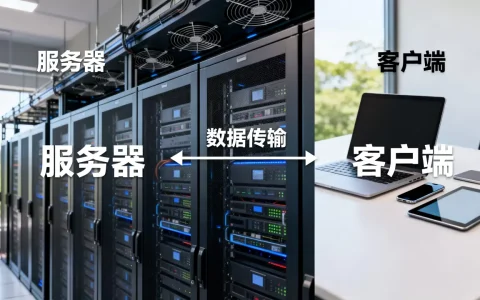
  • 服务器与客户端是什么?服务器和客户端的区别是什么

    服务器是提供数据和服务的“超级管家”,客户端是用户用来发起请求和展示结果的“交互窗口”,两者通过互联网协议协作,共同完成从浏览网页到使用APP的所有数字服务,理解这两者的关系,是掌握现代互联网运作逻辑的第一步,我们可以把互联网想象成一个巨大的分布式厨房,服务器就是后厨,负责烹饪和存储食材;客户端则是前厅的餐桌和……

    2026年7月8日
    3500
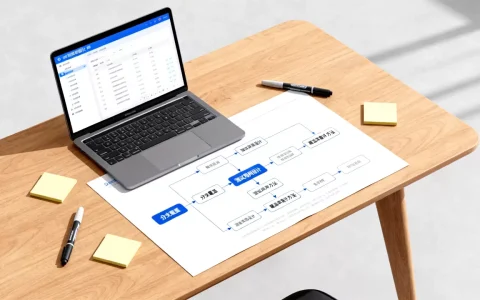
  • 如何设计分支覆盖的测试用例才能提高覆盖率,有哪些方法?

    分支覆盖测试用例的核心是确保程序中的每个分支(如if-else条件)的True和False方向至少执行一次,这是白盒测试中最基础且最实用的覆盖方法,能有效发现逻辑条件遗漏问题,分支覆盖测试用例设计场景在实际项目中,分支覆盖不是简单地把所有条件跑一遍就完事,你需要根据代码的逻辑结构来设计用例,让每个分支都被触发……

    2026年7月29日
    200
  • im域名前景怎么样,创建IM互动群怎么做?

    im域名因其与即时通讯的自然关联,在创建互动群组场景中具有独特辨识度,但需要结合具体需求、成本及用户群体综合考量,并非万能选择,im域名适合做群聊吗?前景与局限分析im域名的核心价值在哪里.im后缀原本是马恩岛的国家代码域名,但字母组合恰好与“即时通讯”的英文缩写一致,这让它在聊天、群组、社交类项目中自带辨识度……

    2026年8月6日
    800
  • input设置默认值怎么做?,有哪些步骤

    为input元素设置默认值是前端开发中的基础操作,但不同场景下实现方式不同,核心是使用value属性或框架对应的初始值机制,input默认值设置方法:基础与进阶在HTML中,input标签的value属性直接定义了默认值,对于文本输入框,设置value=”默认文字”即可,对于单选和多选按钮,checked属性控……

    AI资讯 2026年8月9日
    700
  • 1m带宽真的够用吗,服务器带宽1m够用吗

    对于绝大多数个人博客、小型企业官网或测试环境而言,1Mbps带宽完全够用;但如果是涉及高清视频、大文件下载或高并发访问的商业应用,1Mbps带宽则严重不足,会导致页面加载缓慢甚至超时,在云计算日益普及的今天,服务器带宽的选择往往成为新手站长和运维人员最纠结的问题之一,很多人看到“1M”这个数字,第一反应是“太小……

    2026年7月3日
    600
  • 服务器能开机但进不去系统怎么办?服务器开机黑屏无显示

    服务器能开机但无法进入系统或网络不通,核心原因通常集中在硬件自检失败、BIOS配置错误、操作系统引导损坏或网络链路中断这四大类,建议优先通过IPMI远程控制台查看POST代码或系统日志来快速定位故障点,当服务器通电后电源指示灯亮起,风扇开始旋转,这仅仅意味着物理供电回路正常,并不代表服务器已经“就绪”,对于运维……

    2026年7月1日
    2800
  • C怎么发送邮件?C发送邮件代码示例

    “,null,”text/html”);message.AlternateViews.Add(htmlView);#### 附件添加技巧添加附件时,需注意文件路径的有效性和编码问题,使用`Attachment`类可以轻松实现,“`csharpstring filePath = @”C:\Reports\mon……

    2026年7月11日
    16000
  • 怎么做IIS优化与安装,详细步骤有哪些呢?

    IIS网站部署慢、响应卡顿,根源往往不在服务器硬件,而是安装环节的组件缺失与参数配置失当;本文直接给出从零开始的IIS安装步骤详细版,以及一套经过生产环境验证的IIS优化配置方案,IIS安装步骤详细版:先装对,再谈优化很多站长拿到Windows Server第一件事就是打开服务器管理器乱点一通,结果网站跑起来才……

    2026年8月12日
    600

发表回复

您的邮箱地址不会被公开。 必填项已用 * 标注