Excel怎么设置单独显示窗口?,Excel表格如何分开显示?

Excel 单独显示/多窗口操作指南

在处理复杂的 Excel 数据时,经常需要同时查看不同的工作表(Sheet)或不同的文件,以下是针对不同需求的几种实现方法:参考2

同一份 Excel 文件,想同时查看不同的工作表 (Sheet)

如果你想在两个窗口中查看同一个文件的不同部分(在左边看数据源,在右边看汇总表),请按照以下步骤操作:参考2
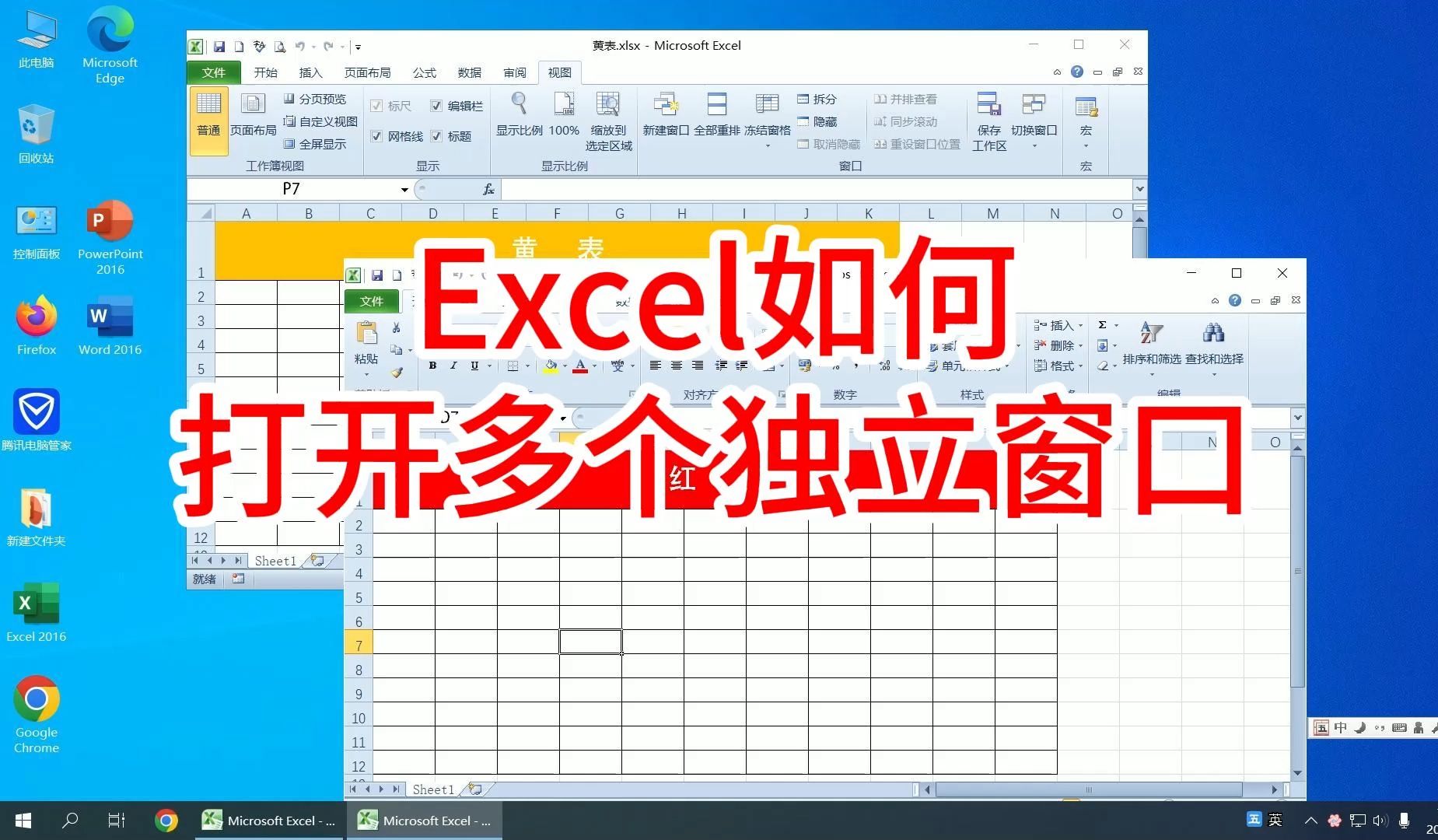
excel如何打开多个独立窗口不重叠,怎么让两个窗口独立控制设置方法,excel表格教程 零基础,excel教程全套
加载中
excel如何打开多个独立窗口不重叠,怎么让两个窗口独立控制设置方法,excel表格教程 零基础,excel教程全套
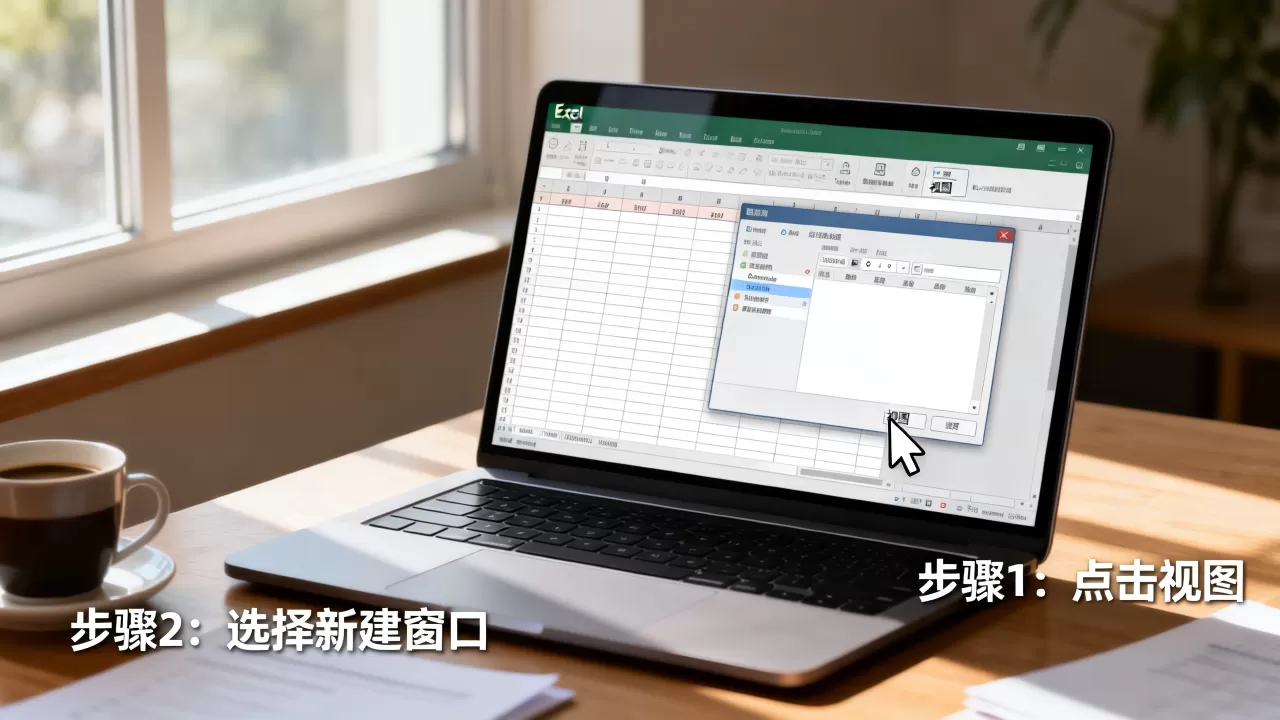
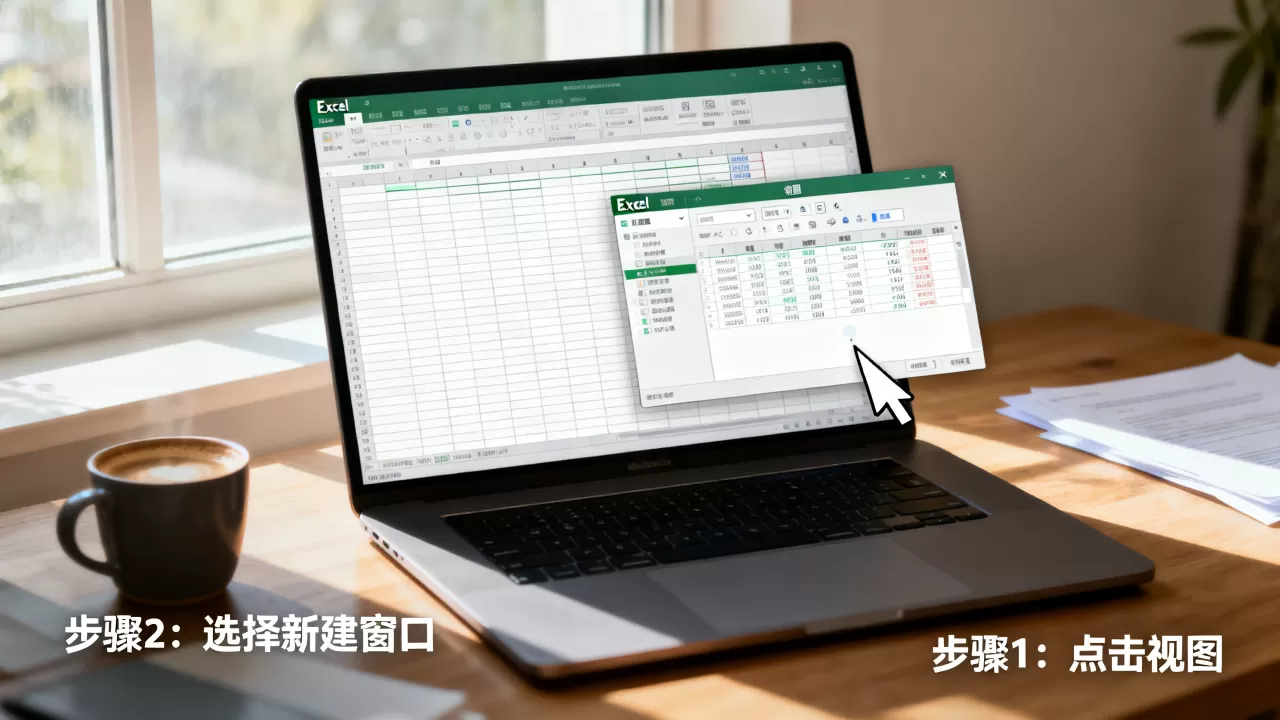
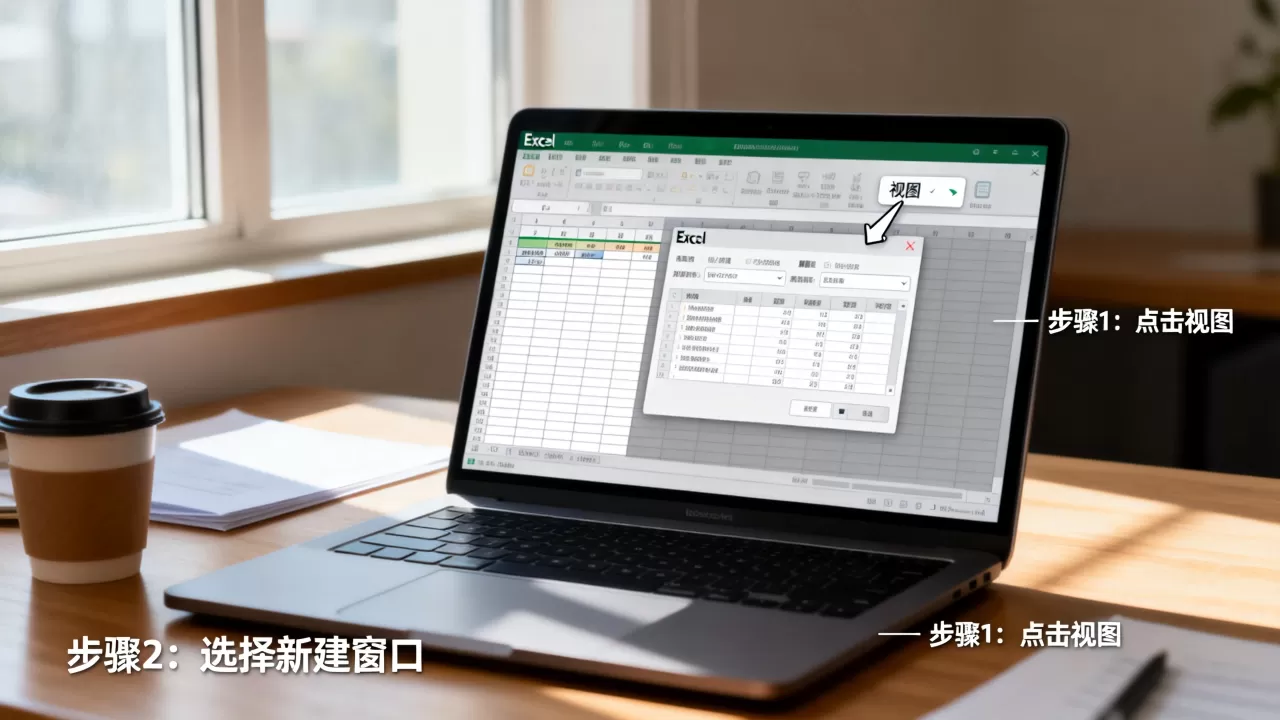
  • 第一步:打开该 Excel 文件。
  • 第二步:点击顶部菜单栏的 “视图” (View) 选项卡。
  • 第三步:在工具栏中找到并点击 “新建窗口” (New Window)。
  • 第四步:此时你会发现 Excel 任务栏多了一个相同的图标,实际上这是该文件的第二个窗口。
  • Excel怎么设置单独显示窗口?,Excel表格如何分开显示?

  • 第五步:你可以将其中一个窗口拖动到第二个显示器,或者使用快捷键 Win + 左/右方向键 将两个窗口在屏幕上进行左右分屏。
  • 注意:这两个窗口是同步的,你在其中一个窗口修改数据,另一个窗口也会实时更新。
两个不同的 Excel 文件,想在两个独立窗口中操作

在现代版本的 Excel(Excel 2013 及更高版本)中,默认情况下每个文件都会在独立的窗口中打开,如果你发现两个文件被“挤”在同一个大窗口里,可以尝试以下方法:参考2

  • 常规方法:直接双击打开第二个文件,如果它们没有自动分屏,请检查是否开启了某些特殊的插件。
  • 强制开启独立进程(最有效的方法)

    Excel怎么设置单独显示窗口?,Excel表格如何分开显示?

    :

    • 先打开第一个 Excel 文件。
    • 按住键盘上的 Alt 键 不放。
    • 同时点击任务栏或开始菜单中的 Excel 图标 启动程序。
    • 此时会弹出一个对话框,询问“是否要启动新的 Excel 实例?”。
    • 务必点击 “是”。
    • 这样开启的 Excel 是一个完全独立的进程,你可以像操作两个完全不同的软件一样操作它们,互不干扰。

在同一个 Excel 窗口内进行快速分屏

如果你不想使用多个窗口,只想在当前窗口内快速对比数据,可以使用内置的重排功能:

  • 第一步:打开所有需要对比的 Excel 文件。
  • 第二步:点击顶部菜单栏的

    Excel怎么设置单独显示窗口?,Excel表格如何分开显示?

    “视图” (View) 选项卡。

  • 第三步:点击 “全部重排” (Arrange All)。
  • 第四步:在弹出的对话框中选择:
    • “垂直”:文件左右并排显示。
    • “水平”:文件上下排列显示。
    • “并排”:适合两个文件内容高度相似时进行对比。
  • 第五步:点击确定即可。

常用快捷键总结

  • Win + 方向键 (←/→):快速将当前窗口靠左或靠右分屏。
  • Ctrl + F6:在已打开的多个 Excel 窗口之间快速切换。
  • Alt + Tab:在所有打开的程序(包括多个 Excel 窗口)之间切换。

首发原创文章,作者:王坚‌,如若转载,请注明出处:https://test.idctop.com/article/488926.html

赞 (0)
餐饮品牌如何做好AI搜索引流,2026年餐饮门店怎么获取客源?
上一篇 2026年7月12日 22:25
Python escpos怎么用,如何连接热敏打印机?
下一篇 2026年7月12日 22:26

相关推荐

  • 公司注册流程复杂吗?公司注册需要哪些材料

    【公司注册怎么样】在数字化浪潮席卷全球的今天,企业建站不仅是品牌展示的门面,更是业务拓展的核心阵地,对于初创企业及中小企业而言,选择一款高性能、高稳定性的服务器,往往比纠结于“公司注册怎么样”这类行政流程更直接影响业务的生死存亡,很多创业者在注册公司的初期,往往忽视了基础设施的搭建,导致后续业务上线时遭遇流量瓶……

    2026年6月27日
    1600
  • 注册公司核名需要哪些资料?公司核名通过率低怎么办

    公司注册核名资料在数字化商业浪潮中,服务器不仅是数据存储与处理的物理载体,更是企业品牌在线上的“数字地基”,对于初创企业、中小企业乃至大型集团而言,选择一款高性能、高稳定且具备完善售后支持的服务器,直接关系到业务连续性、数据安全性以及最终的用户体验,本文基于2026年的最新市场数据与技术架构,对主流云服务器提供……

    2026年6月29日
    1700
  • 如何构筑工业物联网安全生态闭环?工业物联网安全防护有哪些具体措施

    工业物联网安全生态闭环的核心在于打破传统“单点防御”思维,通过构建覆盖感知、传输、平台到应用的全链路动态防御体系,实现从被动响应向主动免疫的根本性转变,为什么传统边界防御在工业场景失效过去,企业习惯在工厂外围砌一道高墙,认为只要防火墙够厚,内部就绝对安全,但在工业物联网(IIoT)时代,这种观念已经彻底过时,当……

    2026年5月26日
    4700
  • 如何开发iOS滤镜?2026最新滤镜开发教程步骤详解

    要开发高质量的iOS滤镜,核心在于高效处理图像像素数据并流畅呈现,苹果提供了强大的框架支持,主流方案有Core Image、Metal和Accelerate,本文将深入探讨基于Core Image和Metal的实用开发路径,兼顾易用性与高性能, 核心框架选择:Core Image 与 MetalCore Ima……

    2026年2月14日
    12130
  • 广电5g智慧旅游是什么?广电5G智慧旅游怎么用

    广电5G智慧旅游通过700MHz黄金频段实现广域覆盖与深度穿透,结合边缘计算与大数据能力,彻底解决景区网络盲区与数据孤岛痛点,是2026年文旅产业降本增效、实现沉浸式体验的唯一底层基础设施,广电5G重塑文旅底层逻辑传统景区长期面临客流调控难、网络覆盖弱、体验同质化三大顽疾,进入2026年,广电5G凭借独特的频谱……

    2026年4月26日
    5800
  • web前端开发笔试题有哪些?精选大厂面试真题解析

    掌握高频核心考点与解题思维,是攻克企业技术筛选的关键,web前端开发 笔试题的核心考察点并非单纯的记忆背诵,而是对JavaScript底层机制、CSS布局原理以及工程化实践的深度理解,通过梳理海量真题可以发现,笔试环节主要筛选具备扎实基础、逻辑严密且拥有性能优化经验的候选人,以下内容将从核心原理到实战技巧进行分……

    2026年3月21日
    13800
  • AI平台服务免费试用怎么申请?2026年免费AI平台推荐

    在数字化转型的浪潮中,企业及开发者面临的最大痛点往往是高昂的技术试错成本,AI平台服务免费试用机制,正是打破这一壁垒、实现零成本验证商业价值的关键路径,通过免费试用,用户不仅能直观评估AI模型与业务场景的契合度,还能在投入资金前完成技术架构的可行性分析,这是降低企业创新风险、加速智能化落地最高效的策略,为何AI……

    2026年3月4日
    20800
  • DNF登录出现无法连接服务器怎么办,原因是什么

    DNF登录提示无法连接服务器失败,绝大多数情况下是本地网络或客户端文件问题,按照先网络后客户端的顺序排查,通常能解决,为什么dnf会提示无法连接服务器?大多数玩家遇到“无法连接服务器失败”提示时,第一反应是官方服务器出问题,根据行业共识,超过半数的情况出在本地环境,常见原因可以归纳为几类:网络波动:宽带运营商线……

    程序开发 2026年8月10日
    2000
  • 安卓开发人员选项怎么打开?开发者模式开启方法

    安卓开发人员选项是安卓系统中隐藏的高级功能模块,专为开发者设计,但普通用户也能通过它优化设备性能、调试应用或解决系统问题,本文将深入解析其核心功能、使用场景及注意事项,帮助读者高效利用这一工具,核心结论:开发人员选项是安卓系统的“控制面板”开发人员选项提供了系统底层调试接口,包括USB调试、动画缩放、后台进程限……

    2026年3月19日
    12400
  • OneTechCloud双11VPS月付7折吗?香港CN2服务器租用推荐

    OneTechCloud双11期间香港CN2 VPS月付低至18元起(7折优惠),凭借低延迟和高稳定性,是个人建站及轻量级业务部署的高性价比首选,在云计算市场竞争白热化的今天,选择一款既稳定又经济的VPS服务并非易事,尤其是对于需要连接海外服务器,或者希望利用香港节点享受国内高速访问体验的用户来说,OneTec……

    2026年6月28日
    1500

发表回复

您的邮箱地址不会被公开。 必填项已用 * 标注